

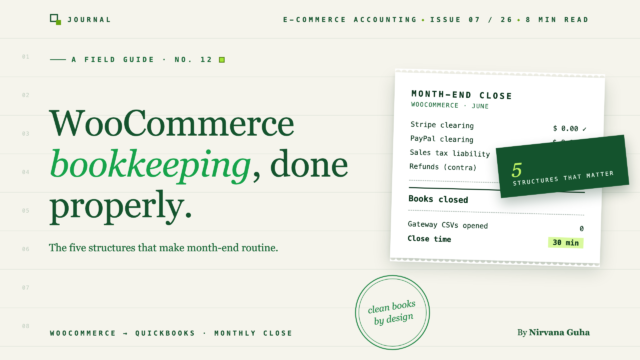
あなたの帳簿が乱れているのは、あなたが規律がないからではありません。あなたが運営していないビジネスのために設定されたから、乱れているのです。
あなたの会計士からのメールは3行です。「簡単な質問ですが、3月14日の12,318ドルの入金は何ですか?」
40分後、あなたは答えを得ます。それは4日間の注文をカバーする2つのStripeの支払いであり、処理手数料402ドルを差し引き、前の週の618ドルの返金と75ドルのチャージバック取り消しを加えたものです。あなたはStripeダッシュボードを開き、CSVをエクスポートし、WooCommerceの注文リストと照合し、メモアプリで計算をしたので、これを知っています。
あなたは以前にもこのような経験をしたことがあります。あなたのWooCommerceの簿記は、ゲートウェイのCSVのフォルダと、会計士が外交的に沈黙しているQuickBooksファイルです。毎月末、あなたは自分自身に本物のシステムを約束します。毎月末、あなたは現在のシステムを修正するだけです。
次の月末が来る前に知っておくべきことは次のとおりです。これは規律の問題でも、会計スキルの問題でもありません。構造的な問題です。あなたの帳簿は一般的な中小企業のために設定されており、オンラインストアはそうではありません。
なぜ汎用的な簿記はWooCommerceストアではうまくいかないのか
ほとんどの乱雑なeコマースの帳簿の下にある嘘は次のとおりです。「簿記は簿記です。私の標準的な中小企業の設定はオンラインストアで十分です。」
それはもっともらしい信念です。それはまた間違っています。5つの具体的で機械的な理由があります。コンサルティング会社やコーヒーショップはこれに遭遇することはありません。WooCommerceストアは毎日これらすべてに遭遇します。
1. 稼いだお金は入金されたお金ではありません。コンサルタントは1,000ドルを請求し、1,000ドルを受け取ります。あなたのストアは火曜日に1,000ドルを販売し、Stripeは木曜日に953.90ドルを入金します。これは水曜日の注文とバンドルされています。銀行の入金が販売数と一致することはありません。あなたの帳簿が入金を収益として扱っている場合、それは初日から間違っています。
2. 手数料は、お金を見る前に差し引かれます。各ゲートウェイはソースでその取り分を取り、それぞれ異なる取り分を取ります。Stripe、PayPal、Squareはすべて異なる価格設定をしています。入金を入金として記録すると、それらの手数料は消えます。収益は過少計上され、実際の運営費用は帳簿のどこにも現れません。
3. あなたが集めた売上税はあなたの所有物ではありません。あなたは州に代わってそれを保持しています。収益として計上すると、収益が膨らみ、そして送金が「サプライズ」費用として到着しますが、それはまったく費用ではありませんでした。それは常に負債でした。
4. 返金は費用ではありません。 返金は発生したコストではなく、収益の取り消しです。返金を静かに預金に含めたり、さらに悪いことに費用として計上したりすると、売上総額と利益率の両方が異なる方向に歪んでしまいます。
5. 棚卸資産のコストは購入した月に計上すべきではありません。 3月に20,000ドルの在庫購入を費用として計上すると、損益計算書は悲惨な3月と架空の4月を示します。売上原価は、商品が実際に販売された月に計上されるべきであり、そうでなければ利益率の数値は意味をなしません。
これらはすべて、一般的な勘定科目表では見えません。だから、修正はうまくいかないのです。入力エラーをしているのではなく、勘定科目構造が欠けているのです。修正は、より慎重なデータ入力ではありません。5つの構造が必要です。
クリーンなWooCommerce簿記の5つの構造
これら5つの要素をQuickBooks Onlineに一度設定すれば、日々の作業はルーチンになります。これらをスキップすると、毎月末は考古学のようになります。
1. Eコマース向けに構築された勘定科目表
これは、他の4つの構造がぶら下がっている基盤です。最低限、収益セクションは商品販売、配送料、および返金対勘定を分離する必要があります。費用には、支払いゲートウェイごとに1つの手数料項目を含めます。負債には、売上税の未払いを含めます。資産には、ゲートウェイごとの決済口座および棚卸資産口座を含めます。
最初からこれを設計する必要はありません。私たちは、午後にQuickBooksにコピーできるeコマース向けの勘定科目表テンプレートを公開しました。まずこれを実行してください。以下のすべては、これが存在することを前提としています。
2. ゲートウェイごとのクリアリング口座
これは、「この預金は何ですか?」という質問に永続的に答える構造です。
決済口座は、「販売が発生した」と「お金が到着した」の間の保留場所です。火曜日のStripeでの1,000ドルの注文を記録すると、お金は銀行口座ではなくStripe決済に入金されます。まだ銀行口座にないからです。木曜日にStripeからの入金があると、決済口座から銀行口座に953.90ドル、Stripe手数料に46.10ドルを移動します。決済口座はゼロ(または、輸送中の金額と正確に一致する金額)に戻ります。
これで、銀行照合は数百件の注文ではなく、数件の入金を照合することを意味します。そして、入金がクリアされない場合は、決済口座の残高がそれをフラグ付けします。到着するはずのお金が到着しなかったのです。
決済口座は、共有口座ではなくゲートウェイごとに1つです。WooCommerceストアは通常、2つまたは3つのゲートウェイを実行しており、それぞれに独自の入金スケジュールがあります。それらを混同すると、解決しようとしていたパズルを再構築することになります。
同期ツールが注文を投稿する場合、この構造は規律ではなく設定ページになります。LedgerPortは、ストアでアクティブなすべての支払いゲートウェイを自動検出し、それぞれに独自の構成行(有効トグル、そのゲートウェイのお金が入金されるQuickBooks決済口座、QBO支払い方法、およびゲートウェイごとの返金同期スイッチ)を提供します。設定されていないものには、フォールバックとしてデフォルトの決済口座があります。これは、このセクションで手動で構築するように指示された構造とまったく同じです。ソフトウェアバージョンでは、検出された各ゲートウェイをその口座に向けるように求められるだけです。

3. ゲートウェイごとの手数料費用項目
Stripe手数料、PayPal手数料、Square手数料—個別の口座であり、「販売手数料」という1つのバケットではありません。
2つの理由があります。第一に、正確性:ゲートウェイごとの手数料により、毎月の整合性チェックが可能になります。Stripeの実効料率が通常約3%で、今月が4.1%の場合、何か問題が発生したことになります—価格設定の変更、国際カードの急増、異議申し立て手数料など—そして実際にそれを見ることができます。第二に、意思決定:手数料が混在している場合、各ゲートウェイが実際にどれだけ費用がかかっているかを比較することはできません。
4. 負債勘定への売上税
徴収された税金のすべてのドルは、負債である売上税支払勘定に計上されます。収入には決して計上されません。州に送金する際、その支払いは負債を減少させます。損益計算書は、どちらの方向にも、それに触れることはありません。
その見返りは安心です:送金期日は、お金はあなたのものとしてカウントされていなかったため、キャッシュフローのサプライズではなくなります。売上税支払勘定の残高は、常に徴収した金額とほぼ一致するはずです。一致しない場合は、申告時にではなく、早期にエラーを発見したことになります。
LedgerPortでは、このルールはドロップダウンです。税金タブの品目別税金設定は、WooCommerceの税金を、選択したQBO負債口座に専用の明細として計上します—構造#4、すべての同期された注文に適用されます。同じタブには、ほとんど誰も説明しない詳細があります:税金丸め。WooCommerceとQuickBooksは税金を個別に計算し、時々1セントのずれが生じます。丸め調整明細項目はこれらの差を吸収するため、負債口座は徴収したものと正確に一致し、説明のつかない毎月数ドルのずれを蓄積することはありません。

5. 控除対象収益としての返金
収入セクションに返金および値引勘定を作成し、マイナスの残高を維持します。すべての返金はそこに計上され、総売上をそのままにして純売上を減少させます。
これにより、必要な2つの数値、つまり真の総売上(需要を理解するため)と真の純売上(ビジネスを理解するため)が保持されます。また、返金率を、目に見えない漏洩ではなく、追跡可能な項目として表示します。返金率が2%の店舗と9%の店舗は異なるビジネスであり、通常は後者の店舗だけがそれを認識しています。
これら5つの構造はeコマース固有の中核です。それらを取り巻くより広範な習慣については、eコマース会計のベストプラクティスガイドで残りをカバーしています。
卸売りも行う場合:6番目の構造
上記の5つの構造はすべて、すべての注文が小売注文のように扱われることを静かに前提としています。つまり、チェックアウト時に支払いが行われ、ゲートウェイによって決済され、手数料を差し引いた金額が入金されます。卸売りの場合、最初のステップでその前提が崩れます。ネット払いでの注文は、出荷時に発生し、数週間後に支払われるため、領収書ではなく請求書と未収金が必要となり、ゲートウェイのクリアリング口座をまったく通過しません。
もし卸売りが、親しい買い手への時折の便宜を超えているのであれば、6番目の構造を追加してください。それは、ゲートウェイのクリアリング口座とは明確に区別された売掛金であり、さらに、注文が作成された瞬間に卸売り注文と小売注文を区別できる信頼できる方法です。後者の部分は、QuickBooksではなくストアのレイヤーで設定されます。たとえば、Wholesale Suiteのようなプラグインは、注文があなたの帳簿に記録される前に、それがB2Bであることを識別可能にする卸売りの役割、価格設定、および支払い条件を処理します。会計処理については、QuickBooksでのネット払い会計に関するガイドで説明しています。
WooCommerceストアの月次締めチェックリスト
構造が整えば、月末の作業は再構築から検証へと変わります。チェックリストを順に示します。
0. 閉じる前に、失敗および保留中のレコードをスキャンします。 同期ツールが帳簿を投稿する場合、これは他のすべてに先行するステップです。LedgerPort では、各レコードは同期済み、保留中、失敗、スキップ(同期フィルターによって意図的に除外された)、または保留中の 5 つのステータスのいずれか 1 つを持ちます。そのため、1 か月全体で失敗および保留中のレコードを 2 分間フィルターすると、1 つの注文ではなく 1 つの注文で、見逃された Webhook をキャッチできます。修正は同じ画面にあります。レコードを選択して再プッシュすると、重複なしの保証により、既に同期されたレコードは自動的にスキップされ、再プッシュされた失敗は 2 番目のレコードを投稿するのではなく、既存の QuickBooks 取引を更新します。「すべて同期されたことを願っています」はチェックボックスになります。

- すべての注文が QuickBooks にあることを確認します。 月のすべての売上が、製品収益、配送料、税金、およびゲートウェイ ルーティングがそのままの状態で投稿されています。手動で入力している場合、これは最も長いステップです。月に 1 回ではなく、週に 1 回実行してください。同期ツールが投稿を行っている場合は、再入力するのではなく検証してください。Ledger Port の監査ログには、タイプ、エンティティ、ステータス、および日付でフィルター可能な完全な同期履歴が表示されるため、見逃された、または失敗した注文は数秒で表面化します。
- 各ゲートウェイの支払いと銀行の入金を照合します。 Stripe、PayPal、その他の各支払いは、入金に対応し、適切な決済口座をクリアする必要があります。
- 決済口座の残高を確認します。 各口座の残高は、現在輸送中の金額のみと一致する必要があります。つまり、まだ支払われていない過去 1 ~ 2 日間の売上です。それ以上の金額は、どこを確認すべきかを示す照合されていない取引です。
- ゲートウェイごとの手数料を確認します。 各ゲートウェイの手数料合計を、予想される実効レートと比較します。0.5% 以上のずれは、2 分間の調査に値します。
- 売上税の支払予定額を確認します。 負債残高は、税金レポートに記載されている回収額から、送金した額を差し引いた額と一致する必要があります。今後の送金期限に注意してください。
- 売上原価 (COGS) を記録し、在庫を調整します。 今月実際に販売された商品の原価を計上し、在庫から売上原価に振り替えます。
- 払い戻しとチャージバックを投稿します。 これらが収益控除勘定に入金されたことを確認し、ついでに払い戻し率を確認します。
- 損益計算書と貸借対照表を実行します。 何かを提出するためではなく、読むために実行します。利益率は予想範囲内、勘定残高の異常な増加なし、目を細める必要のあるものはありません。何も目を細める必要がなければ、完了です。
クリーンな構造で手動で行う場合、注文量に応じて月に 1 ~ 3 時間かかります。構造がない場合、同じ締め処理に 1 週間かかります。なぜなら、ステップ 2、3、および 5 がフォレンジック プロジェクトになるからです。
WooCommerce会計 vs. WooCommerce簿記
両方の用語は互換的に使われますが、小規模なストアにとってはその違いはほとんど学術的なものです。しかし、誰が何をするかを説明するため、30秒の価値はあります。
WooCommerce簿記は記録レイヤーです。注文、支払い、手数料、返金、売上税が毎月、照合可能な方法で正しい勘定科目に記録されます。それが上記の5つの構造が提供するものです。
WooCommerce会計は、クリーンな記録の上に成り立つすべてです。損益計算書の読み取り、SKUごとの利益率、税金計画、キャッシュフローの予測。これは、あなたの会計士や会計事務所が作業するレイヤーであり、その質は下の簿記の質に依存します。
実用的な結論:レポートツールで優れたWooCommerce会計を購入することはできません。まず記録レイヤーを修正してください — 上記の構造を手動で行うか、WooCommerce-QuickBooks同期で自動化するか — そうすれば、上の会計が劇的に簡単になります。
WooCommerce会計自動化の適切な位置づけ(正直なところ)
正直なバージョンをここに示します。なぜなら、不正直なバージョンは簡単に見つかるからです。
月に約100〜200件の注文であれば、5つの構造を使った手作業での記帳で十分です。締め処理は短く、入力件数も管理可能で、ツールはまだ存在しない問題を解決することになります。
それを超えると、計算が変わってきます。注文入力は件数に比例して増加し、エラー率は疲労に比例して増加します。月に500〜1000件の注文を2〜3のゲートウェイで処理する場合、チェックリストのステップ1だけで、ストアの運営に費やすべき時間を食いつぶしてしまう可能性があります。そして、1万行の項目の中に、1つだけ間違って入力された税額が隠れてしまうのです。
自動化ができないことの1つ:壊れた勘定科目表を修正すること。汎用的な帳簿に向けられた同期ツールは、高速で自動化された混乱を生み出します。常に構造が最優先です。
同期ツールができることは、5つの構造を継続的に実行することです。例えば、LedgerPortはWooCommerceをQuickBooks Onlineに接続し、毎日の売上、手数料、税金、返金をそれぞれの勘定科目に投稿します。これにはクリアリング口座も含まれます。これにより、チェックリストのステップ1から7は、あなたが席に着く前にほとんど完了します。設定は約15分で完了し、月30件までの注文をカバーする無料プランがあり、件数が増加するにつれて月額25ドルからの有料プランも利用できます。2つのシステムを接続する完全なウォークスルーが必要な場合は、ステップバイステップのWooCommerceとQuickBooks Onlineを同期する方法ガイドを作成しました。
また、普段お使いの場所で利用できます。LedgerPortはWordPressプラグインとしてインストールされるため、ダッシュボード、マッピング、同期履歴、手動同期コントロールはすべてwp-adminのサイドバーに配置され、別のアプリにログインする必要はありません。

そして、「構造優先」ルールは有利に進みます。マッピングページでは、Auto-MapがWooCommerceの製品、顧客、勘定科目をQuickBooksと比較し、一致候補を提案します。各提案にマークを付け、投稿前に確認または上書きできます。

言及する価値のあるトレードオフ:締め処理のレビューは引き続き必要です。自動化により、記帳を行うことから検証することに移行します。これはまさにストアオーナーが置かれるべき場所です。
月末、その後
その会計士からのメールの次のバージョンを想像してみてください。「ちょっと質問ですが、14日の14,205ドルの入金は何ですか?」
CSVを開くのではなく、QuickBooksを開き、入金をクリックして、支払いジャーナルを表示します。2日間の注文、明細化された手数料、1件の返金、負債勘定に振り向けられた税金。返信は1行で90秒で完了し、会計士は初めて「素晴らしい、必要なものはすべて揃いました」と返信します。
月末自体は、上記の8つのチェックリスト項目、コーヒー1杯、そして約30分で完了します。何も緩んでいなかったため、再構築する必要はありません。ゲートウェイCSVのフォルダは、人々が引き出しに古い電話を保管しておくように、どこかにまだ存在しています。開くことはありませんが。
12,318ドルの入金の説明に40分かかったのは、5つの口座構造が欠けていたためです。帳簿にもっと努力が必要だったからではありません。今週中に構造を設定し、月末にチェックリストを実行してください。注文量がすでに手入力の限界を超えている場合は、LedgerPortを無料で開始し、売上、手数料、税金を自動で記帳させましょう→
すべての有料プランには14日間の返金保証が付いています。100%返金、質問なし。
関連記事:Eコマースの勘定科目表 · WooCommerceとQuickBooks Onlineの同期方法 · Eコマース会計のベストプラクティス
