

- 1O QuickBooks Desktop Vai Acabar? O Que a Intuit Anunciou Realmente
- 2O que uma versão descontinuada realmente perde
- 3Organize a Lista de Clientes: Mude Agora, Mude em Janeiro ou Fique
- 4Porque é que os Clientes de E-commerce são uma Migração Diferente
- 5Migrar um Cliente de Loja do QuickBooks Desktop para Online: O Guia de Transição
- 6Um Plano a Nível de Gabinete para os Próximos 60 Dias
- 7FAQ
- 8O QuickBooks Desktop deixará de funcionar em 2026?
- 9Ainda posso comprar o QuickBooks Desktop?
- 10O LedgerPort pode sincronizar uma loja com o QuickBooks Desktop durante a transição?
- 11A Data Que Importa É Aquela Que Escolhe
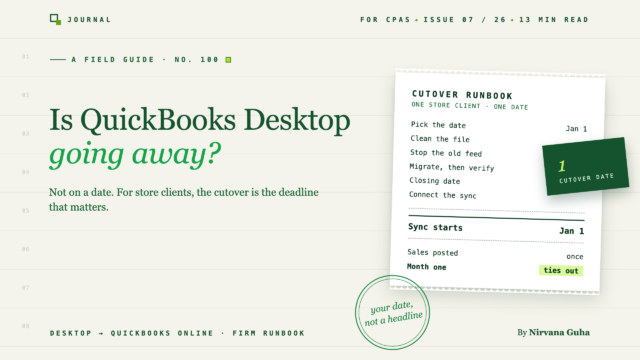
O Desktop não será desligado numa data específica. A transição dos seus clientes de loja é o prazo que importa.
O email chega numa terça-feira de manhã. Um cliente encaminhou uma manchete: "O QuickBooks Desktop vai acabar em 2026", com uma linha própria por cima: Precisamos de fazer alguma coisa?
À hora do almoço, mais dois clientes enviaram versões da mesma pergunta. O seu primeiro instinto é o mais eficiente: mudar toda a gente para o QuickBooks Online antes do Natal e acabar com isto.
Veja como isso acontece para o cliente que vende na Shopify. A ferramenta de migração da Intuit funciona sem problemas. O balanço final bate certo e segue em frente. Algumas semanas depois, alguém liga uma aplicação de sincronização à nova empresa Online e preenche os dados retroativamente a partir de 1 de janeiro "para garantir". Cada venda desde janeiro que já estava nos dados migrados do Desktop é registada uma segunda vez. A receita do ano no QuickBooks Online agora lê 1,6 milhões de dólares contra um relatório de vendas da Shopify de 800.000 dólares, e o credor do cliente quer os relatórios financeiros de fim de ano.
Nada avariou. A migração funcionou e a sincronização funcionou. O problema foi a crença por trás do plano: O Desktop desliga-se em 2026, por isso mude todos os clientes agora, e assim que o ficheiro for movido, a mudança está feita.
Ambas as partes estão erradas. O Desktop não será desligado numa data específica, pelo que o prazo é seu para definir, cliente a cliente. E para os clientes de e-commerce, a mudança do ficheiro é a parte fácil. A parte arriscada é a semana da transição, quando dois sistemas podem registar as mesmas vendas.
Este guia abrange ambos. Começa com o que a Intuit anunciou realmente, depois como organizar a sua lista de clientes, e depois um guia de transição para clientes de loja.
O QuickBooks Desktop Vai Acabar? O Que a Intuit Anunciou Realmente
A partir de novembro de 2026, a Intuit não anunciou uma data em que o QuickBooks Desktop deixará de funcionar. O que fez foi mais restrito, e publicou cada passo nas suas próprias páginas de ajuda.
Atualizado em novembro de 2026. Cada linha provém de uma página da Intuit, ligada na coluna Fonte.
| Data | O que aconteceu | Fonte |
|---|---|---|
| 30 de setembro de 2024 | A Intuit parou de vender subscrições novas nos EUA do QuickBooks Desktop Pro Plus, Premier Plus, Mac Plus e Enhanced Payroll. O prazo tinha sido estendido de 31 de julho de 2024. Os subscritores existentes do Desktop Plus e Desktop Payroll podem continuar a renovar. | Artigo de ajuda da Intuit sobre paragem de vendas |
| 30 de setembro de 2024 | O QuickBooks Desktop Enterprise não foi afetado. Novos clientes ainda podem comprar subscrições Enterprise. | Artigo igual |
| 31 de maio de 2026 | O QuickBooks Desktop 2023 foi descontinuado. Isto abrange Pro Plus, Premier Plus, Mac Plus e Enterprise Solutions 23.0. | Política de descontinuação da Intuit |
| Agora | Os assinantes existentes do Desktop Plus e Enterprise recebem a versão 2024 como parte do seu plano. | Página da mesma política |
| Data de fim do Desktop 2024 | Não listado na página de políticas da Intuit quando verificámos em 3 de novembro de 2026. | — |
A própria descrição da Intuit sobre a interrupção de vendas vale a pena citar a qualquer cliente preocupado. "aplica-se apenas a novas compras, não a uma descontinuação (fim)" da linha de produtos, de acordo com o anúncio da Intuit. A alteração é também exclusiva para os EUA.
O que uma versão descontinuada realmente perde
Quando uma versão Desktop é descontinuada, o software não desaparece. Perde os serviços conectados associados. A página de políticas da Intuit para o Desktop 2023 lista suporte técnico em tempo real, serviços de folha de pagamento Desktop, processamento de pagamentos, Homebanking (incluindo download de transações) e um conjunto de outros recursos conectados, como e-mail e Gestor de Envio.
Para a maioria dos clientes, a perda dos feeds bancários e da folha de pagamento é o que força uma decisão. Um ficheiro que ainda abre mas não consegue descarregar transações ou executar a folha de pagamento não é um sistema de contabilidade funcional.
Datas que verá que a Intuit não publicou
Páginas de terceiros e tópicos da comunidade repetem várias datas específicas: "Desktop 2024 termina em 31 de maio de 2027", "termina em 30 de setembro de 2027" e "Desktop é desativado em 2026". A página de políticas de descontinuação da Intuit não listou nenhuma delas quando verificámos em 3 de novembro de 2026. Antes de citar uma data a um cliente, verifique a página de descontinuação da Intuit para a versão desse cliente.
Portanto, a resposta exata é que o Desktop está a ser gradualmente descontinuado por atrito. Não há novos compradores Plus, e cada versão é descontinuada de acordo com o seu próprio cronograma. Nada está a ser desativado num único dia.
A pressão sobre os clientes de comércio eletrónico vem de outro lugar. Quase todas as ferramentas atuais de sincronização de lojas, incluindo a LedgerPort, funcionam apenas com o QuickBooks Online. Quanto mais tempo um cliente de loja permanecer no Desktop, mais estreitas serão as suas opções para introduzir vendas na contabilidade.
Organize a Lista de Clientes: Mude Agora, Mude em Janeiro ou Fique
Não há razão para tratar todos os clientes Desktop da mesma forma. Separe-os em três grupos.
Mover primeiro. Estes são clientes numa versão que já foi descontinuada, ou prestes a sê-lo, que agora estão a perder feeds bancários e suporte. Adicione os clientes de comércio eletrónico cujos dados da loja chegam ao Desktop através de importações CSV ou lançamentos de diário inseridos manualmente, se o volume de encomendas ultrapassou essa rotina. Para eles, permanecer no mesmo lugar custa horas todos os meses.
Mover no limite de um ano (a maioria dos clientes de lojas). Planeie em novembro e dezembro e mude em 1 de janeiro. Obtém um "antes" e "depois" limpos para o ano fiscal: o ano anterior completo nos dados migrados do Desktop, e o novo ano construído inteiramente pela nova sincronização. É também a mudança mais fácil de explicar a um cliente e a um revisor.
Fique por agora. Clientes empresariais que dependem de fluxos de trabalho específicos da Enterprise, como inventário avançado ou montagens, e clientes cujo ambiente de Desktop tem um peso real na forma como gerem o negócio. A Enterprise ainda é vendida e suportada, pelo que não há urgência em fabricar. Se um proprietário de loja neste grupo precisar de uma forma de introduzir vendas no Desktop entretanto, direcione-o para as opções Shopify e QuickBooks Desktop.
Para posicionar cada cliente, faça cinco perguntas:
- Qual edição e versão do Desktop está a usar? Isto diz-lhe se o suporte já terminou.
- Como é que as vendas entram no Desktop hoje? Um conector, uma importação CSV ou entradas de resumo introduzidas manualmente.
- Executa o processamento de salários no Desktop? O processamento de salários segue o seu próprio cronograma (mais abaixo).
- Controla o inventário no Desktop? Ficheiros com muito inventário são os mais difíceis de migrar.
- Tem contas a receber ou faturas por grosso em aberto? Estas precisam de estar limpas na altura da transição.
Se já executa um processo de recolha estruturado, estes encaixam no questionário de recolha de clientes de e-commerce.
Porque é que os Clientes de E-commerce são uma Migração Diferente
Uma empresa de serviços tem uma coisa para mover: o livro razão. Um cliente de loja tem um livro razão mais um feed. As vendas têm chegado ao Desktop através de algo, geralmente um conector compatível com Desktop como Webgility, uma rotina de importação ou entradas de diário resumidas.
Após a migração, uma nova sincronização do lado Online começa a registar. Essa transferência é onde as receitas se duplicam. O histórico migrado do Desktop já contém todas as vendas até à transição. Se a nova sincronização também registar encomendas dos mesmos meses, as vendas da loja entram no QuickBooks duas vezes. A ferramenta de migração não consegue detetar isto, porque do seu lado tudo funcionou.
Duas outras coisas viajam mal.
Saldos a liquidar e não depositados. Qualquer confusão de pagamentos não reconciliados que estivesse no Desktop move-se para o Online exatamente como estava. A migração copia-o fielmente. Limpe-o antes de se mudar, não depois. O guia do contabilista para limpar livros Shopify no QuickBooks aborda os defeitos habituais, e são os mesmos que encontraria num ficheiro Desktop.
Listas de itens. Anos de SKUs vêm como produtos Online, e a nova sincronização tentará corresponder os produtos da loja a eles. Decida como a correspondência deve funcionar antes da primeira sincronização, por SKU ou por nome. Caso contrário, pode acabar com um segundo conjunto de produtos quase duplicados.
O tamanho também importa. A migração da Intuit exige que a contagem de "Total de Alvos" do ficheiro seja inferior a 4.000.000, e a sua ferramenta de lote nota que ficheiros acima de 750.000 alvos podem apresentar discrepâncias de dados, particularmente com o inventário. Ficheiros de inventário grandes merecem tempo extra de verificação. A Intuit também mantém a lista do que transfere e do que não transfere para o Online, e essa lista muda, por isso verifique-a no artigo de migração da Intuit para cada cliente em vez de confiar no resumo de outra pessoa.
Migrar um Cliente de Loja do QuickBooks Desktop para Online: O Guia de Transição
Esta é a ordem que mantém as vendas a serem lançadas de uma vez. Aplica-se qualquer que seja a ferramenta de sincronização que escolher. A regra principal é a que usamos para mudar de ferramentas de sincronização dentro do QuickBooks Online: uma data de corte e nada é lançado duas vezes.
1. Escolha a data de corte. Escolha o início de um mês, idealmente o início do ano fiscal. Evite o período da Black Friday ao Cyber Monday e a época de pico do cliente. Mudar de sistemas de contabilidade quando o volume de vendas está no seu pico é como pequenos erros se tornam grandes.
2. Limpe o ficheiro Desktop. Reconcilie contas bancárias e de compensação até ao dia anterior à data de corte. Limpe fundos não depositados obsoletos e itens em aberto antigos, e elimine listas que não necessitará. A migração irá transportar tudo o que estiver lá.
3. Pare o feed antigo. Confirme que o conector ou rotina de importação do lado Desktop lançou tudo até ao último dia antes da data de corte, depois desligue-o. A partir deste ponto, nada deverá ser lançado no Desktop.
4. Migre. Use a ferramenta da Intuit. Do Desktop Pro ou Premier, a instrução da Intuit é ir a Empresa, depois selecionar Migrar esta empresa para o QuickBooks Online. O Enterprise usa um caminho diferente, por isso siga o artigo passo a passo da Intuit em vez de um resumo. A Intuit também nota que "o seu contabilista ou escriturário pode ajudá-lo com a migração", o que é a abertura para a sua carta de compromisso.
O processamento de salários move-se separadamente. O processamento de salários não faz parte da movimentação do ficheiro da empresa. As instruções escritas da Intuit dizem para garantir que a migração está completa pelo menos sete dias úteis antes do próximo processamento de salários agendado do cliente. Planeie a movimentação do processamento de salários em torno do calendário de pagamentos do cliente, não em torno da sua data de corte, e nunca na semana de um pagamento. Para histórico de salários e formulários fiscais, siga as orientações de processamento de salários da Intuit em vez de assumir que tudo é transferido.
5. Verifique antes que qualquer outra coisa seja lançada. Execute o balanço e a demonstração de resultados a partir da data de corte em ambos os sistemas e compare-os linha a linha. Verifique os totais de Contas a Receber, Contas a Pagar e inventário. Faça isto enquanto a empresa Online contém apenas dados migrados, porque é quando as diferenças são mais fáceis de rastrear.
6. Atenção à janela de substituição. A Intuit dá-lhe tempo para trazer os dados do Desktop para a empresa Online: 90 dias corridos se o cliente se inscreveu sozinho, 180 se o seu contabilista se inscreveu por ele. Se importar novamente para uma empresa que já tem dados, está a escolher substituí-los. A Intuit diz que o ficheiro Desktop migrado "substitui todos os dados" e que "já não pode reverter a ação". Qualquer coisa que a nova sincronização da loja tenha lançado seria apagada com ela. Por isso, termine a migração e a verificação primeiro, depois conecte a sincronização da loja. Se alguma vez tiver de reimportar mais tarde, planeie resincronizar a partir da data de corte depois.
7. Defina uma data de encerramento no Online. Defina-a para o último dia antes da transição, 31 de dezembro para uma transição em 1 de janeiro, para que edições tardias não entrem em meses migrados. Uma ressalva honesta: uma sincronização não pode ser lançada num período fechado, e períodos contabilísticos fechados são uma das causas comuns de falhas de sincronização listadas na nossa documentação. Se alguma vez for necessário lançar uma encomenda pré-transição, levante temporariamente a data de encerramento, lance-a e, em seguida, restaure a data de encerramento.
8. Conecte a sincronização da loja para que nada seja lançado antes da data de transição. Em todas as ferramentas e em todos os planos, a regra é a mesma: nunca sincronize em meses migrados. Usando o LedgerPort como exemplo:
- Conecte a nova empresa Online iniciando sessão no QuickBooks. O LedgerPort funciona apenas com o QuickBooks Online; o nosso documento de configuração afirma claramente que o QuickBooks Desktop não é suportado. O guia completo está em como conectar o Shopify ao QuickBooks Online.
- Mapeie as contas para as contas de compensação, taxas e receitas que reconstruiu no Online. O modelo de plano de contas de e-commerce é um bom ponto de partida.
- No plano Gratuito, não há sincronização automática. Você envia as encomendas manualmente, pelo que escolhe exatamente quais encomendas são transferidas: apenas as datadas a partir da data de transição.
- Nos planos pagos, "Sincronização histórica com data de início personalizada" (ver preços) permite definir a data de início para a data de transição, e a sincronização automática continua a partir daí.
- Para clientes WooCommerce, conecte na data de transição e deixe que as novas encomendas sejam sincronizadas a partir daí. Com uma transição em 1 de janeiro, não há histórico para preencher de qualquer forma. O guia de sincronização do WooCommerce abrange a configuração.
Se enviar novamente mais tarde, os registos que já foram sincronizados são ignorados em vez de serem lançados duas vezes. Isso é útil, mas não substitui a definição correta da data de início. Para o resto da configuração, como mapeamentos, gatilhos e a primeira revisão, use o guia de integração de clientes Shopify como faria para qualquer novo cliente.
Imposto sobre vendas: configure o imposto sobre vendas na nova empresa Online antes da primeira sincronização e verifique as orientações de migração da Intuit sobre como os itens de imposto sobre vendas do Desktop são transferidos. No lado do LedgerPort, o imposto cobrado é lançado na conta de passivo de imposto sobre vendas que você mapeia.
9. Execute as verificações do primeiro mês. Compare o relatório de vendas do Shopify com as receitas do Online para o primeiro mês completo após a transição. Confirme o primeiro pagamento do depósito de volta para encomendas, taxas e reembolsos; o guia de reconciliação de pagamentos mostra como. Em seguida, execute o primeiro encerramento com a lista de verificação de encerramento de fim de mês para clientes de e-commerce. Se o primeiro mês corresponder, a transição funcionou.
Ficheiros antigos do Desktop após a migração. No vídeo de apresentação do seu artigo de migração, a Intuit afirma que os clientes mantêm o acesso de apenas visualização aos seus dados do Desktop durante 12 meses após o cancelamento da subscrição do Desktop. Exporte os relatórios de que necessitará para o ano fiscal (o P&L do ano anterior, balanço, razão geral e responsabilidade pelo imposto sobre as vendas) bem antes que esse acesso expire.
Um Plano a Nível de Gabinete para os Próximos 60 Dias
Se tiver vários clientes de loja no Desktop, agrupe-os para 1 de janeiro.
Novembro. Envie aos clientes a versão exata das notícias, com calma, sem contagem decrescente. Execute as cinco perguntas de recolha de informações, escolha as transições para 1 de janeiro para os clientes de loja e faça a limpeza de ficheiros nas semanas mais calmas. Não mexa nos livros de uma loja durante a Black Friday e a Cyber Monday.
Dezembro. Conclua a limpeza, reconcilie tudo até 31 de dezembro e alinhe a migração da folha de pagamento de cada cliente de acordo com o seu calendário de pagamentos.
Primeira semana de janeiro. Para cada cliente: congele, migre, verifique, defina a data de encerramento e, em seguida, conecte a sincronização da loja a partir de 1 de janeiro.
Para manter a carga de trabalho gerível, agrupe clientes semelhantes. A Ferramenta de Migração em Lote para Contabilistas da Intuit move até 50 ficheiros de clientes do QuickBooks Desktop Accountant. A página lista ficheiros de empresas Pro, Premier e Mac, e os seus próprios limites incluem 5 GB por ficheiro e uma janela de 60 dias a partir da criação da conta Online. Leia-a antes de planear em torno dela.
Se for executar sincronizações de loja para vários clientes após a migração, veja como o LedgerPort funciona para empresas de contabilidade.
FAQ
O QuickBooks Desktop deixará de funcionar em 2026?
A Intuit não anunciou um encerramento. As versões perdem suporte de acordo com o calendário da Intuit: o Desktop 2023 foi descontinuado após 31 de maio de 2026. Uma versão descontinuada perde serviços como suporte ao vivo, folha de pagamento e serviços bancários online. Verifique a política de descontinuação da Intuit para a versão do seu cliente.
Ainda posso comprar o QuickBooks Desktop?
Nos EUA, as novas subscrições do Pro Plus, Premier Plus e Mac Plus pararam após 30 de setembro de 2024. Os assinantes existentes podem continuar a renovar, e o QuickBooks Desktop Enterprise ainda é vendido.
O LedgerPort pode sincronizar uma loja com o QuickBooks Desktop durante a transição?
Não. O LedgerPort sincroniza apenas com o QuickBooks Online. Conecte-o à nova empresa Online assim que a migração for verificada, com a data de início definida para a data de transição.
A Data Que Importa É Aquela Que Escolhe
Volte àquela manchete encaminhada. A resposta honesta ao cliente não é uma data de uma manchete. É uma data que a sua empresa escolheu: a sua transição, escolhida para o seu ano fiscal e o seu calendário de vendas, com um plano por trás dela.
A Intuit decide quando cada versão do Desktop deixa de receber atualizações. Você decide quando cada cliente migra, e para os clientes de loja essa decisão vale mais do que a ferramenta de migração.
A migrar um cliente de loja para o QuickBooks Online? Conecte a loja à nova empresa no plano Gratuito do LedgerPort, envie alguns dias de pedidos reais após a transição e verifique-os no QuickBooks antes de comprometer o cliente com um plano pago. O plano Gratuito cobre até 30 pedidos por mês, e você escolhe quais pedidos enviar.
Comece gratuitamente com o LedgerPort →
A executar isto para vários clientes? Veja o LedgerPort para empresas de contabilidade e o Programa de Parceiros CPA.
