

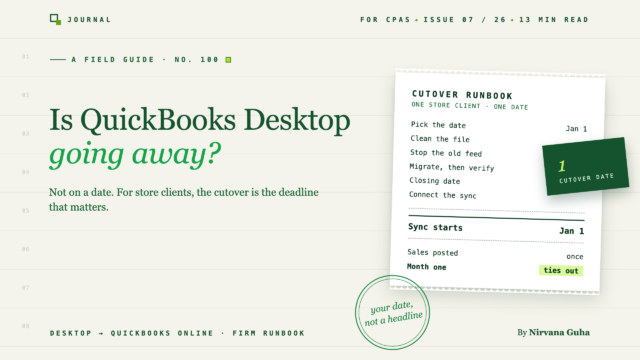
- 1Går QuickBooks Desktop mot sitt slut? Vad Intuit faktiskt har meddelat
- 2Vad en nedlagd version faktiskt förlorar
- 3Sortera din kundbok: Flytta nu, flytta i januari eller stanna kvar
- 4Varför e-handelskunder är en annan typ av migrering
- 5Migrera en butikskund från QuickBooks Desktop till Online: Handbok för övergången
- 6En plan för hela byrån för de kommande 60 dagarna
- 7Vanliga frågor
- 8Kommer QuickBooks Desktop att sluta fungera 2026?
- 9Kan jag fortfarande köpa QuickBooks Desktop?
- 10Kan LedgerPort synkronisera en butik med QuickBooks Desktop under övergången?
- 11Datum som spelar roll är det du väljer
Desktop kommer inte att stängas av vid ett visst datum. Dina butikskunders övergång är den deadline som spelar roll.
E-postmeddelandet kommer en tisdag morgon. En kund har vidarebefordrat en rubrik: "QuickBooks Desktop försvinner 2026", med en egen rad överst: Behöver vi göra något?
Vid lunch har ytterligare två kunder skickat versioner av samma fråga. Din första instinkt är den effektiva: flytta alla till QuickBooks Online före jul och få det överstökat.
Här är hur det spelas ut för den kund som säljer på Shopify. Intuits migreringsverktyg fungerar felfritt. Balansräkningen stämmer, och du går vidare. Några veckor senare ansluter någon en synkroniseringsapp till det nya Online-företaget och fyller i data från 1 januari "för säkerhets skull". Varje försäljning sedan januari som redan fanns i de migrerade Desktop-data posterades en andra gång. Årets intäkter i QuickBooks Online visar nu 1,6 miljoner dollar mot en Shopify-försäljningsrapport på 800 000 dollar, och kundens långivare vill ha årsredovisningar.
Inget fungerade fel. Migreringen fungerade och synkroniseringen fungerade. Problemet var tron bakom planen: Desktop stängs av 2026, så flytta alla kunder nu, och när filen har flyttats är flytten klar.
Båda delarna av det är fel. Desktop kommer inte att stängas av vid ett visst datum, så deadline är din att sätta, kund för kund. Och för e-handelskunder är filflytten den enkla delen. Den riskfyllda delen är övergångsveckan, då två system kan posta samma försäljning.
Den här guiden täcker båda. Den börjar med vad Intuit faktiskt har meddelat, sedan hur du sorterar din kundbok, sedan en handbok för övergången för butikskunder.
Går QuickBooks Desktop mot sitt slut? Vad Intuit faktiskt har meddelat
Från och med november 2026 har Intuit inte meddelat ett datum då QuickBooks Desktop slutar fungera. Vad de har gjort är mer begränsat, och de har publicerat varje steg på sina egna hjälpsidor.
Uppdaterad november 2026. Varje rad kommer från en Intuit-sida, länkad i kolumnen Källa.
| Datum | Vad som hände | Källa |
|---|---|---|
| 30 september 2024 | Intuit slutade sälja nya amerikanska prenumerationer på QuickBooks Desktop Pro Plus, Premier Plus, Mac Plus och Enhanced Payroll. Deadline hade förlängts från 31 juli 2024. Befintliga Desktop Plus- och Desktop Payroll-prenumeranter kan fortsätta att förnya. | Intuits hjälpartikel om stoppad försäljning |
| 30 september 2024 | QuickBooks Desktop Enterprise påverkades inte. Nya kunder kan fortfarande köpa Enterprise-prenumerationer. | Samma artikel |
| 31 maj 2026 | QuickBooks Desktop 2023 avvecklades. Det gäller Pro Plus, Premier Plus, Mac Plus och Enterprise Solutions 23.0. | Intuits policy för avveckling |
| Nu | Befintliga Desktop Plus- och Enterprise-prenumeranter får version 2024 som en del av sin plan. | Samma policysida |
| Slutdatum för Desktop 2024 | Inte listat på Intuits policysida när vi kontrollerade den 3 november 2026. | — |
Intuits egen beskrivning av stoppförsäljningen är värd att citera för alla klienter som är oroliga. Den "gäller endast nya köp, inte en avveckling (nedläggning)" av produktlinjen, enligt Intuits meddelande. Ändringen är också endast för USA.
Vad en nedlagd version faktiskt förlorar
När en Desktop-version pensioneras försvinner inte programvaran. Den tappar de anslutna tjänsterna runt omkring sig. Intuits policysida för Desktop 2023 listar live teknisk support, Desktop-lönetjänster, betalningshantering, Online Banking (inklusive nedladdning av transaktioner) och en uppsättning andra anslutna funktioner som e-post och Shipping Manager.
För de flesta klienter är förlusten av bankflöden och löner det som tvingar fram ett beslut. En fil som fortfarande öppnas men inte kan ladda ner transaktioner eller köra löner är inte ett fungerande redovisningssystem.
Datum som du ser som Intuit inte har publicerat
Tredjepartssidor och community-trådar upprepar flera specifika datum: "Desktop 2024 slutar 31 maj 2027", "slutar 30 september 2027" och "Desktop stängs ner 2026". Intuits policysida för avveckling listade ingen av dem när vi kontrollerade den 3 november 2026. Innan du citerar ett datum för en klient, kontrollera Intuits avvecklingssida för den klientens version.
Så det korrekta svaret är att Desktop fasas ut genom naturlig avgång. Det finns inga nya Plus-köpare, och varje version pensioneras enligt sitt eget schema. Ingenting stängs av en viss dag.
Pressen på e-handelsklienter kommer från någon annanstans. Nästan alla nuvarande butikssynkroniseringsverktyg, inklusive LedgerPort, fungerar endast med QuickBooks Online. Ju längre en butiksklient stannar kvar på Desktop, desto smalare blir dess alternativ för att få in försäljningen i böckerna.
Sortera din kundbok: Flytta nu, flytta i januari eller stanna kvar
Det finns ingen anledning att behandla varje Desktop-klient på samma sätt. Sortera dem i tre grupper.
Flytta först. Det här är klienter på en version som redan är avvecklad, eller snart kommer att vara det, och som nu förlorar bankflöden och support. Lägg till e-handelsklienterna vars butiksdata når Desktop via CSV-import eller manuellt inmatade journalposter, om order volymen har vuxit ur den rutinen. För dem kostar det timmar varje månad att stanna kvar.
Flytta vid årsgränsen (de flesta butiksklienter). Planera i november och december och byt över den 1 januari. Du får ett rent "före" och "efter" för skatteåret: hela föregående år i den migrerade Desktop-datan, och det nya året byggt helt av den nya synkroniseringen. Det är också det enklaste bytet att förklara för en klient och för en granskare.
Behåll för nu. Enterprise-klienter som är beroende av Enterprise-specifika arbetsflöden, såsom avancerad lagerhantering eller sammansättningar, och klienter vars Desktop-installation har stor betydelse för hur de driver verksamheten. Enterprise säljs och stöds fortfarande, så det finns ingen brådska att tillverka. Om en butiksägare i den här gruppen behöver ett sätt att få in försäljning i Desktop under tiden, hänvisa dem till Shopify och QuickBooks Desktop-alternativen.
För att placera varje klient, ställ fem frågor:
- Vilken Desktop-utgåva och version använder du? Detta talar om för dig om supporten redan har upphört.
- Hur kommer försäljningen in i Desktop idag? En anslutning, en CSV-import eller sammanfattande poster som matats in manuellt.
- Kör du löner i Desktop? Löner rör sig enligt sin egen tidslinje (mer nedan).
- Spårar du lager i Desktop? Lagerintensiva filer är svårast att migrera.
- Har du öppna kundfordringar eller grossistfakturor? Dessa måste vara rena vid övergången.
Om du redan har en strukturerad intagsprocess, passar dessa in i frågeformuläret för e-handelsklienter.
Varför e-handelskunder är en annan typ av migrering
Ett tjänsteföretag har en sak att flytta: liggaren. En butiksklient har en liggare plus ett flöde. Försäljningen har nått Desktop via något, vanligtvis en Desktop-kapabel anslutning som Webgility, en importrutin eller sammanfattande journalposter.
Efter migreringen startar en ny synkronisering på Online-sidan och börjar posta. Den överlämningen är där intäkterna dupliceras. Den migrerade Desktop-historiken innehåller redan all försäljning fram till övergången. Om den nya synkroniseringen också postar order från samma månader, hamnar butikens försäljning i QuickBooks två gånger. Migreringsverktyget kan inte upptäcka detta, eftersom det från dess sida fungerade allt.
Två andra saker reser sig dåligt.
Klarering och ej insatta saldon. Vilken oavstämd utbetalningsröra som än fanns i Desktop flyttas till Online exakt som den var. Migreringen kopierar den troget. Rensa den innan du flyttar, inte efter. CPA-guiden för att städa upp Shopify-böcker i QuickBooks går igenom de vanliga defekterna, och de är desamma som du skulle hitta i en Desktop-fil.
Artikel listor. Års SKU:er kommer över som Online-produkter, och den nya synkroniseringen kommer att försöka matcha butikens produkter mot dem. Bestäm hur matchningen ska fungera innan den första synkroniseringen, efter SKU eller namn. Annars kan du hamna med en andra uppsättning nästan dubbletter av produkter.
Storlek spelar också roll. Intuits migrering kräver att filens "Total Targets"-antal är under 4 000 000, och dess batchverktyg noterar att filer över 750 000 mål kan se datadiskrepanser, särskilt med lager. Stora lagerfiler förtjänar extra verifieringstid. Intuit underhåller också listan över vad som överförs till Online och vad som inte gör det, och den listan ändras, så kontrollera den i Intuits migreringsartikel för varje klient snarare än att förlita dig på någons annans sammanfattning.
Migrera en butikskund från QuickBooks Desktop till Online: Handbok för övergången
Detta är ordningen som gör att försäljningen bokförs en gång. Den gäller oavsett vilket synkroniseringsverktyg du väljer. Kärnregeln är den vi använder för att byta synkroniseringsverktyg inom QuickBooks Online: ett övergångsdatum, och inget får bokföras två gånger över det.
1. Välj övergångsdatum. Välj en månadsgräns, helst början av räkenskapsåret. Undvik perioden Black Friday till Cyber Monday och kundens egen högsäsong. Att ändra redovisningskonton när order volymen är som högst är hur små fel blir stora.
2. Rensa Desktop-filen. Avstäm bank- och clearingkonton fram till dagen före övergångsdatumet. Rensa gamla ej inbetalda medel och gamla öppna poster, och rensa listor du inte behöver. Migreringen kommer att ta med vad som än finns där.
3. Stoppa den gamla feeden. Bekräfta att Desktop-anslutningen eller importrutinen har bokfört allt fram till sista dagen före övergångsdatumet, stäng sedan av den. Från och med nu ska inget bokföras till Desktop.
4. Migrera. Använd Intuits verktyg. Från Desktop Pro eller Premier är Intuits instruktion att gå till Företag, sedan välja Migrera denna företagsfil till QuickBooks Online. Enterprise använder en annan väg, så följ Intuits steg-för-steg-artikel snarare än en sammanfattning. Intuit noterar också att "din revisor eller redovisningskonsult kan hjälpa dig med migreringen", vilket är öppningen för ditt uppdragsavtal.
Lön flyttas separat. Lön är inte en del av företagfilens flytt. Intuits skrivna steg säger att du ska se till att migreringen är klar minst sju arbetsdagar före kundens nästa schemalagda löneutbetalning. Planera löneflytten runt kundens löne kalender, inte runt ditt övergångsdatum, och aldrig under veckan för en löneutbetalning. För lönehistorik och skatteformulär, följ Intuits lönevägledning snarare än att anta att allt följer med.
5. Verifiera innan något annat bokförs. Kör balansräkningen och resultaträkningen per övergångsdatumet i båda systemen och jämför dem rad för rad. Kontrollera AR, AP och lagersaldon. Gör detta medan Online-företaget endast innehåller migrerad data, eftersom det är då skillnader är lättast att spåra.
6. Tänk på ersättningsfönstret. Intuit ger dig tid att föra över Desktop-data till Online-företaget: 90 kalenderdagar om kunden registrerade sig själv, 180 om deras revisor registrerade sig för dem. Om du importerar igen till ett företag som redan har data, väljer du att ersätta den. Intuit säger att den migrerade Desktop-filen "ersätter all data", och att du "inte längre kan ångra åtgärden". Allt som den nya butikssynkroniseringen har bokfört skulle raderas med den. Så slutför migrering och verifiering först, anslut sedan butikssynkroniseringen. Om du någonsin måste importera igen senare, planera att synkronisera om från övergångsdatumet efteråt.
7. Ange ett stängningsdatum i Online. Ange det till den sista dagen före övergången, 31 december för en övergång den 1 januari, så att sena ändringar inte hamnar i migrerade månader. En ärlig brasklapp: en synkronisering kan inte bokföras i en stängd period, och stängda redovisningsperioder är en av de vanliga orsakerna till synkroniseringsfel som listas i vår dokumentation. Om en order före övergången någonsin behöver bokföras, höj stängningsdatumet tillfälligt, bokför den, och sätt sedan tillbaka stängningsdatumet.
8. Anslut butikssynkroniseringen så att inget bokförs före övergångsdatumet. På alla verktyg och alla planer är regeln densamma: synkronisera aldrig in i migrerade månader. Med LedgerPort som exempel:
- Anslut det nya Online-företaget genom att logga in på QuickBooks. LedgerPort fungerar endast med QuickBooks Online; vår installationsguide anger tydligt att QuickBooks Desktop inte stöds. Den fullständiga genomgången finns i hur man ansluter Shopify till QuickBooks Online.
- Mappa kontona till clearing-, avgifts- och intäktskontona som du byggde om i Online. Mall för e-handels kontoplan är en bra utgångspunkt.
- På gratisplanen finns ingen automatisk synkronisering. Du skickar ordrar manuellt, så du väljer exakt vilka ordrar som överförs: endast de som är daterade på eller efter övergången.
- På betalda planer låter "Historisk synkronisering med anpassat startdatum" (se prissättning) dig ställa in startdatumet till övergångsdatumet, och automatisk synkronisering fortsätter därifrån.
- För WooCommerce-kunder, anslut på övergångsdatumet och låt nya ordrar synkroniseras därifrån. Med en övergång den 1 januari finns det ändå ingen historik att fylla på. WooCommerce synkroniseringsguide täcker installationen.
Om du skickar igen senare hoppas poster som redan har synkroniserats över istället för att bokföras två gånger. Det är användbart, men det är ingen ersättning för att få startdatumet rätt. För resten av installationen, såsom mappningar, triggers och den första granskningen, använd Shopify-kundens introduktionsguide som du skulle göra för vilken ny kund som helst.
Moms: ställ in moms i det nya Online-företaget före den första synkroniseringen, och kontrollera Intuits migrationsvägledning för hur Desktop-momsartiklar överförs. På LedgerPort-sidan bokförs insamlad moms till det momsskuldskonto du mappar.
9. Kör kontrollerna för den första månaden. Jämför Shopify-försäljningsrapporten med Online-intäkterna för den första hela månaden efter övergången. Stäm av den första utbetalningen från insättning tillbaka till ordrar, avgifter och återbetalningar; guiden för avstämningskontroll av utbetalningar visar hur. Kör sedan den första avstämningen med checklista för månadsavslut för e-handelskunder. Om den första månaden stämmer, fungerade övergången.
Gamla Desktop-filer efter flytten. I genomgångsvideon om sin migreringsartikel säger Intuit att klienter behåller skrivskyddad åtkomst till sina Desktop-data i 12 månader efter att ha sagt upp Desktop-prenumerationen. Exportera rapporterna du behöver för skatteåret (föregående års resultaträkning, balansräkning, huvudbok och skatteskuld) i god tid innan åtkomsten upphör.
En plan för hela byrån för de kommande 60 dagarna
Om du har flera butiksklienter på Desktop, gruppera dem för 1 januari.
November. Skicka klienterna den korrekta versionen av nyheterna, lugnt, utan nedräkning. Kör de fem intagningsfrågorna, välj 1 januari som övergångsdatum för butiksklienterna och gör filrensning under de lugna veckorna. Rör inte en butiks böcker under Black Friday och Cyber Monday.
December. Avsluta rensningen, avstäm allt fram till 31 december och ordna varje klients löneflytt runt deras lönekalender.
Första veckan i januari. För varje klient: frys, migrera, verifiera, ställ in stängningsdatumet och anslut sedan butikssynkroniseringen från 1 januari.
För att hålla arbetsbelastningen hanterbar, gruppera liknande klienter tillsammans. Intuits Accountant Batch Migration Tool flyttar upp till 50 klientfiler från QuickBooks Desktop Accountant. Sidan listar Pro-, Premier- och Mac-företagsfiler, och dess egna gränser inkluderar 5 GB per fil och ett 60-dagarsfönster från skapandet av Online-kontot. Läs den innan du planerar runt den.
Om du kommer att köra butikssynkroniseringar för flera klienter efter flytten, här är hur LedgerPort fungerar för revisionsbyråer.
Vanliga frågor
Kommer QuickBooks Desktop att sluta fungera 2026?
Intuit har inte meddelat någon avstängning. Versioner förlorar support enligt Intuits schema: Desktop 2023 avbröts efter 31 maj 2026. En avbruten version förlorar tjänster som live-support, löner och online-bank. Kontrollera Intuits policy för avbrott för din klients version.
Kan jag fortfarande köpa QuickBooks Desktop?
I USA upphörde nya prenumerationer på Pro Plus, Premier Plus och Mac Plus efter 30 september 2024. Befintliga prenumeranter kan fortsätta att förnya, och QuickBooks Desktop Enterprise säljs fortfarande.
Kan LedgerPort synkronisera en butik med QuickBooks Desktop under övergången?
Nej. LedgerPort synkroniseras endast till QuickBooks Online. Anslut den till det nya Online-företaget när migreringen är verifierad, med startdatumet inställt på övergångsdatumet.
Datum som spelar roll är det du väljer
Gå tillbaka till den vidarebefordrade rubriken. Det ärliga svaret till klienten är inte ett datum från en rubrik. Det är ett datum som din firma valde: deras övergång, valt för deras skatteår och deras försäljningskalender, med en plan bakom det.
Intuit bestämmer när varje Desktop-version slutar få uppdateringar. Du bestämmer när varje klient flyttar, och för butiksklienter är det beslutet värt mer än migreringsverktyget.
Flyttar du en butiksklient till QuickBooks Online? Anslut butiken till det nya företaget på LedgerPorts gratisplan, skicka några dagars verkliga beställningar från efter övergången och kontrollera dem i QuickBooks innan du binder klienten till en betald plan. Gratisplanen täcker upp till 30 beställningar per månad, och du väljer vilka beställningar som ska skickas.
Kör du detta för flera klienter? Se LedgerPort för revisionsbyråer och CPA Partner Program.
