

- 1连接 Shopify 和 QuickBooks Online 的两种方法
- 2连接前需要做出的六个决定
- 31. 连接哪个 QuickBooks 公司
- 42. 您的会计科目表,先设置好
- 53. 您的同步方法
- 64. 订单何时同步:触发器和开始日期
- 75. 产品映射以及备用权衡
- 86. 支付:净额与总额
- 9六个决定一览
- 10如何一步步将 Shopify 连接到 QuickBooks Online
- 11路径 A:从 Shopify 应用商店开始
- 12路径 B:从 LedgerPort 仪表板开始
- 13完成设置清单
- 14您的第一周:信任之前先验证
- 15常见问题解答
- 16我可以连接多个 Shopify 商店吗?
- 17如果我断开连接会怎样?
- 18这适用于 QuickBooks Desktop 吗?
- 19现在您知道您在授权什么了
连接只需五分钟。在此之前的决定才是您的会计师会注意到的。
您只需点击一下即可。一个 QuickBooks 窗口会显示在您面前,其中列出了公司名称和“授权”按钮。
整个设置过程中最重要的句子不在那个屏幕上。它隐藏在大多数人会略过的设置指南中的一个警告里:一旦您将一个 QuickBooks 公司连接到 LedgerPort Business,就无法将其切换到另一个公司。人们会不假思索地点击“授权”,因为这项工作感觉像是“让两个应用程序通信”,而“授权”是这项工作的最后一步。
事情通常是这样的。您去年春天搜索了完全相同的短语,安装了谷歌显示的第一个应用程序,点击了“授权”,然后看到了绿色的“已连接”。六周后,您的会计师打来了电话。QuickBooks 中的三月收入高于银行中所有 Shopify 存款的总和。每个订单都有一个新客户记录。并且有 40 个订单卡在错误队列中,因为它们的商品从未被映射过。撤销它所花费的时间比手动记账还要长。
没有任何东西坏掉。连接工作得很完美。这就是关于此设置最普遍的看法的问题所在:一旦显示“已连接”,账簿就会自行运转。
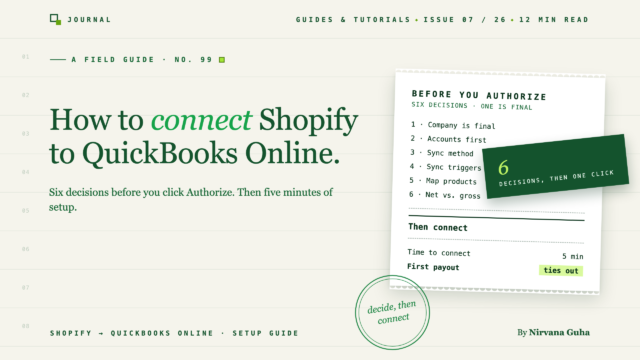
它们不会。将 Shopify 连接到 QuickBooks Online 大约需要五分钟,而且是这项工作中重要性最低的部分。在点击“授权”之前做出的六个决定决定了您的账簿实际内容。其中一个决定无法撤销。其余的可以更改,但只能向前更改:已经同步的订单将保持其同步时的状态。
因此,本指南的顺序是经过深思熟虑的。首先,介绍连接的两种方法。然后是六个决定。然后是逐点击的设置,以及一个用于证明其有效的第一周例程。
连接 Shopify 和 QuickBooks Online 的两种方法
Shopify QuickBooks 集成有两种类型,两者都是合法的。
Intuit 的免费连接器。 Intuit 发布了自己的 Shopify 连接器。它是官方的、免费的,并且可以在几分钟内安装。对于交易量适中、订单简单的单个商店来说,这是一个明智的选择,我们在免费的 QuickBooks Shopify 连接器诚实评测中已经这样说过。它的核心功能是导入销售额。在费用明细、收款对账和错误可见性方面则显得不足,而且随着交易量的增加,这些差距会越来越大。如果您已经在使用它并且感受到了这些差距,请在切换之前阅读用完免费连接器后会是什么样子。
专用的同步应用程序。 此类别包括 LedgerPort、A2X、Synder、MyWorks 和 Webgility,每个应用程序在不同的任务上都有其优势。当您需要控制订单的过账方式时,可以选择此路线。这包括选择交易类型、映射单个费用、处理退款、将收款分解成不同部分或运行多个商店。本指南使用 LedgerPort 作为示例,因为我们可以向您展示其真实屏幕。不过,六项决策适用于该类别中的任何工具。
在继续之前,有一个范围说明:本指南仅适用于 QuickBooks Online。 LedgerPort 不支持 QuickBooks Desktop。如果您使用的是 Desktop,请先查看您的 Shopify 和 QuickBooks Desktop 选项。
连接前需要做出的六个决定
下面的每个决策都涵盖了它控制的内容、安全的默认设置以及何时选择其他选项。其中五个可以稍后重新审视。第一个不行。
1. 连接哪个 QuickBooks 公司
这是不可逆转的一项。在 LedgerPort 中,一旦 QuickBooks 公司与某个业务关联,以后就无法切换到另一个公司。QuickBooks 在授权过程中会显示一个公司选择器。在点击授权之前阅读公司名称,而不是之后。
两个实际要点。首先,您需要 LedgerPort 和 QuickBooks 中的管理员访问权限才能完成连接,因此请在开始之前处理好权限。其次,不要先连接一个“测试”公司来试用。该测试公司将与该业务绑定。如果您连接了错误的公司,请联系 LedgerPort 支持,而不是自己尝试解决。
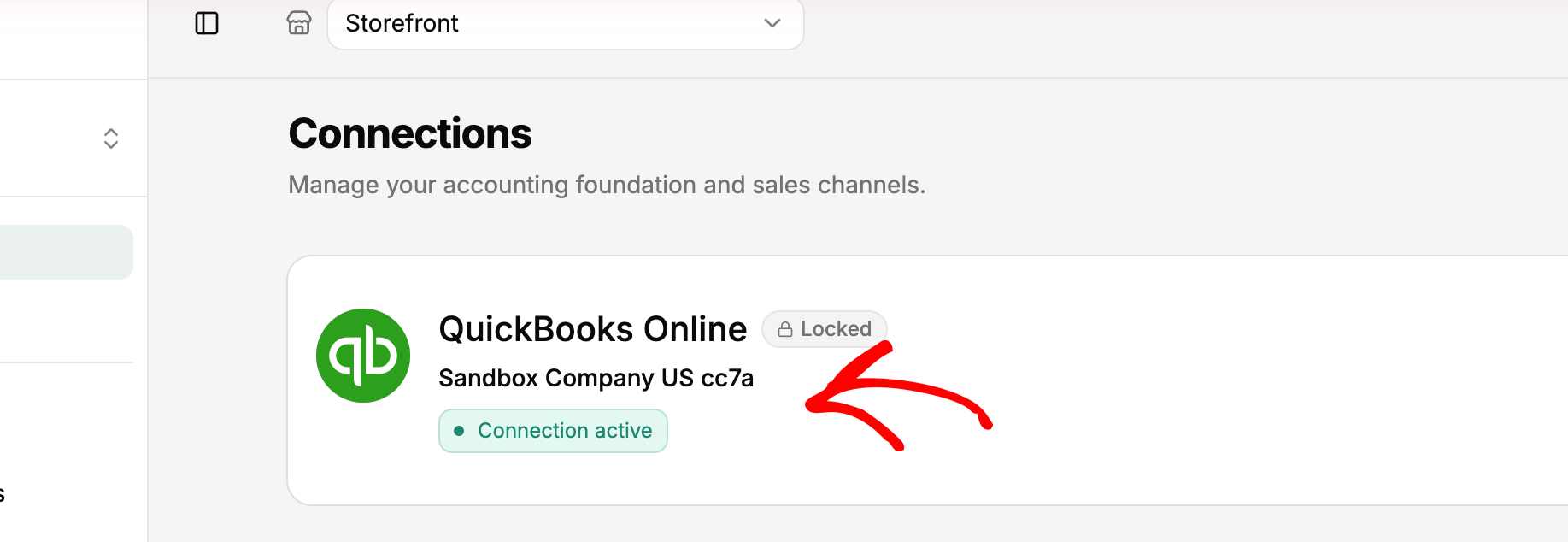
为客户设置的簿记员:在授权之前,请以书面形式与客户确认确切的公司名称。“名为Store LLC的公司”如果他们有三家听起来相似的公司,则不足以区分。
2. 您的会计科目表,先设置好
任何同步工具中的映射都指向 QuickBooks 中已存在的账户。如果账户不存在,您要么映射到错误的账户,要么在设置过程中途停止创建它们。
所以先创建它们。至少您需要一个Shopify收款的清算账户、每种费用的费用账户、退款或退货账户以及销售税负债账户。我们的电子商务账户科目表模板列出了需要创建的内容及原因。这是一项简短的工作,它决定了您是一次性映射还是需要映射两次。
3. 您的同步方法
同步方法决定了每个Shopify订单会变成哪种QuickBooks交易。这个决定在很大程度上决定了您的账簿看起来是什么样子。LedgerPort支持五种:
- 销售收据。每个订单一张收据,包含明细项目、税费、运费和折扣。对于大多数在结账时客户付款的直销型商店来说,这是正确的起点。
- 发票。订单下达时生成发票,然后在Shopify中付款时生成付款记录。如果您以30天或60天净额条款进行批发销售,并且需要在QuickBooks中保留未结应收账款,请选择此项。
- 每日汇总。每天生成一个日记账分录,汇总当天的所有订单。这适用于日订单量大约在100个或更多的高销量商店,其会计师更关注总数而不是单个订单。每日汇总适用于Scale和Enterprise套餐。
- 估价单。对于尚未确认的订单,这是一个非记账记录。大多数Shopify商店从不需要它。
- 基于标签。Shopify订单标签将订单路由到不同的交易类型。例如,带有批发标签的订单将成为发票,零售订单将成为收据,内部测试订单将被跳过。
这是没人提及的权衡。每订单方法提供细节但会造成混乱。每日汇总提供干净的账簿但细节较少。两者皆可。选择与您的会计师实际阅读您账簿的方式相匹配的方法。您可以稍后更改方法,但已同步的订单将保留其原始格式。请参阅了解订单同步方法获取完整指南,以及如何在QuickBooks中记录Shopify销售额了解汇总方法的会计原理。
4. 订单何时同步:触发器和开始日期
触发器决定订单何时“准备好”发送到QuickBooks。LedgerPort检查两组条件:付款状态(已付款、已授权、部分付款、待定、已退款、部分退款)和发货状态(未发货、部分发货、已发货)。只有当订单满足每组中至少一个选定的状态时,订单才会自动同步。
大多数商店的安全默认设置为付款状态为已付款,发货状态为未发货和已发货。这样,订单在付款后就会进入QuickBooks,无论是否已发货。作废的订单默认排除,您应该保持此设置。请谨慎使用待定。它会在您确定付款是否成功之前将订单推送到QuickBooks。
一个计划说明。触发器仅适用于自动同步。在免费计划中,没有自动同步,因此您可以通过手动同步来决定推送哪些订单。 同步触发器文档涵盖了所有状态。
开始日期是“何时”的另一半。在第一次同步之前,请决定回溯多远。如果您的簿记员已经手动输入了九月,那么从1月1日开始同步意味着九月将被记录两次。自定义开始日期的历史同步在所有付费计划中都可用。与负责记账的人商定日期,并将其写下来。
5. 产品映射以及备用权衡
每个Shopify产品都需要一个匹配的QuickBooks项目。包含未映射产品的订单将因产品未映射错误而失败。这就是上面故事中40个卡住的订单的来源。
LedgerPort的自动映射一键匹配SKU或名称匹配的产品。然后,您可以在映射»产品中手动映射剩余的产品。如果您的Shopify和QuickBooks命名约定已经匹配,自动映射可以捕获大部分目录。如果不匹配,请预留时间进行手动映射。
还有一个安全网:同步配置»产品»使用默认产品。设置了备用项目后,未映射的产品将发布到该占位符,而不是失败。这是一个真正的权衡。订单停止失败,但任何落在占位符上的内容都将从按产品报告中消失。如果您关心产品级别的利润,请单独映射,并且仅将备用项用于低价值项目,例如样品或附加项。 产品映射指南将引导您完成这两种选择。
6. 支付:净额与总额
这是解释“已连接”商店仍然无法对账的原因的决定。
Shopify向您支付净额。您的付款是一批订单减去处理费,减去退款,减去调整,然后一次性存入。QuickBooks记录的销售额是总额:每个订单的全额。如果您的订单按总额发布,而您的银行显示净额,那么两者永远不会匹配。您的收入将看起来比您的存款每个月都高,就像在开头的那个故事中一样。
标准的解决方案是清算账户。订单按总额计入清算账户,费用和退款从中扣除。然后,付款会将剩余的净额转移到您的银行账户。当一切正确时,清算账户在每次付款后将恢复为零。您可以在任何计划上手动运行此操作。LedgerPort在Scale和Enterprise计划上通过付款日记账和费用处理来自动执行此操作。有关完整的机制,请阅读您的Shopify付款为何与QuickBooks不匹配和付款对账指南。
六个决定一览
| 决定 | 安全默认值 | 在…时选择其他选项 | 以后可以更改吗? |
|---|---|---|---|
| QuickBooks公司 | 您的会计师工作的那个 | 永远不要:先确认 | 否,不适用于该业务 |
| 会计科目表 | 首先创建清算、费用、退款和税款账户 | 您的会计师有现有的结构 | 是,从现在开始 |
| 同步方式 | 销售收据 | 批发条款(发票),大批量(每日摘要,适用于Scale或Enterprise) | 是,仅从现在开始 |
| 触发器 + 开始日期 | 已付款;未履行 + 已履行;商定的开始日期 | 您手动捕获付款,或仅预订已发货的订单 | 是,仅从现在开始 |
| 产品映射 | 自动映射,然后手动 | 低价值商品可使用备用方案 | 是 |
| 付款 | 清算账户 | 在 Scale 或 Enterprise 版本中使用付款日记账 | 是,从现在开始 |
想在实际屏幕上查看这些设置后再做决定?了解 Shopify → QuickBooks Online 同步的工作原理。
如何一步步将 Shopify 连接到 QuickBooks Online
在做出决定后,连接本身就是一件简单的事。LedgerPort 提供两个起点。
路径 A:从 Shopify 应用商店开始
- 打开 Shopify 应用商店并搜索 LedgerPort。
- 点击 添加应用。
- 查看 Shopify 列出的权限,然后点击 安装应用。
- 您已自动登录 LedgerPort,并且您的商店已连接。
- 现在连接 QuickBooks。在左侧边栏中,点击 连接。在 QuickBooks Online 下方,点击 连接 QuickBooks。
- 登录 QuickBooks,选择您在决定 1 中选择的公司,然后点击 授权。
路径 B:从 LedgerPort 仪表板开始
- 转到 LedgerPort 仪表板,点击 开始使用,然后选择 注册。使用电子邮件或 使用 Google 继续。
- 如果您使用电子邮件注册,请输入发送到您收件箱的验证码。
- 打开 管理业务。设置业务名称、货币和时区,然后点击 保存更改。
- 在左侧边栏中,点击 连接。在 QuickBooks Online 下方,点击 连接 QuickBooks,登录,选择正确的公司,然后点击 授权。
- 回到 连接 页面,在 Shopify 下方,点击 连接 Shopify 商店。
- 输入您的商店 URL(例如,
your-store.myshopify.com)并点击 连接。 - 在 Shopify 中,查看权限并点击 安装应用。
无论哪种方式,您最终都会进入连接页面,其中两个平台都显示为已连接。帐户和商店设置指南 提供了相同的步骤和屏幕截图。
连接使用 OAuth。您在 QuickBooks 内部授权 LedgerPort,因此您的 QuickBooks 密码永远不会与 LedgerPort 共享。LedgerPort 是 Intuit 官方应用合作伙伴(银牌)。
完成设置清单
您的仪表板现在显示三项内容:连接您的商店、连接 QuickBooks 和 启用自动同步。要开启自动同步,请在清单中点击它或转到同步配置 » 常规。您的计划决定了同步的运行方式:
- 免费:无自动同步。您手动推送订单,每月最多 30 个。
- 增长:每日自动同步。
- Scale:实时、连续同步。
当前计划详情可在定价页面上查看。在开启自动同步之前,在同步配置和映射下输入您六项决定的设置。自动同步将在运行时应用当前配置的任何内容。
对于设置客户商店的簿记员:请让店主邀请您,而不是共享他们的登录信息。他们可以转到设置 » 团队 » 邀请成员并选择一个角色。管理员可以更改连接、同步配置和映射。成员可以查看日志、运行手动同步和审核映射,但不能更改配置。团队席位取决于套餐,免费套餐仅限店主。我们的 Shopify 和 QuickBooks 客户入门指南涵盖了其余的交接工作。
您的第一周:信任之前先验证
“已连接”表示应用程序可以通信。这并不意味着账簿是正确的。请花一周时间仔细检查。
第一天:同步一天的订单。在免费版上,手动推送。然后打开 QuickBooks 中的三个订单,并逐行与 Shopify 进行比较:行项目、税费、运费、折扣以及关联的客户。仔细检查三个订单比粗略检查三百个订单更能说明问题。
阅读审计日志。每条记录都有一个状态。已同步表示已到达 QuickBooks。错误表示失败,并附有原因。待处理表示已排队。已暂停表示订单正在等待满足触发条件,例如已收款。已暂停是按设计工作的,并未损坏。
修复几乎所有人都会遇到的四个错误。文档列出了十个。这四个最常见:
- 未找到客户。LedgerPort 无法将 Shopify 客户匹配到 QuickBooks 客户。在映射 » 客户下映射客户。如果您不需要按客户跟踪,请在同步配置 » 客户下切换到通用客户策略。然后从手动同步 » 订单重新同步。
- 未映射产品。运行自动映射,手动映射剩余的产品,或从决策 5 设置默认产品回退。然后按错误筛选手动同步 » 订单并重新同步。
- QuickBooks 连接不健康。这是最常见的错误,通常只是意味着 QuickBooks 访问令牌已过期。转到连接并点击重新连接,然后重新同步在此期间失败的订单。
- 重复条目。这通常发生在订单被手动同步然后又被自动同步拾取时。首先检查 QuickBooks。如果那里的交易是正确的,则将错误标记为已解决。为防止这种情况发生,请不要手动同步已排队等待自动同步的订单。
《常见同步错误指南》涵盖了另外六个。
核对您的第一笔付款。这是真正的终点线。选择一笔 Shopify 付款,并将其追溯到匹配的银行存款,精确到美分,通过您的清算账户。如果清算账户归零,则表示您的设置是正确的。如果不是,则差额会指向您错误映射的费用、退款或调整。 《付款对账指南》将逐步指导您完成此过程。
常见问题解答
我可以连接多个 Shopify 商店吗?
在 LedgerPort 中,每个 Business 将一个 Shopify 商店与一个 QuickBooks Online 公司配对。您可以从账户菜单添加更多 Business,一次可以运行多少个取决于您的套餐。有关当前限制,请参阅定价页面。每个额外的商店都有自己的 Business 和自己的 QuickBooks 连接。
如果我断开连接会怎样?
同步已暂停。您在 QuickBooks 中的现有数据不受影响,但直到您重新连接之前,都不会同步任何新内容。如果您只需要短暂暂停,例如在盘点期间,请在“连接”页面上使用“暂停同步”功能。它会保留您的连接和设置。
这适用于 QuickBooks Desktop 吗?
否。LedgerPort 仅同步到 QuickBooks Online。如果您使用的是 Desktop 版本,请参阅您的 Shopify 和 QuickBooks Desktop 选项。
现在您知道您在授权什么了
返回到那个 QuickBooks 窗口和“授权”按钮。仍然只需点击一次。区别在于,这次点击是在做出决定之后,而不是之前。您已经确认了公司,构建了账户,选择了与您的会计师读取账簿方式相匹配的同步方法,设置了触发器和开始日期,映射了您的产品,并计划了净额与总额之间的差距。
绿色的“已连接”徽章从来都不是终点。第一个与您的银行存款核对一致的付款才是。
做出六项决定,然后在几分钟内连接。 LedgerPort 的免费套餐每月最多同步 30 个订单,无需信用卡。这足以在您支付任何费用之前,推送几天的真实订单并在 QuickBooks 中打开其中三个。
或者,如果您想先查看设置:Shopify → QuickBooks Online 同步的工作原理。
