

- 1Finden Sie zuerst heraus, wo Ihr PayPal-Geld landet
- 2US-Shopify-Shops: PayPal ist Teil Ihrer Shopify Payments-Auszahlungen
- 3WooCommerce-Shops: Behandeln Sie PayPal als eigenes Konto
- 4Die eine Regel: Jeder PayPal-Umsatz wird einmal erfasst
- 5Einrichtung A: Der Shop-Sync bucht den Umsatz, und der PayPal-Feed gleicht ihn ab
- 6Einrichtung B: Der PayPal-Feed bucht den Umsatz, und der Shop-Sync überspringt PayPal
- 7Niemals beides
- 8Aufzeichnung von PayPal-Gebühren und -Überweisungen ohne Connector
- 9PayPal-Rückerstattungen und Streitfälle
- 10Die Monatsendprüfung: Ihr PayPal-Konto entspricht Ihrem PayPal-Guthaben
- 11FAQ
- 12Verbindet sich QuickBooks Online mit PayPal?
- 13Warum werden meine Shopify-PayPal-Umsätze nicht in Intuits PayPal-Verbindung angezeigt?
- 14Benötige ich ein PayPal-Clearing-Konto in QuickBooks?
- 15Einmal buchen
Die Verbindung von PayPal zu QuickBooks ist der einfache Teil. Jeden Umsatz einmal zu buchen ist die eigentliche Arbeit.
Ihr WooCommerce-Shop sendet bereits Bestellungen an QuickBooks Online, einschließlich derer, die Kunden mit PayPal bezahlt haben. Was fehlt, sind die PayPal-Gebühren. Also tun Sie das Vernünftige und verbinden Sie PayPal auch mit QuickBooks.
Der PayPal-Feed füllt sich mit jedem PayPal-Umsatz der letzten Monate. Jeder einzelne befindet sich im Tab "Zur Überprüfung" mit einer Hinzufügen-Schaltfläche, und Sie arbeiten die Liste durch und klicken darauf.
Einen Monat später ruft Ihr Buchhalter an. Die PayPal-Einnahmen für das Quartal sind etwa doppelt so hoch wie die von PayPal angegebenen Umsätze. Das PayPal-Konto in QuickBooks zeigt Tausende von Dollar mehr an als Ihr tatsächliches PayPal-Guthaben. Jeder PayPal-Umsatz ist doppelt in den Büchern: einmal vom Shop-Sync und einmal vom Feed.
Keines der Tools hat versagt. Jedes hat seine Aufgabe erfüllt. Das Problem war die Annahme, die sie aufgestellt hat: PayPal benötigt eine eigene Integration, also verbinden Sie PayPal mit QuickBooks und die PayPal-Seite ist erledigt.
Eine QuickBooks PayPal-Integration ist nur dann sicher, wenn Sie eine Entscheidung getroffen haben, woher jeder PayPal-Umsatz stammt. Davor müssen Sie wissen, wo Ihr PayPal-Geld tatsächlich landet. Für viele US-Shopify-Shops hat sich die Antwort geändert.
Finden Sie zuerst heraus, wo Ihr PayPal-Geld landet
Wie PayPal und QuickBooks zusammenpassen sollten, hängt davon ab, wo PayPal Sie bezahlt.
| Ihr Shop | Wo PayPal-Umsätze verbucht werden | Was das in QuickBooks bedeutet |
|---|---|---|
| US-Shopify-Shop mit Shopify Payments | Innerhalb Ihrer Shopify Payments-Auszahlungen, über PayPal Wallet | Buchen Sie sie wie Ihre anderen Shopify Payments-Umsätze |
| WooCommerce-Shop mit PayPal Payments | Ihr PayPal-Geschäftskonto | PayPal ist ein eigenes Konto in QuickBooks |
| Shopify-Shop außerhalb der USA mit PayPal Express Checkout | Ihr PayPal-Konto | Behandeln Sie es wie den WooCommerce-Fall |
Die erste Zeile ist diejenige, die die Leute verwirrt. Ab November 2026 besagt das Hilfe-Center von Shopify, dass PayPal Express Checkout „für Händler in Frankreich oder den Vereinigten Staaten nicht verfügbar ist“. US-Shops bieten PayPal stattdessen über Shopify Payments an. Viele ältere Ratschläge zu PayPal auf Shopify wurden vor dieser Änderung verfasst und gelten nicht mehr für US-Shops.
US-Shopify-Shops: PayPal ist Teil Ihrer Shopify Payments-Auszahlungen
Wenn Sie ein US-Shopify-Shop mit Shopify Payments sind, erreicht PayPal Ihre Kunden über PayPal Wallet. Die PayPal Wallet-Seite von Shopify beschreibt genau, was das bedeutet:
- Es gibt keine separate PayPal-Option. „PayPal kann nur über die Shopify Payments Wallet integriert werden.“
- PayPal-Verkäufe werden zusammen mit allem anderen ausgezahlt. „PayPal Wallet-Transaktionen werden mit Ihren Shopify Payments-Transaktionen gebündelt und auf Ihr bevorzugtes Bankkonto ausgezahlt.“
- Sie können sie in Shopify immer noch separat sehen. PayPal Wallet-Auszahlungen erscheinen im Abschnitt „Auszahlungen“ Ihres Shopify-Adminbereichs, wo Sie nach Zahlungsmethode filtern können. Shopify gibt an, dass die Gebühren im Abschnitt „Zahlungen“ Ihres Adminbereichs angezeigt werden.
- Venmo funktioniert auf die gleiche Weise. „Venmo ist automatisch als Zahlungsmethode in Ihrer PayPal Wallet verfügbar.“
In QuickBooks wird ein PayPal-Verkauf in Ihrem Shop wie ein Kartenverkauf gebucht. Die Bestellung wird gebucht und die zugehörige Shopify Payments-Auszahlung verrechnet sie. Nichts Spezifisches für PayPal muss synchronisiert werden. Wenn Sie die Auszahlungsverrechnung noch nicht eingerichtet haben, führt Sie unser Leitfaden zur Abstimmung von Shopify-Auszahlungen durch den Prozess.
Verbinden Sie keinen PayPal-Feed für diese Verkäufe. Das würde sowieso nicht helfen. Intuits eigener PayPal-Konnektor besagt, dass „derzeit PayPal-Transaktionen, die von Shopify stammen, nicht importiert werden können.“
Ein verbleibender Fall: Wenn Ihr Shop PayPal Express Checkout vor der Umstellung auf PayPal Wallet verwendet hat, werden Rückerstattungen und Streitigkeiten für diese älteren Bestellungen immer noch in PayPal abgewickelt. Shopify gibt an, dass Sie „bis zu 180 Tage nach Aktivierung der PayPal Wallet“ ein Guthaben in diesem PayPal-Konto halten müssen. Behalten Sie ein PayPal-Konto in QuickBooks für diese verbleibenden Aktivitäten, bis sie abgeschlossen sind und nichts anderes mehr anfällt.
In LedgerPort werden Shopify-Zahlungs-Gateways den QuickBooks-Verrechnungskonten unter Sync Config › Payments zugeordnet. Auszahlungsjournale mit Gebührenhandhabung sind in den Scale- und Enterprise-Plänen verfügbar. Da PayPal Wallet-Verkäufe in Ihren Shopify Payments-Einzahlungen enthalten sind, werden sie mit diesen Einzahlungen abgeglichen. Sie können sehen, wie Shopify-Bestellungen mit QuickBooks Online synchronisiert werden, um das Gesamtbild zu erhalten.
WooCommerce-Shops: Behandeln Sie PayPal als eigenes Konto
Bei WooCommerce funktioniert PayPal anders. Mit der WooCommerce PayPal Payments-Erweiterung heißt es laut WooCommerce: „Die Gelder werden sofort auf Ihr PayPal-Geschäftskonto ausgezahlt.“ Dieses PayPal-Guthaben ist Geld, das Sie besitzen, daher benötigt es ein eigenes Konto in QuickBooks.
Wenn Sie die PayPal-Verbindung von Intuit (mehr dazu weiter unten) einrichten, wird dieses Konto für Sie erstellt. Die Hilfeseiten von Intuit beschreiben es als getrennt von Ihrem Bankkonto und "automatisch für Sie bei der Einrichtung erstellt". Wenn Sie die Verbindung nicht nutzen, erstellen Sie das Konto selbst. Unsere Vorlage für Kontenpläne im E-Commerce zeigt, wo es sich befindet, neben einem Ausgabenkonto für PayPal-Gebühren.
Drei Dinge bewegen diesen PayPal-Saldo:
- Umsätze fließen ein. Das ist der Bruttobetrag, den der Kunde bezahlt hat.
- Gebühren fließen ab. PayPal zieht seine Gebühr vom Saldo ab.
- Überweisungen gehen zur Bank. Geld bewegt sich von PayPal auf Ihr Bankkonto.
Rückerstattungen und Streitfälle bewegen ebenfalls den Saldo. Darauf kommen wir noch zurück.
Hier ist der Haken: Ihr Shop und PayPal kennen unterschiedliche Hälften der Geschichte. Eine WooCommerce-Bestellung kennt die Artikel, die Steuer und den Kunden. Die WooCommerce PayPal Payments Dokumentation besagt, dass jede per PayPal bezahlte Bestellung die PayPal Transaktions-ID in ihren Bestellnotizen oder PayPal-Transaktionsdaten anzeigt. Die Dokumentation erwähnt nicht, dass Gebühren in der Bestellung angezeigt werden. Gebühren sind auf der PayPal-Seite bekannt, wo jede Transaktion einen Bruttobetrag, eine Gebühr und einen Nettobetrag hat.
Die Aufgabe besteht also darin, die beiden Hälften zu kombinieren, ohne den Verkauf doppelt zu zählen. Der Rest der WooCommerce-Einrichtung (Kunden, Produkte, Steuern) finden Sie in unserem WooCommerce QuickBooks Sync Leitfaden.
Die eine Regel: Jeder PayPal-Umsatz wird einmal erfasst
Jeder PayPal-Verkauf sollte nur von einem Ort in QuickBooks eingehen. Sie haben zwei gute Möglichkeiten, dies einzurichten.
| Einrichtung | Woher der Verkauf kommt | Wofür der PayPal-Feed ist |
|---|---|---|
| A | Ihr Shop-Sync | Abgleich des Verkaufs, dann Gebühren und Überweisungen |
| B | Intuits PayPal-Verbindung | Alles. Der Shop-Sync überspringt PayPal |
Einrichtung A: Der Shop-Sync bucht den Umsatz, und der PayPal-Feed gleicht ihn ab
Wählen Sie diese Option, wenn Sie für PayPal-Bestellungen wie für jede andere Bestellung auch Bestelldetails (Artikel, Umsatzsteuer, Kunde) in QuickBooks wünschen.
1. Senden Sie PayPal-Bestellungen an das PayPal-Konto. Weisen Sie in Ihrem Sync-Tool das PayPal-Gateway dem PayPal-Konto in QuickBooks zu. Öffnen Sie in LedgerPort den Tab "Zahlungen" von WooCommerce. Jedes von Ihrem Shop verwendete Gateway hat einen Aktiviert-Schalter, Rückerstattung aktiviert, ein Verrechnungskonto und eine Zahlungsmethode. Stellen Sie das Verrechnungskonto des PayPal-Gateways auf Ihr PayPal-Konto in QuickBooks ein. Dann können Sie unter dem Tab "Bestellungen" im Abschnitt "Zahlung & Abrechnung" die Option "Quelle der Zahlungsreferenznummer" auf die Gateway-Transaktions-ID setzen. Jeder QuickBooks-Verkauf trägt dann die ID von PayPal, was den Abgleich erheblich erleichtert. Das Sync-Konfigurationsdokument listet jede Einstellung auf.
2. Abgleichen, nicht hinzufügen. Im Intuit PayPal-Feed sollte jeder PayPal-Verkauf mit dem Verkauf abgeglichen werden, den Ihre Shop-Synchronisierung bereits erstellt hat. Intuit erwartet dies. Auf der Connectorseite heißt es, dass Sie, wenn Sie Transaktionen erhalten, die bereits in QuickBooks vorhanden sind, "die Transaktion mit einer bereits in QuickBooks vorhandenen abgleichen, was Duplikate verhindert." Intuits FAQ besagt auch, dass für Verkäufe "Gebührenbeträge von PayPal bezogen und hinzugefügt werden, wenn Sie eine Transaktion abgleichen oder hinzufügen." Das Abgleichen bringt also die Gebühr herein, ohne den Verkauf erneut hinzuzufügen.
3. Automatische Aufzeichnung deaktivieren. Auf der Intuit Connectorseite heißt es: "Sie können wählen, ob PayPal Ihre Transaktionen automatisch aufzeichnen soll oder nicht." Für Setup A lassen Sie dies deaktiviert. Überprüfen Sie auch Bankregeln für das PayPal-Konto, die möglicherweise Verkäufe automatisch hinzufügen. Jede dieser Optionen würde die Eröffnungsgeschichte leise neu erstellen.
4. Testen Sie zuerst mit einigen Tagen an Bestellungen. Der Abgleich hängt davon ab, dass Beträge und Daten übereinstimmen. Die üblichen Gründe, warum ein Verkauf nicht übereinstimmt, sind ein anderes Datum, eine Teilerstattung oder eine Währungsumrechnung. Intuits FAQ besagt, dass Connect to PayPal "keine Transaktionen und Abstimmungen mit mehreren Währungen (Währungsumrechnung) unterstützt." Sobald einige Tage sauber übereinstimmen, können Sie der Routine vertrauen.
Einrichtung B: Der PayPal-Feed bucht den Umsatz, und der Shop-Sync überspringt PayPal
Wählen Sie diese Option, wenn Sie nur wenige PayPal-Bestellungen erhalten und keine Bestelldetails dafür benötigen.
Deaktivieren Sie in LedgerPort unter dem WooCommerce-Zahlungs-Tab die Option Aktiviert für das PayPal-Gateway, damit PayPal-Bestellungen nicht synchronisiert werden. Lassen Sie dann Intuits PayPal-Verbindung PayPal-Verkäufe, Gebühren und Überweisungen aufzeichnen.
Der Kompromiss besteht darin, dass QuickBooks die PayPal-Sicht des Verkaufs erhält, nicht die Bestellzeilen Ihres Shops. Auf der Intuit Connectorseite heißt es, dass nicht abgeglichene Artikel "als 'PayPal-Verkäufe' in den Details der Verkaufsbelegzeile erscheinen werden." Für eine Handvoll Bestellungen ist das in Ordnung. Für einen geschäftigen PayPal-Kanal möchten Sie normalerweise Setup A.
Niemals beides
Die doppelte Zählung in der Eröffnungsgeschichte geschah, weil sowohl die Shop-Synchronisierung als auch der PayPal-Feed PayPal-Verkäufe hinzufügten. Wählen Sie A oder B und notieren Sie, welche Sie gewählt haben, damit die nächste Person, die die Bücher führt, dies weiß.
Eine Anmerkung zur Intuit PayPal-Verbindung. Intuits aktuelle Hilfeseiten beschreiben sie unter zwei Namen: "Connect to PayPal" und "PayPal Connector by QuickBooks". Die beiden Seiten unterscheiden sich in Details wie dem Umfang des importierten Verlaufs. Befolgen Sie daher den Intuit-Artikel, der mit dem übereinstimmt, was Sie in Ihrem eigenen QuickBooks-Unternehmen sehen. Intuits Seiten kennzeichnen beide für QuickBooks Online Simple Start bis Advanced. Nur Administratoren oder Buchhalter können sie verbinden.
Aufzeichnung von PayPal-Gebühren und -Überweisungen ohne Connector
Sie müssen Intuits Verbindung nicht verwenden. PayPals Aktivitäts-Download exportiert Ihre Transaktionen als CSV mit den Spalten Brutto, Gebühr, Netto und Transaktions-ID.
Mit dieser Datei deckt eine monatliche Routine die PayPal-Seite ab:
- Gebühren: ein Eintrag, der die gesamten Gebühren des Monats vom PayPal-Konto auf Ihr PayPal-Gebühren-Aufwandskonto verschiebt.
- Überweisungen: jede Abbuchung wird als Überweisung vom PayPal-Konto auf Ihr Bankkonto erfasst. Es ist eine Überweisung, kein Einkommen.
Wenn Sie die Zahlungsreferenz von LedgerPort auf die PayPal-Transaktions-ID setzen, stimmt jede Zeile in PayPals Datei mit einem Verkauf überein, der bereits in QuickBooks vorhanden ist. Das macht den monatlichen Abgleich schnell.
Welchen Weg Sie auch wählen, der Verkauf selbst kommt immer nur von einem Ort.
PayPal-Rückerstattungen und Streitfälle
Rückerstattungen reduzieren den PayPal-Saldo auf die gleiche Weise, wie Verkäufe ihn erhöhen. In LedgerPort synchronisiert die Einstellung Rückerstattung aktiviert bei jedem WooCommerce-Gateway die über dieses Gateway gemachten Rückerstattungen, sodass eine PayPal-Rückerstattung gegen das PayPal-Konto gebucht wird. Unser Leitfaden zur Buchhaltung für Rückerstattungen und Retouren erklärt, wie sie in den Büchern erscheinen sollten.
Streitfälle werden vom PayPal-Saldo abgezogen, bevor jemand sie verbucht, und sie sind leicht zu übersehen. Behandeln Sie sie als eigene Posten beim Monatsabschluss. Unser Leitfaden zu Rückbuchungen und Streitfällen führt Sie durch die Einträge.
Die Monatsendprüfung: Ihr PayPal-Konto entspricht Ihrem PayPal-Guthaben
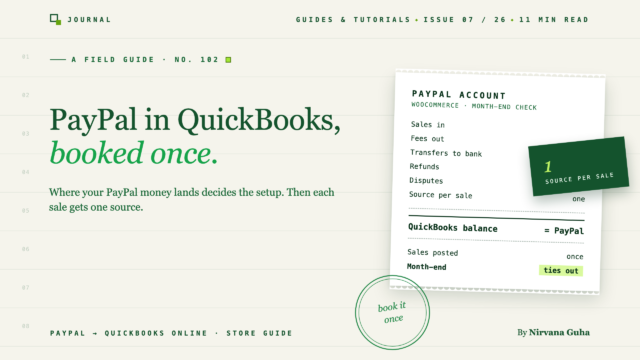
Hier ist der Test, der Ihnen zeigt, dass die Einrichtung funktioniert. Am Monatsende gleichen Sie das PayPal-Konto in QuickBooks mit dem Endsaldo von PayPal für den Monat ab.
Der Saldobericht von PayPal umfasst „alle Zahlungsaktivitäten, einschließlich Verkäufe, Rückerstattungen, Streitfälle, Gebühren und Abhebungen“, sodass er alles enthält, was Sie benötigen, um eine Lücke zu erklären. Eine Differenz ergibt sich fast immer aus einem von drei Dingen:
- Eine Gebühr, die nicht erfasst wurde.
- Eine Überweisung, die nicht erfasst wurde.
- Ein Verkauf, der doppelt erfasst wurde.
Das dritte ist die Eröffnungsgeschichte. Wenn Ihr QuickBooks PayPal-Saldo höher ist als der von PayPal um ungefähr die PayPal-Verkäufe des Monats, haben Sie ihn gefunden.
Für US-Shopify-Shops mit Shopify Payments gibt es keinen separaten PayPal-Saldo, der abgeglichen werden muss. Die Prüfung erfolgt stattdessen über Ihre Shopify Payments-Auszahlungen.
FAQ
Verbindet sich QuickBooks Online mit PayPal?
Ja. Intuit bietet eine PayPal-Verbindung, die PayPal-Transaktionen zur Überprüfung in QuickBooks Online importiert, und seine Hilfeseiten listen Simple Start, Essentials, Plus und Advanced auf. Verwenden Sie sie für Gebühren und Überweisungen und entscheiden Sie, ob sie oder die Synchronisierung Ihres Shops die Verkäufe erfasst. Lassen Sie niemals beide sie erfassen.
Warum werden meine Shopify-PayPal-Umsätze nicht in Intuits PayPal-Verbindung angezeigt?
Intuit gibt an, dass PayPal-Transaktionen, die von Shopify stammen, derzeit nicht importiert werden können. In den USA zahlt Shopify PayPal Wallet-Verkäufe zusammen mit Ihren Shopify Payments-Auszahlungen aus, sodass sie dort abgeglichen werden.
Benötige ich ein PayPal-Clearing-Konto in QuickBooks?
Für WooCommerce und andere Shops, die einen PayPal-Saldo führen, ja: ein Konto in QuickBooks, das diesen Saldo widerspiegelt. Für US-Shopify-Stores mit Shopify Payments werden PayPal-Verkäufe über dasselbe Konto wie Ihre anderen Shopify Payments-Verkäufe abgewickelt.
Einmal buchen
PayPal ist nicht schwer zu buchen. Es ist leicht, es doppelt zu buchen.
Finden Sie heraus, wo Ihr PayPal-Geld landet. Wenn Sie ein US-Shopify-Shop sind, ist PayPal bereits Teil Ihrer Shopify Payments-Auszahlungen. Wenn Sie WooCommerce verwenden, geben Sie PayPal ein eigenes Konto und wählen Sie eine Quelle für jeden Verkauf. Lassen Sie dann PayPals Seite die Teile bearbeiten, die Ihr Shop nicht sehen kann: Gebühren und Überweisungen. Am Monatsende sollte das PayPal-Konto in QuickBooks Ihrem PayPal-Saldo entsprechen.
Testen Sie die Einrichtung A, bevor Sie sich darauf verlassen. Legen Sie im kostenlosen Plan von LedgerPort das Abrechnungskonto des PayPal-Gateways in QuickBooks auf Ihr PayPal-Konto und übertragen Sie einige Tage echte PayPal-Bestellungen. Gleichen Sie diese dann mit dem PayPal-Feed ab, bevor Sie etwas automatisch aktivieren. Der kostenlose Plan deckt 1 Shop und bis zu 30 Bestellungen pro Monat ab, und es ist keine Kreditkarte erforderlich.
Kostenlos starten mit LedgerPort →
Sie entscheiden, welche Gateways Sie überhaupt anbieten möchten? Hier ist ein Vergleich von Shopify Payments vs. Stripe vs. PayPal zu Gebühren und Buchhaltung.
