

- 1Die drei Wege, eine WooCommerce-QuickBooks-Integration zu erstellen
- 2Warum die Order-Level-Synchronisierung die Abstimmung erschwert
- 3Ein ausgearbeitetes Beispiel
- 4„Es ist Open Source – ein kostenloses Plugin sollte das können“
- 5Die Architektur, die funktioniert: Verrechnungskonten, tägliche Zusammenfassungen, Gebührenzeilen
- 6In LedgerPort ist diese Architektur eine Einstellungsseite
- 7Wann ein Plugin ausreicht – und wann nicht
- 8Die Engineering-Leiste einer Synchronisierungsschicht sollte klar sein
- 9Wie das automatisiert aussieht
- 10Und wenn ein Webhook fehlschlägt – denn das wird er
- 11Die Flexibilitätssteuer
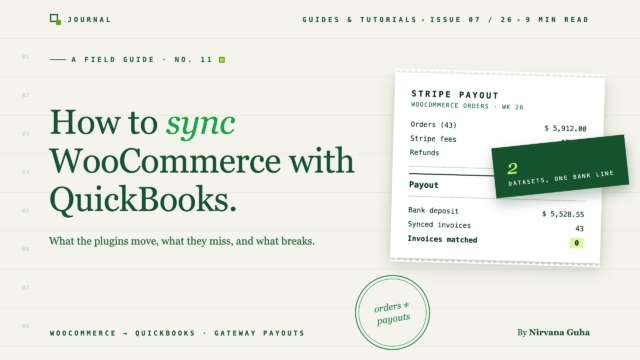
Bestellungen in QuickBooks zu bekommen ist der einfache Teil. Dieser Leitfaden befasst sich mit dem Teil, den die Plugin-Beschreibung nicht erwähnt: die Bücher mit der Bank abzugleichen.
Es gibt 1.400 neue Rechnungen in Ihrer QuickBooks Online-Datei, und jede einzelne davon ist korrekt.
Sie haben den Connector installiert, ein paar Felder zugeordnet und zugesehen, wie er funktioniert. Jede WooCommerce-Bestellung kam in QBO mit dem Kundennamen, den einzelnen Artikeln, dem Versand, der Steuer an. Nach allen Messungen auf der Feature-Seite des Plugins war Ihre WooCommerce-QuickBooks-Integration abgeschlossen.
Dann haben Sie den Bank-Feed geöffnet. Stripe hat am Montag 6.782,40 $ eingezahlt. PayPal hat am Mittwoch 1.911 $ überwiesen. Und keine dieser 1.400 Rechnungen – keine einzige – stimmt mit einer dieser Zahlen überein. QuickBooks bittet Sie nun, eine einzelne Einzahlung mit Dutzenden von offenen Rechnungen abzugleichen, von denen keine zu ihr passt.
Wenn Sie das schon erlebt haben, haben Sie wahrscheinlich das getan, was die meisten Shop-Besitzer tun: das Plugin deinstalliert, zurück zu CSV-Exporten gegangen und geschlossen, dass die gesamte Kategorie kaputt ist. Das ist sie nicht. Aber das, was Ihnen verkauft wurde – die Order-Synchronisierung – war nie das eigentliche Problem.
Das eigentliche Problem ist, dass WooCommerce und Ihr Bankkonto zwei verschiedene Realitäten beschreiben, und keine Order-Synchronisierung übersetzt zwischen ihnen. Dieser Beitrag erklärt, warum, mit Zahlen, und führt durch die Einrichtung, die tatsächlich abgeglichen wird.
Die drei Wege, eine WooCommerce-QuickBooks-Integration zu erstellen
Im Großen und Ganzen fällt jeder Ansatz in einen von drei Eimer.
1. Der offizielle QuickBooks Connector. Intuits eigener Connector (basierend auf der alten OneSaas-Engine) überträgt WooCommerce-Bestellungen als Rechnungen oder Verkaufsbelege in QBO. Er ist preiswert, wird von Intuit unterstützt und erledigt für das einfache Kopieren von Bestellungen, was er verspricht. Was er kennt, sind Bestellungen – was ein Kunde gekauft hat und was WooCommerce ihm berechnet hat.
2. Dedizierte Sync-Plugins. Tools wie MyWorks Sync gehen viel tiefer: Zwei-Wege-Synchronisierung, granulare Feldzuordnung, Inventar- und Kundensynchronisierung, Echtzeit-Übertragungen. Wenn Ihr Geschäft auf einzelnen Rechnungen basiert – Großhandelskonten, B2B-Kunden, Zahlungen an bestimmte Personen – ist diese pro-Bestellungs-Genauigkeit wirklich wertvoll, und MyWorks ist darin stark. Wir haben einen detaillierten Vergleich unter LedgerPort vs. MyWorks geschrieben, wenn Sie diesen Weg in Erwägung ziehen.
3. Manuelle CSV-Exporte. Bestellungen aus WooCommerce exportieren, die Tabelle bearbeiten, Buchungssätze manuell in QBO eingeben. Volle Kontrolle, keine Softwarekosten und irgendwo zwischen zwei und acht Stunden im Monat, je nach Volumen – plus jeder Fehler, den ein müder Mensch in der dritten Stunde macht.
| Methode | Was es bewegt | Kosten | Abgleich mit der Bank? |
|---|---|---|---|
| QuickBooks Connector | Bestellungen → Rechnungen/Belege | Niedrig | Nicht von allein |
| Sync-Plugin (z.B. MyWorks) | Bestellungen, Kunden, Inventar | $ – $$ | Nur mit sorgfältiger Auszahlungskonfiguration |
| Manuelles CSV | Was immer Sie tippen | Ihre Zeit | Nur wenn Sie die Auszahlungsberechnung selbst durchführen |
Beachten Sie, was alle drei gemeinsam haben: Sie gehen von Bestelldaten aus. Und Bestelldaten sind nur die Hälfte des Datensatzes, den Sie benötigen.
Warum die Order-Level-Synchronisierung die Abstimmung erschwert
Hier ist das strukturelle Problem, und es hat nichts damit zu tun, welches Plugin Sie gewählt haben.
WooCommerce kennt Bestellungen: Kunde, Artikel, Gesamtbeträge, Steuern. Es weiß nicht, was Stripe an Verarbeitungsgebühren abgezogen hat, wann PayPal eine Auszahlung gebündelt hat, welche Rückerstattung von letzter Woche mit der Einzahlung dieser Woche verrechnet wurde oder was eine Rückbuchungsgebühr mit der Auszahlung am Dienstag gemacht hat. Diese Informationen leben bei Ihren Zahlungs-Gateways – ein völlig separater Datensatz, nach einem völlig separaten Zeitplan.
Ihr Bank-Feed hingegen sieht immer nur die Seite der Zahlungs-Gateways: Netto-Einzahlungen, gebündelt nach dem Zeitplan des Gateways. Wenn also ein Sync-Tool Bestellungen in QBO kopiert, zeichnet es treu einen Datensatz auf, den Ihr Bankkonto niemals bestätigen wird.
Ein ausgearbeitetes Beispiel
Nehmen wir an, Ihr Shop hat am Wochenende 96 Bestellungen mit einem Bruttoumsatz von 7.200 US-Dollar. WooCommerce meldet dies als drei separate Verkaufstage, und Ihr Order-Level-Sync erstellt 96 Rechnungen in QBO.
Am Montag sendet Stripe eine Auszahlung:
| Stripe-Auszahlung – Montag | Betrag |
|---|---|
| Brutto-Wochenendumsatz (96 Bestellungen) | $7,200.00 |
| Verarbeitungsgebühren (2,9 % + 0,30 $ × 96) | −237,60 $ |
| Rückerstattungen (2 Bestellungen von letzter Woche) | −180,00 $ |
| Netto-Einzahlung auf Ihr Bankkonto | $6,782.40 |
QuickBooks enthält nun 96 Rechnungen über insgesamt 7.200 US-Dollar, verteilt auf Freitag, Samstag und Sonntag. Ihr Bank-Feed enthält eine Einzahlung von 6.782,40 US-Dollar am Montag. Die 237,60 US-Dollar Gebühren existieren nirgendwo in Ihren Büchern. Die 180 US-Dollar Rückerstattungen gehören zu Bestellungen, die nicht einmal in den Daten dieses Wochenendes enthalten sind. Es gibt keine Kombination dieser 96 Rechnungen, die dieser Einzahlung entspricht – die Berechnung ist konstruktionsbedingt nicht nachvollziehbar.
Multiplizieren Sie dies mit jeder Auszahlung, jedem Gateway, jedem Monat. So erhalten Sie 1.400 makellose Rechnungen und einen Bank-Feed, der mit keiner davon übereinstimmt.
[BILD: Diagramm, das WooCommerce-Bestelldaten und Stripe-Auszahlungsdaten als zwei separate Streams zeigt, wobei der Bank-Feed nur mit dem Auszahlungsstream verbunden ist – und die Lücke, wo Gebühren und Rückerstattungszeitpunkte leben]
An diesem Punkt kommen die meisten Leute zu einem von drei Schlüssen: Einige entscheiden, dass sie einen Buchhalter einstellen müssen, einige kehren zu Tabellenkalkulationen zurück und einige erkennen, dass das Problem architektonisch ist und beheben die Architektur. Dieser Abschnitt ist für die dritte Gruppe.
„Es ist Open Source – ein kostenloses Plugin sollte das können“
Nennen wir die Annahme direkt, denn sie ist vernünftig und falsch.
WooCommerce ist Open-Source, das Ökosystem hat für alles ein Plugin, und die meisten davon sind kostenlos oder günstig. Der Instinkt ist also: Ein kostenloses Plugin sollte auch QuickBooks verwalten. Und ein kostenloses Plugin kann das, was Plugins gut können – Bestelldaten von einer Datenbank in eine andere verschieben. Dieser Teil ist tatsächlich ein gelöstes Problem.
Aber die Abstimmung ist kein Datenübertragungsproblem. Es ist ein Übersetzungsproblem zwischen zwei Datensätzen, die sich über Beträge (Brutto vs. Netto), Zeitpunkte (Bestelldatum vs. Auszahlungsdatum) und Umfang (Bestellungen dieses Wochenendes vs. Rückerstattungen letzter Woche) uneinig sind. Kein Plugin löst das, indem es Bestellungen schneller verschiebt oder Felder genauer zuordnet – Sie haben es nicht falsch konfiguriert, und der Plugin-Entwickler auch nicht. Das Tool hat das Problem gelöst, das es verstanden hat. Das Problem, das Sie tatsächlich haben, ist größer als das Modell, das das Tool davon hat.
Die Architektur, die funktioniert: Verrechnungskonten, tägliche Zusammenfassungen, Gebührenzeilen
Die Lösung ist eine Struktur, die Buchhalter seit Jahrzehnten verwenden, angewendet auf Gateways. Drei Komponenten: ein Verrechnungskonto pro Gateway, tägliche Zusammenfassungen anstelle von Rechnungen pro Bestellung und explizite Gebührenposten bei jeder Auszahlung. Hier ist die manuelle Einrichtung, Schritt für Schritt.
Erstellen Sie für jedes Gateway ein Verrechnungskonto. Fügen Sie in QBO ein Konto vom Typ Sonstige Forderungen namens „Stripe Clearing“ hinzu, ein weiteres für „PayPal Clearing“ und eines für jedes zusätzliche Gateway. Dieses Konto repräsentiert Geld, das Kunden bezahlt haben und das noch nicht auf Ihrem Bankkonto eingegangen ist – was genau das ist, was es ist.
Buchen Sie tägliche Umsatzzusammenfassungen anstelle einzelner Rechnungen. Erfassen Sie einmal täglich einen Eintrag pro Gateway: Bruttoumsätze, Rabatte, ausgestellte Rückerstattungen, Versanderträge und erhobene Umsatzsteuer. Belasten Sie das Verrechnungskonto mit dem Bruttobetrag; schreiben Sie Ihre Ertrags-, Versand- und Steuerschuld-Konten gut. Ihre GuV zeigt nun den Umsatz pro Tag – alles, was für die Steuererklärung und Margenanalyse benötigt wird – ohne 96 verwaiste Rechnungen. (Wenn Sie Ertrags- und Steuerkonten von Grund auf neu einrichten, behandelt unser WooCommerce Buchhaltungsleitfaden die vollständige Kontenrahmenstruktur.)
Erfassen Sie jede Auszahlung als Buchung, wenn sie eintrifft. Schreiben Sie dem Verrechnungskonto den Bruttobetrag der Auszahlung gut. Belasten Sie Ihr Girokonto mit dem Nettobetrag der Einzahlung. Belasten Sie ein Aufwandskonto „Händlerverarbeitungsgebühren“ mit der Gebdifferenz und buchen Sie Rückerstattungsstornierungen gegen Erträge. Am Beispiel des Wochenendes: Gutschrift Stripe Clearing 7.200 $, Soll Girokonto 6.782,40 $, Soll Gebühren 237,60 $, Buchung der 180 $ Rückerstattungen gegen Umsatzerlöse. Jeder Dollar hat jetzt ein Zuhause.
Gleichen Sie die Einzahlung im Bankkontoabgleich ab. Da die Bankzeile Ihres Buchungssatzes 6.782,40 $ beträgt und die Einzahlung 6.782,40 $ beträgt, gleicht QuickBooks diese mit einem Klick ab. Dies ist der Moment, in dem die gesamte Struktur sich auszahlt: Die Abstimmung wird zur Bestätigung statt zur Untersuchung.
Beobachten Sie den Saldo des Verrechnungskontos. Er sollte nahe dem Betrag liegen, der sich gerade im Transit mit dem Gateway befindet – ein paar Tage Umsatz, nicht mehr. Ein stetig wachsender Saldo bedeutet, dass irgendwo Gebühren oder Rückerstattungen nicht erfasst werden. Diese einzelne Zahl ist Ihr Frühwarnsystem, und es ist das Erste, was ein guter Steuerberater überprüfen wird.
[BILD: Flussdiagramm – tägliche Zusammenfassungsbuchungen fließen in ein Stripe Clearing-Konto, dann teilt sich eine Auszahlungsbuchung auf Girokonto (netto) und Verarbeitungsgebühren (Aufwand), mit dem Abgleich im Bankkontoabgleich am Ende]
Diese manuelle Tätigkeit dauert bei einem kompetenten Buchhalter 30–60 Minuten pro Gateway pro Woche, und jeder Schritt birgt die Gefahr eines Tippfehlers. Aber die Struktur ist korrekt – und Struktur ist das, was kein Bestell-Synchronisierungs-Plugin bietet.
In LedgerPort ist diese Architektur eine Einstellungsseite
Wenn sich diese fünf Schritte nach viel Buchhaltungsdisziplin anhören, hier ist der Teil, der es wert ist, ihn zu kennen: In LedgerPorts WooCommerce-Plugin existiert jede Komponente als Konfiguration. Die Registerkarte „Zahlungen“ der Synchronisierungskonfiguration erkennt automatisch jedes aktive Zahlungsgateway in Ihrem Shop und weist jedem sein eigenes Verrechnungskonto zu, mit einem Standard-Verrechnungskonto als Fallback für alles, was Sie nicht konfiguriert haben. Ein Verrechnungskonto pro Gateway ist keine Buchhaltungsakrobatik – es ist ein Dropdown pro Gateway.

Steuern erhalten die gleiche Behandlung: Umsatzsteuer wird auf ein von Ihnen festgelegtes QuickBooks-Verbindlichkeitskonto gebucht, und eine Rundungszeile gleicht die Cent-Unterschiede zwischen der Steuerberechnung von WooCommerce und QuickBooks aus – der Abgleich-Papierkram, vor dem niemand warnt. Wie Bestellungen gebucht werden, ist ein weiteres Dropdown: Verkaufsbeleg für bezahlte Bestellungen, Rechnung, wenn die Zahlung später erfolgt, Schätzung für Angebote. Und die Taxonomie der Synchronisierungsmethoden ist plattformübergreifend – die eigenen Anleitungen der Dokumentation setzen etwa 100+ Bestellungen pro Tag als den Punkt, an dem individuelle Bestellaufzeichnungen aufhören, Buchhaltung zu sein, und zu Sediment werden, und genau hier entfalten tägliche Zusammenfassungen ihren Wert.
Nichts davon erfordert auch ein Konfigurationsprojekt. Laut den eigenen FAQs der Dokumentation wird jede Registerkarte mit sinnvollen Standardeinstellungen geliefert – die meisten Shops können mit der Synchronisierung beginnen, ohne die Synchronisierungskonfiguration überhaupt anzufassen, und die Einstellungen später nach Bedarf der Bücher verfeinern.
Wann ein Plugin ausreicht – und wann nicht
Ehrliche Antwort: Manchmal sind die Bestell-Tools die richtige Wahl.
Ein Bestell-Synchronisierungs-Plugin ist wahrscheinlich ausreichend, wenn: Sie monatlich etwa 100–200 Bestellungen bearbeiten und die Lücken überblicken können; Sie ein einzelnes Gateway mit einfachen, seltenen Rückerstattungen betreiben; oder Ihr Geschäft auf Rechnungen basiert – Großhandels- und B2B-Shops, bei denen Zahlungen tatsächlich mit bestimmten Kundenrechnungen verknüpft sind. In diesem letzten Fall ist die Bestell-Synchronisierung keine Fehler, sondern die Anforderung, und ein Tool wie MyWorks ist genau dafür konzipiert.
Eine Klarstellung zu diesem letzten Fall, da er derjenige ist, der rückwärts betrachtet wird. Ob Ihr Geschäft rechnungsgesteuert ist, ist keine Eigenschaft des von Ihnen gewählten Synchronisierungstools – es wird vorgelagert, auf der Ebene des Geschäfts, entschieden. Ein WooCommerce-Geschäft gibt nur rechnungsförmige Bestellungen aus, wenn etwas Großhandelsrollen zuweist, B2B-Preise anwendet und genehmigten Käufern den Checkout auf Rechnung ermöglicht; Wholesale Suite ist der übliche Weg, dies zu tun. Lesen Sie also Ihr Geschäft, bevor Sie die Funktionsliste lesen: Wenn es Bestellungen mit Zahlungszielen erstellt, wird eine auszahlungsorientierte tägliche Zusammenfassung diese problemlos zu einer einzigen Einnahmenzeile zusammenfassen und die AR-Details mitnehmen.
Sie benötigen die auszahlungsbezogene Ebene, wenn: Sie mehrere Gateways betreiben (Stripe plus PayPal ist, wo die meisten Shops die Grenze überschreiten); Rückerstattungen und Streitigkeiten eine wöchentliche Realität sind; Ihr Volumen die Erfassung pro Bestellung unüberschaubar macht; oder ein Steuerberater Ihre Bücher monatlich abschließt und erwartet, dass der Bank-Feed übereinstimmt. Zu diesem Zeitpunkt können allein die Bestelldaten keine abstimmbaren Bücher erstellen – egal wie gut sie synchronisiert werden.
Wenn Sie sich für den auszahlungsbezogenen Weg entscheiden, treten als Nächstes drei praktische Einwände auf:
„Wird es meine Abonnements verarbeiten?“ LedgerPort synchronisiert Standard-WooCommerce-Bestell- und Kundendaten, und Abonnement-Erneuerungen werden als normale Bestellungen behandelt, wenn WooCommerce sie erstellt – sodass wiederkehrende Einnahmen über dieselbe Pipeline fließen, ohne dass etwas Besonderes konfiguriert werden muss.
„Was passiert, wenn eine Synchronisierung stillschweigend fehlschlägt?“ Die Echtzeit-Synchronisierung basiert auf WooCommerce-Webhooks, und WooCommerce versucht automatisch, fehlgeschlagene Lieferungen erneut zuzustellen. Wenn dennoch etwas durchrutscht, können Sie über eine Seite für manuelle Synchronisierung innerhalb von wp-admin Daten bei Bedarf abrufen – Sie müssen nie auf den Support warten, um eine Bestellung erneut zu senden.
„Kann ich mehrere Shops mit einem Konto betreiben?“ Ja – jeder verbundene Shop zählt als eine Verbindung gegen das Limit Ihres Plans, sichtbar auf der Verbindungsseite. Die restlichen praktischen Fragen (HPOS-Kompatibilität, Speicherung von Anmeldeinformationen, erforderliche Benutzerrollen) werden in Erste Schritte mit LedgerPort für WooCommerce beantwortet.
Die Engineering-Leiste einer Synchronisierungsschicht sollte klar sein
Es gibt eine weitere Bewertungsachse, und sie ist diejenige, die Plugin-Listings nie zeigen: Was die Software mit Ihrem Shop macht, wenn sie sich verbindet – und wenn sie geht. Die Bereitstellung von LedgerPort ist automatisch und transaktional. Die Verbindung erstellt einen schreibgeschützten WooCommerce REST API-Schlüssel – er liest Ihren Shop, er schreibt nicht hinein – und registriert 13 benannte Webhooks für Bestellungen, Produkte, Variationen, Kunden und Rückerstattungen. Wenn ein Bereitstellungsschritt unterwegs fehlschlägt, wird alles bereits Abgeschlossene automatisch rückgängig gemacht, sodass Ihr Shop niemals halb konfiguriert bleibt.

Der Rest der Sicherheitslage ist gleichermaßen überprüfbar: Anmeldedaten werden AES-256-CBC-verschlüsselt gespeichert, wobei die eigenen WordPress-Sicherheitsschlüssel Ihrer Website verwendet werden. Die Verbindung erfordert die manage_woocommerce-Berechtigung (Administratoren und Shop-Manager), und LedgerPort berührt niemals von Ihnen selbst erstellte Webhooks. Das Trennen ist genauso sauber – es löscht genau den API-Schlüssel und die Webhooks, die es erstellt hat, Ihre Website und Bestellungen bleiben unberührt und Ihre Zuordnungen bleiben für die Wiederverbindung erhalten. Ein misslungener erster Versuch kostet nichts.
Die gleiche Disziplin zeigt sich, wenn eine Synchronisierung fehlschlägt. Fehler sind keine stillen Lücken oder PHP-Hinweise – sie sind eine benannte Taxonomie mit dokumentierten Korrekturen: ein abgelaufenes QuickBooks-Token (die häufigste Synchronisierungsfehlerauswahl laut Dokumentation), ein nicht zugeordnetes Produkt, ein doppelter Eintrag, ein fehlendes erforderliches Feld. Jeder Fehler gibt seine Ursache und seinen Wiederherstellungspfad an. Das ist mehr als jede Funktionsauswahl die wahre Grenze dessen, was „ein Plugin leisten kann“: Es endet dort, wo nicht behebbare, unsichtbare Fehler beginnen.
Wie das automatisiert aussieht
LedgerPort ist als diese auszahlungsbezogene Ebene konzipiert und unterstützt WooCommerce neben Shopify. Es verbindet sich mit Ihrem Shop und Ihren Gateways, führt dann die obige Architektur automatisch aus: tägliche Zusammenfassungen, die auf Clearing-Konten der Gateways gebucht werden, Auszahlungsjournale mit aufgeschlüsselten Gebühren, Einzahlungen, die exakt mit Ihrem Bank-Feed übereinstimmen. Die Einrichtung dauert etwa 15 Minuten, und Shops mit erheblichem Volumen berichten, dass sie wöchentlich Stunden sparen.
Hier ist die gesamte WooCommerce-Einrichtung, von Anfang bis Ende:
Installieren Sie das Plugin. Gehen Sie in Ihrem WordPress-Adminbereich zu Plugins » Neues Plugin hinzufügen, suchen Sie nach LedgerPort, klicken Sie auf Jetzt installieren und dann auf Aktivieren. Sie benötigen HTTPS auf Ihrer Website und ein LedgerPort-Konto – die vollständige Installationsanleitung behandelt beide Voraussetzungen.
Führen Sie den Setup-Assistenten aus. Nach der Aktivierung öffnet LedgerPort den Assistenten automatisch als Vollbild-Overlay. Klicken Sie auf Mit LedgerPort verbinden, um zu beginnen.
Autorisieren Sie die Verbindung. Sie werden zu app.ledgerport.com weitergeleitet, um sich anzumelden, das Unternehmen auszuwählen, mit dem Sie sich verbinden, und auf Autorisieren zu klicken – dann werden Sie direkt zurück zu Ihrem WordPress-Adminbereich gesendet.
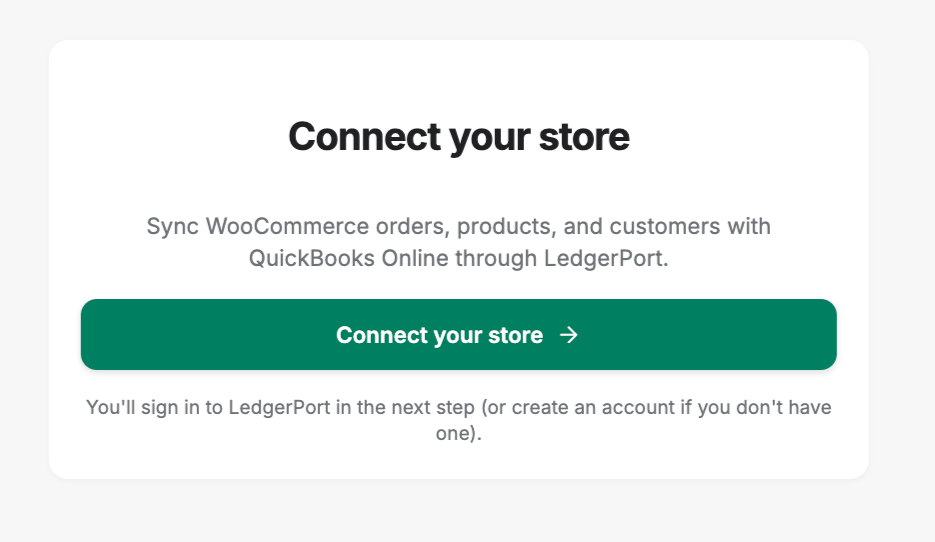
- Lassen Sie die Bereitstellung laufen. LedgerPort erstellt einen WooCommerce REST API-Schlüssel mit Lesezugriff, registriert Webhooks für Bestellungen, Rückerstattungen, Produkte und Kunden und bestätigt die Verbindung. Wenn ein Schritt fehlschlägt, wird alles automatisch rückgängig gemacht – kein halb konfigurierter Shop. Wenn es erfolgreich ist, landen Sie im LedgerPort-Dashboard, verbunden.
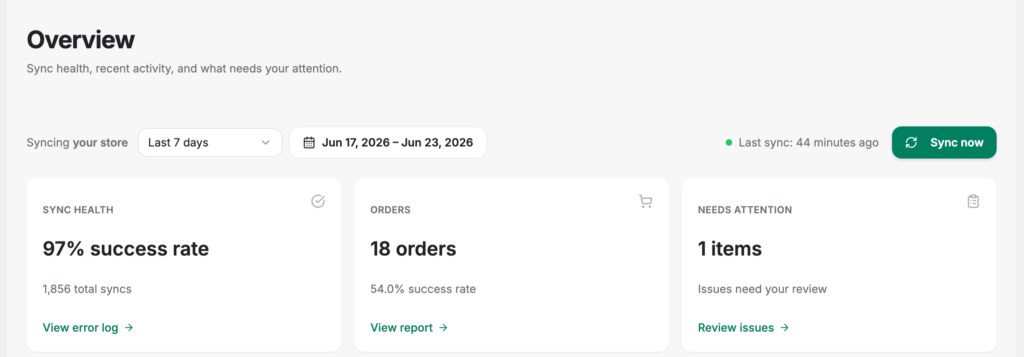
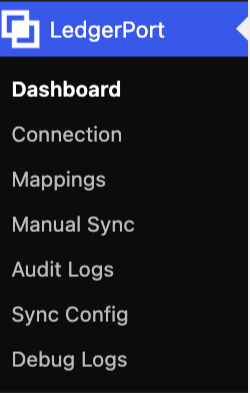
Von dort aus lebt alles unter einem LedgerPort-Menü innerhalb von wp-admin – Dashboard, Mappings, Manuelle Synchronisierung, Audit-Protokolle – sodass die Überprüfung der Infrastruktur niemals bedeutet, WordPress zu verlassen. Und die Clearing-Konto-Struktur aus dem vorherigen Abschnitt ist kein separates Konfigurationsprojekt: Es ist die Daily Summary-Synchronisierungsmethode, ein Dropdown von fünf, einmal ausgewählt.
Und wenn ein Webhook fehlschlägt – denn das wird er
Echtzeit-Synchronisierung basiert auf Webhooks, und Webhooks sind ehrlich über ihre Natur: früher oder später schlägt eine Zustellung fehl. Die Frage, die die meisten kostenlosen Plugins nicht beantworten können, ist, was als Nächstes passiert. Hier hat die Antwort Schichten. WooCommerce selbst versucht, fehlgeschlagene Webhook-Zustellungen automatisch erneut zu senden. Alles, was immer noch durchrutscht, verschwindet nicht – es wird als Synchronisierungsstatus pro Datensatz angezeigt und kann von der Seite für manuelle Synchronisierung in wp-admin wiederhergestellt werden.

Der Workflow ist eine Kontrollkästchenauswahl, dann Ausgewählte pushen oder Alle pushen, dann ein Live-Fortschrittsfenster, das anzeigt, wie jeder Datensatz landet oder fehlschlägt – mit einem Grund, nicht nur einem roten Symbol. Und das Detail, das die Aufholung nach einem Ausfall sicher macht: Das Pushen dupliziert garantiert nicht. Bereits synchronisierte Datensätze werden automatisch übersprungen, und das erneute Pushen eines fehlgeschlagenen Datensatzes erstellt oder aktualisiert den QuickBooks-Eintrag, anstatt ihn zweimal zu buchen. „Alles auswählen, alles pushen“ nach einer schlechten Woche kann keine Einnahmen verdoppeln.

Zwei weitere Fakten aus den FAQs, die hierher gehören: Das Plugin ist vollständig mit WooCommerce's High-Performance Order Storage kompatibel, ohne zusätzliche Konfiguration, und – wie oben erwähnt – WooCommerce Subscriptions-Verlängerungen laufen über dieselbe Pipeline wie reguläre Bestellungen. Die historische Rückfüllung verwendet ebenfalls dieselbe Seite, was bedeutet, dass „wir das ganze Jahr über auf Tabellenkalkulationen gearbeitet haben“ ein Import ist und kein Dateneingabeprojekt: Blättern Sie durch das Jahr, pushen Sie, beobachten Sie, wie die Status grün werden.
Der Kompromiss, offen gesagt: LedgerPort fasst zusammen. Es synchronisiert keine einzelnen Kundendatensätze und verwaltet keine Bestände in QBO – wenn Ihr Unternehmen Rechnungen pro Kunde benötigt, ist ein Tool wie MyWorks die bessere Wahl, und der Vergleich geht ehrlich durch diese Linie.
Preise beginnen bei kostenlos – bis zu 30 Bestellungen pro Monat, ein Shop, manuelle Synchronisierung nach Bedarf – sodass Sie eine echte Auszahlung abgleichen können, bevor Sie etwas bezahlen. Wachstum beginnt ab 25 $/Monat mit täglicher automatisierter Synchronisierung; Scale, ab 67 $/Monat, fügt Echtzeit-Synchronisierung sowie die Auszahlungsjournale und Gebührenverarbeitung hinzu, über die in diesem Beitrag gesprochen wird. Jeder bezahlte Plan hat eine 14-tägige bedingungslose Geld-zurück-Garantie – kein Test, volle Rückerstattung, keine Fragen.
Die Flexibilitätssteuer
Hier ist die tragikomische Wahrheit über WooCommerce: Das, was es großartig macht, ist das, was Ihre Bücher ruiniert.
Sie können jedes Gateway, jedes Checkout-Plugin, jede Abonnement-Erweiterung, jede regionale Zahlungsmethode verwenden – und das Ökosystem unterstützt all das. Diese Flexibilität ist wirklich der Grund, warum Sie sich für die Plattform entschieden haben. Aber es bedeutet auch, dass Ihre Finanzdaten aus vier oder fünf Systemen stammen, die sich nie darauf geeinigt haben, die gleiche Sprache zu sprechen, und die Buchhaltungsschicht erbt jede dieser Dialekte.
Das Plugin-Ökosystem kann das nicht für Sie strukturieren, da Struktur genau das ist, was ein offenes Ökosystem nicht vorschreibt. Die Struktur muss also in der Buchhaltungsschicht liegen: Verrechnungskonten, tägliche Zusammenfassungen, Gebührenposten. Das ist der Preis, den Sie für Flexibilität überall sonst zahlen – und es ist ein fairer Preis, sobald Sie aufhören zu erwarten, dass die Auftrags-Synchronisierung ihn für Sie bezahlt.
Diese 1.400 Rechnungen aus der Eröffnung waren nicht falsch. Sie beantworteten nur eine Frage, die Ihre Bank nie gestellt hat. Wenn Sie möchten, dass Ihre Bücher die richtige Frage beantworten, verbinden Sie Ihren WooCommerce-Shop mit LedgerPort – der kostenlose Plan deckt Ihre erste Auszahlung ab, und in dem Moment, in dem die Einzahlung übereinstimmt, wissen Sie, dass die Architektur funktioniert.
