

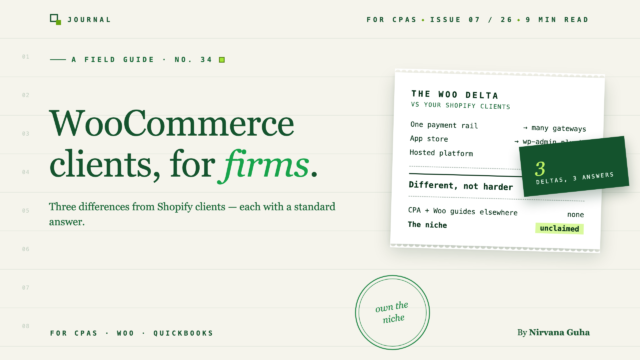
- 1Warum WooCommerce-Buchhaltung für Kanzleien eine andere Aufgabe ist
- 21. Es gibt keine einzelne Zahlungs-Schiene
- 32. Der Kunde besitzt die Infrastruktur
- 43. Die Synchronisierungsschicht ist ein Plugin, das der Kunde installiert
- 5Der Onboarding-Delta: Was sich von Ihrem Shopify-Runshet ändert
- 6Gateway-Abstimmung als stehende Politik
- 7Unterversorgt und klebrig
- 8Die zweite Empfehlung
Die WooCommerce-Buchhaltung für Kanzleien ist größtenteils Ihr Shopify-Playbook, das die Reise intakt übersteht. Die drei Stellen, an denen dies nicht der Fall ist, sind genau dort, wo das Engagement das Angebot übersteigt.
Die Empfehlungs-E-Mail liegt in Ihrem Posteingang. Einer Ihrer Shopify-Kunden hat eine Freundin, die „ihren Laden auf WordPress – ich glaube WooCommerce?“ betreibt – und da Sie seine Bücher diesen Monat jeden Monat bis zum 10. geschlossen haben, sagte er ihr, dass Sie die Kanzlei sind, die sich mit E-Commerce auskennt.
Das haben Sie sich verdient. Sie haben ein Shopify-Onboarding-Runshet, das ein Mitarbeiter in weniger als einer Stunde durchführen kann: Verbindungen, eine Standard-Mapping-Vorlage, historische Rückdatierung, eine Auszahlung von Ende zu Ende verfolgt. Sie öffnen also den Stapel des neuen Kunden und erwarten Shopify mit einem anderen Logo.
Stattdessen finden Sie: Stripe *und* PayPal *und* ein Buy-Now-Pay-Later-Gateway, das Sie noch nie abgeglichen haben. Kein App Store – eine Plugin-Seite mit 31 Einträgen, von denen vier Updates wünschen. Und keine Plattformfirma, die das alles hostet – der Kunde mietet einen Server von einem Hosting-Unternehmen, von dem Sie noch nie gehört haben, und ihr Neffe „kümmert sich um die Website-Sachen“.
Die verlockende Schlussfolgerung ist die, die die meisten Kanzleien leise mit sich tragen: *WooCommerce-Kunden sind nur Shopify-Kunden mit zusätzlichen Schritten – dasselbe Playbook, mehr Geduld.* Das ist die Lüge, und sie ist teuer, denn sie bedeutet, dass jede Woo-spezifische Überraschung mitten im Engagement statt im Angebot landet. Die Wahrheit ist, dass sich WooCommerce für Buchhaltungsfirmen in drei spezifischen, strukturellen Weisen unterscheidet – und jede davon hat eine Standardantwort, die Sie vor dem Kickoff-Gespräch als Richtlinie festlegen können.
Warum WooCommerce-Buchhaltung für Kanzleien eine andere Aufgabe ist
Keine der drei Unterschiede betrifft die Buchhaltung. Einnahmen, Gebühren, Rückerstattungs-Gegenkonten, Steuerschulden – identisch mit Ihren Shopify-Kunden. Was sich ändert, ist, woher die Daten stammen und wer die Maschine kontrolliert, die sie produziert.
1. Es gibt keine einzelne Zahlungs-Schiene
Ein typischer Shopify-Kunde verwendet Shopify Payments, und die meiste seines Geldes kommt über einen Auszahlungsstrom mit einer Gebührenlogik. Ihr Abgleich-Muskelgedächtnis ist darauf aufgebaut.
WooCommerce hat kein eigenes Gateway. Der Checkout ist zusammengesetzt: Stripe für Karten, PayPal, weil Kunden es erwarten, vielleicht Klarna oder ein regionaler Prozessor, den der Kunde vor zwei Jahren während einer Werbeaktion hinzugefügt hat. Jedes Gateway bündelt Auszahlungen nach seinem eigenen Zeitplan, zieht seine eigenen Gebühren ab und verrechnet Rückerstattungen nach seiner eigenen Zeitachse. Es gibt keine „WooCommerce-Auszahlung“ – es gibt drei oder vier nicht zusammenhängende Einzahlungsströme, die auf dasselbe Girokonto eingehen.
Die Antwort der Kanzlei: Gateway-spezifische Verrechnung, deklariert als stehende Richtlinie. Ein Verrechnungskonto und eine Gebührenposition für jedes aktive Gateway im Shop, erstellt vor der ersten Transaktionssynchronisierung – niemals ein gemeinsamer Topf für „Händlergebühren“. Dies ist die gleiche Verrechnungsarchitektur, der Sie bereits vertrauen; der Woo-Unterschied besteht darin, dass Sie sie parallel ausführen, mehrere Schienen gleichzeitig. Mehr zur Richtlinie unten.
2. Der Kunde besitzt die Infrastruktur
Shopify ist eine gehostete Plattform: Uptime, Sicherheit und die Verkaufsdatenbank sind Shopifys Problem. Ein WooCommerce-Shop ist Software, die der Kunde auf einem von ihm gewählten Hosting betreibt. WordPress-Core, WooCommerce, PHP-Versionen, SSL-Zertifikate und 30 weitere Plugins laufen auf Infrastruktur, in die Ihre Kanzlei keinerlei Einblick hat – und all das sitzt stromaufwärts Ihrer Quelldaten.
Das macht Sie nicht zu deren IT-Abteilung. Es macht die Infrastruktur zu einer Scoping-Frage, genauso wie „Ist es QuickBooks Online oder Desktop?“ eine Scoping-Frage für Shopify-Kunden ist.
Die Antwort der Firma: Zugriff und Aktualisierung der Hygiene gehören in Ihre Intake-E-Mail, nicht in den dritten Monat. Fügen Sie vier Fragen zur Pre-Call-Checkliste hinzu: Wer hostet die Website und wer wartet sie? Ist HTTPS aktiviert? (Synchronisierungstools weigern sich, ohne sie eine Verbindung herzustellen.) Stimmt die Shop-Währung mit der Basiswährung des QuickBooks-Unternehmens überein? Und wer hat wp-admin-Zugriff mit Rechten zur Installation eines Plugins? Fünf Minuten Intake; es eliminiert die gesamte Kategorie der Überraschungen wie „die Website war ausgefallen / das Zertifikat war abgelaufen / der Neffe hat etwas aktualisiert“.
3. Die Synchronisierungsschicht ist ein Plugin, das der Kunde installiert
Für Shopify-Kunden ist das Synchronisierungstool eine App-Store-Installation auf einer Plattform, die die Umgebung garantiert. Für WooCommerce ist das Synchronisierungstool ein WordPress-Plugin, das im wp-admin des Kunden installiert ist und mit der REST-API seines Shops kommuniziert. Die Verbindung, auf die Sie für saubere Bücher angewiesen sind, lebt im System aus Unterschied #2.
Die Antwort der Kanzlei: Ihre Onboarding-Checkliste enthält deren wp-admin. Nicht als Belastung – als zehnminütiger geführter Schritt, den Sie beim Kickoff-Anruf durchführen, wobei der Kunde (oder wer auch immer den Admin innehat) die Steuerung übernimmt. Der Installations- und Verbindungsfluss ist kurz und Standard, und wenn Sie ihn gemeinsam durchgehen, wissen Sie genau, was in seinem Shop läuft. Der nächste Abschnitt behandelt dies.
Der Onboarding-Delta: Was sich von Ihrem Shopify-Runshet ändert
Wenn Sie das fünfstufige Shopify-Onboarding erstellt haben, behalten Sie es bei. Das Grundgerüst bleibt bestehen: Vorab-Vorbereitung, Verbindungen, Zuordnung zum Standard-Chart Ihrer Kanzlei, historische Rückdatierung, erste Abgleichprüfung. Hier ist die Woo-Differenz, Stufe für Stufe.
Die Vorab-Vorbereitung liefert die Infrastrukturfragen. Hosting, HTTPS, Währungsabgleich, wp-admin-Zugriff – die vier von oben. Alles andere in der E-Mail vor dem Anruf (QBO-Buchhalter-Einladung, welches QuickBooks-Unternehmen, der Rückdatierungszeitraum) bleibt unverändert.
Fügen Sie dort auch eine fünfte Intake-Frage hinzu: Verkauft der Kunde Großhandel? Es ist die Frage, die die Form des Engagements am häufigsten ändert. Ein Woo-Shop, der B2B neben dem Einzelhandel betreibt, generiert Forderungen, Kreditrisiken und steuerfreie Bestellungen, die eine reine D2C-Datei niemals erzeugt – und die Antwort entscheidet, ob Sie vor der Zuordnung von etwas einem Verrechnungskonto oder einem AR-Konto zuordnen. Fragen Sie auch, womit sie es betreiben: Wholesale Suite und Plugins wie dieses speichern die Rollen, Preisregeln und Kreditlimits, die erklären, warum eine bestimmte Bestellung so gebucht wurde, und Sie möchten, dass dies in wp-admin neben dem Synchronisierungsplugin sichtbar ist, anstatt es im dritten Monat zu entdecken.
Die Verbindungsstufe verlagert sich in wp-admin. Anstelle eines URL-und-App-Installations-Handshakes auf einer gehosteten Plattform installiert der Kunde ein Plugin. Mit LedgerPort sieht die Sequenz beim Anruf so aus:
-
Installieren. Im WordPress-Adminbereich des Kunden: Plugins » Neues Plugin hinzufügen, suchen Sie nach LedgerPort, Jetzt installieren, Aktivieren. Der Einrichtungsassistent öffnet sich automatisch als Vollbild-Overlay.
-
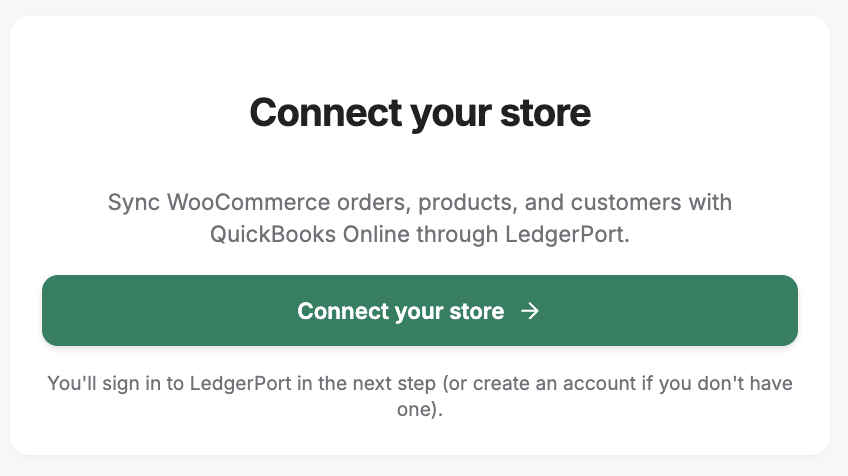
Verbinden. Der Assistent bittet um einen Klick, um den Verbindungsvorgang zu starten.
-
Autorisieren. Der Kunde wird zu app.ledgerport.com weitergeleitet, meldet sich an, wählt das Unternehmen aus und autorisiert – und landet dann wieder in seinem WordPress-Adminbereich. Keine Passwörter werden weitergegeben, was es wert ist, im Gespräch laut ausgesprochen zu werden, genau wie bei einer QuickBooks OAuth-Genehmigung.
-
Die Bereitstellung läuft von selbst. LedgerPort erstellt einen WooCommerce REST API-Schlüssel mit Lesezugriff und registriert Webhooks für Bestellungen, Rückerstattungen, Produkte und Kunden. Wenn ein Schritt fehlschlägt, wird alles automatisch rückgängig gemacht – der Shop wird nie halb konfiguriert hinterlassen. Wenn es erfolgreich ist, landet der Kunde auf einem verbundenen Dashboard.
Hier ist der Teil, den Sie dem Kunden – und dem skeptischen IT-Neffen – zeigen sollten, bevor Sie weitermachen: Alles, was das Plugin bereitgestellt hat, ist in den eigenen WooCommerce-Einstellungen des Shops unter Webhooks sichtbar. Benannt, aufgelistet, prüfbar.

Diese Transparenz ist die ehrliche Antwort auf die Sorge um die Zugriffs-Hygiene aus Unterschied #2. Das Plugin hat Lesezugriff, sein Fußabdruck ist im wp-Admin inspizierbar, und das Trennen löscht den API-Schlüssel und die von ihm erstellten Webhooks – nichts bleibt in einem Shop des Kunden zurück, den Sie nicht mehr bedienen.
Zuordnung, Rückfüllung und Verifizierung sind derselbe Muskel. Ihre Standard-E-Commerce-Tabelle gilt; Produkt- und Kontenzuordnungen werden über das LedgerPort-Menü ausgeführt, das sich jetzt in der Seitenleiste des Kunden-wp-Admin befindet – Dashboard, Zuordnungen, Manuelle Synchronisierung, Audit-Protokolle – sodass die Überprüfung des Synchronisierungsstatus niemals eine Anmeldung bei etwas Neuem erfordert. Die historische Rückfüllung und der Schritt zur Überprüfung durch Filterung des Audit-Protokolls nach Fehlern funktionieren genau wie bei Ihren Shopify-Dateien.
Netto-Delta zur Laufzeitplanung: vier Eingangsfragen und eine zehnminütige geführte Installation. Das ist der gesamte „zusätzliche Schritte“-Teil der Lüge – und es ist die kleinere Hälfte der Geschichte.
Gateway-Abstimmung als stehende Politik
Die größere Hälfte ist Unterschied #1, da er sich bei jedem Abschluss wiederholt und nicht nur beim Onboarding. Schreiben Sie ihn als feste Richtlinie auf – drei Zeilen:
Ein Verrechnungskonto pro Gateway, keine Ausnahmen. Stripe Clearing, PayPal Clearing, eines pro zusätzlichem Kanal – jedes ein „Other Current Asset“ in der QBO-Datei des Kunden, erstellt beim Onboarding. Ein gemeinsames Verrechnungskonto über Gateways hinweg baut genau das Rätsel wieder auf, das Sie lösen sollten.
Eine Gebührenposition pro Gateway. Vermischte Gebühren können nicht auf Plausibilität geprüft werden. Getrennt davon wird die effektive Rate jedes Gateways zu einer monatlichen Zwei-Minuten-Überprüfung: Stripe liegt normalerweise bei etwa 3 %, und wenn im Monat 4,1 % angezeigt werden, ist etwas passiert, das zwei Minuten wert ist.
Ausgleichssalden sind der Gesundheitscheck. Jedes Verrechnungskonto sollte nur durchlaufendes Geld enthalten – ein paar Tage Umsatz. Ein schleichender Saldo bedeutet, dass Gebühren oder Rückerstattungen auf dieser spezifischen Leitung nicht erfasst werden, und er zeigt Ihnen, welche es ist.
Wir leiten die Mechanik hier bewusst nicht neu ab – die Architektur der täglichen Zusammenfassung und des Auszahlungsjournals wird in unseren Leitfäden für Ladenbesitzer zur Synchronisierung von WooCommerce mit QuickBooks und zu Buchhaltungsstrukturen für WooCommerce mit durchgerechneten Zahlen behandelt. Diese beiden Beiträge eignen sich auch wörtlich als Kundenaufklärung: Senden Sie sie dem Ladenbesitzer vor dem Start, und die Frage „Warum können Sie die Einzahlungen nicht einfach abgleichen?“ ist bereits geklärt.
Was für die Kanzlei zählt, ist, dass diese Richtlinie Konfiguration und keine Disziplin ist. LedgerPort erkennt automatisch jedes aktive Gateway im Shop und gibt jedem eine eigene Zeile – Verrechnungskonto, QBO-Zahlungsmethode, Rückerstattungsbehandlung – mit einem Standard-Fallback für alles, was nicht konfiguriert ist. Ihr Junior richtet es einmal beim Onboarding anhand des Standardkontenplans der Kanzlei ein, und die Gateway-spezifische Architektur führt sich von da an selbst aus.
Unterversorgt und klebrig
Nun das Argument für den Aufbau der Kanzlei, denn es ist für WooCommerce stärker als fast überall sonst im E-Commerce.
Die meisten E-Commerce-Buchhaltungstools sind auf Shopify ausgerichtet. Die meisten Inhalte, die meiste CPA-Vermarktung, die meiste Positionierung nach dem Motto „Wir sprechen E-Commerce“ – alles auf Shopify ausgerichtet. WooCommerce betreibt einen vergleichbaren Anteil der Online-Shops der Welt, doch ein Woo-Shop-Besitzer, der nach einem Buchhalter sucht, der Gateway-Auszahlungen und Plugin-basierte Synchronisierung versteht, findet fast niemanden. Die Woo-nativen Tools, die es gibt, lösen meist ein anderes Problem – die Zwei-Wege-Synchronisierung pro Bestellung für rechnungsgesteuerte Unternehmen, was MyWorks wirklich gut macht – nicht die Abstimmung auf Auszahlungsebene, auf die ein Monatsabschluss angewiesen ist.
Für eine Kanzlei bewirkt eine solche Knappheit zwei Dinge. Sie macht den Empfehlungskanal unverhältnismäßig großzügig: Bedienen Sie einen WooCommerce-Kunden gut, und Sie werden in Gemeinschaften, in denen dieser Satz selten ist, zu „der Kanzlei, die WordPress-Shops betreuen kann“. Und sie macht die Kunden klebrig – ein Ladenbesitzer, dessen Bücher endlich mit der Bank übereinstimmen, erstellt von einer Kanzlei, die wusste, nach ihrem Hosting zu fragen, bevor ihr Neffe es kaputt machte, geht nicht auf die Suche nach einem Generalisten, um 50 US-Dollar pro Monat zu sparen.
Es ist das gleiche Infrastrukturargument, das wir in Warum E-Commerce-Kunden die Margen von Unternehmen zerstören gemacht haben – die Marge wird durch Werkzeuge bestimmt, nicht durch Kundentyp – mit einem Upgrade: Bei WooCommerce hat die Konkurrenz diesen Beitrag nicht gelesen. Und die Portfolio-Maschinerie überträgt sich vollständig: Das CPA Partnerprogramm wendet Ihre Master-Template-Chartkonfiguration auf alle Kunden an, egal ob sie Shopify oder WooCommerce nutzen, unter einer einzigen Firmenanmeldung, sodass Ihr sechster Woo-Kunde die Entscheidungen erbt, die Sie bei Ihrem ersten getroffen haben.
Die zweite Empfehlung
Stellen Sie sich das nächste vor. Ein weiterer WordPress-Shop, eine weitere zusammengestellte Kasse – Stripe, PayPal und diesmal etwas Nordisches. Ihre E-Mail zur Aufnahme stellt bereits die vier Infrastrukturfragen. Ihr Kickoff-Gespräch beinhaltet eine zehnminütige Plugin-Installation, die Sie bereits zuvor durchgeführt haben. Ihre Mapping-Vorlage enthält bereits Zeilen für die Abrechnung pro Gateway, und der Monatsabschluss für diesen Kunden ist derselbe Überprüfungs-nicht-Rekonstruktions-Abschluss, den Sie für Ihre Shopify-Dateien durchführen.
Im Grunde derselbe Spielplan – nur nicht der, den die Lüge versprochen hat. Drei Richtlinien, einmal übernommen, und der Plattformunterschied ist kein Grund mehr, die Überweisung abzulehnen.
Sie haben die drei Unterschiede und ihre ständigen Antworten; der schnellste Weg, sie zu testen, ist an einer echten Kundendatei. Buchen Sie ein CPA-Onboarding-Gespräch → und wir werden Ihren ersten WooCommerce-Kunden mit Ihnen bearbeiten – die vier Aufnahmefragen, die wp-admin-Installation, die Einrichtung der Abrechnung pro Gateway und ein erster Abschluss, der mit jedem dieser Einzahlungsströme verknüpft ist.
