

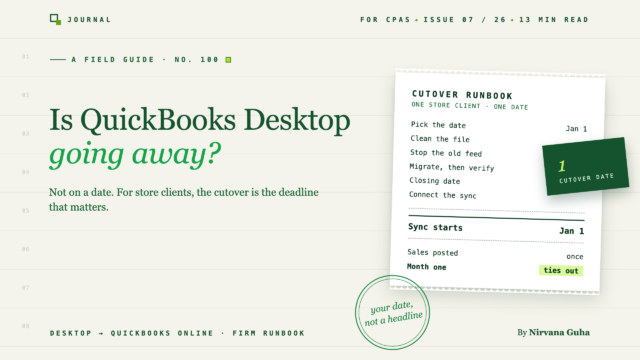
- 1¿Va a desaparecer QuickBooks Desktop? Lo que Intuit ha anunciado realmente
- 2Lo que una versión descontinuada realmente pierde
- 3Organiza tu cartera de clientes: Muévete ahora, muévete en enero o quédate
- 4Por qué los clientes de comercio electrónico son una migración diferente
- 5Migración de un cliente de tienda de QuickBooks Desktop a Online: El manual de corte
- 6Un plan a nivel de asesoría para los próximos 60 días
- 7Preguntas frecuentes
- 8¿Dejará de funcionar QuickBooks Desktop en 2026?
- 9¿Todavía puedo comprar QuickBooks Desktop?
- 10¿Puede LedgerPort sincronizar una tienda con QuickBooks Desktop durante la transición?
- 11La fecha importante es la que tú eliges
Desktop no se apagará en una fecha determinada. El corte de tus clientes de tienda es la fecha límite que importa.
El correo llega un martes por la mañana. Un cliente ha reenviado un titular: "QuickBooks Desktop va a desaparecer en 2026", con una línea propia encima: ¿Tenemos que hacer algo?
Para la hora del almuerzo, dos clientes más han enviado versiones de la misma pregunta. Tu primer instinto es el eficiente: mover a todos a QuickBooks Online antes de Navidad y acabar con ello.
Así es como se desarrolla para el cliente que vende en Shopify. La herramienta de migración de Intuit funciona sin problemas. El balance general cuadra y sigues adelante. Unas semanas después, alguien conecta una aplicación de sincronización a la nueva empresa Online y rellena datos desde el 1 de enero "para estar seguro". Cada venta desde enero que ya estaba en los datos migrados de Desktop se registra una segunda vez. Los ingresos del año en QuickBooks Online ahora marcan 1,6 millones de dólares frente a un informe de ventas de Shopify de 800.000 dólares, y el prestamista del cliente quiere los estados financieros de fin de año.
Nada funcionó mal. La migración funcionó y la sincronización funcionó. El problema fue la creencia detrás del plan: Desktop se apaga en 2026, así que mueve a todos los clientes ahora, y una vez que el archivo se haya movido, el movimiento está hecho.
Ambas partes de eso están equivocadas. Desktop no se va a apagar en una fecha determinada, así que la fecha límite la pones tú, cliente por cliente. Y para los clientes de comercio electrónico, mover el archivo es la parte fácil. La parte arriesgada es la semana del corte, cuando dos sistemas pueden registrar las mismas ventas.
Esta guía cubre ambas cosas. Comienza con lo que Intuit ha anunciado realmente, luego cómo organizar tu cartera de clientes, y luego un manual de corte para los clientes de tiendas.
¿Va a desaparecer QuickBooks Desktop? Lo que Intuit ha anunciado realmente
A partir de noviembre de 2026, Intuit no ha anunciado una fecha en la que QuickBooks Desktop deje de funcionar. Lo que ha hecho es más limitado, y ha publicado cada paso en sus propias páginas de ayuda.
Actualizado en noviembre de 2026. Cada fila proviene de una página de Intuit, enlazada en la columna Fuente.
| Fecha | Lo que sucedió | Fuente |
|---|---|---|
| 30 de septiembre de 2024 | Intuit dejó de vender suscripciones nuevas en EE. UU. a QuickBooks Desktop Pro Plus, Premier Plus, Mac Plus y Enhanced Payroll. La fecha límite se había extendido desde el 31 de julio de 2024. Los suscriptores existentes de Desktop Plus y Desktop Payroll pueden seguir renovando. | Artículo de ayuda de Intuit sobre la interrupción de ventas |
| 30 de septiembre de 2024 | QuickBooks Desktop Enterprise no se vio afectado. Los nuevos clientes aún pueden comprar suscripciones de Enterprise. | Mismo artículo |
| 31 de mayo de 2026 | QuickBooks Desktop 2023 fue descontinuado. Esto cubre Pro Plus, Premier Plus, Mac Plus y Enterprise Solutions 23.0. | Política de descontinuación de Intuit |
| Ahora | Los suscriptores existentes de Desktop Plus y Enterprise reciben la versión 2024 como parte de su plan. | Misma página de política |
| Fecha de fin de Desktop 2024 | No listado en la página de políticas de Intuit cuando comprobamos el 3 de noviembre de 2026. | — |
La propia descripción de Intuit sobre la interrupción de ventas vale la pena citarla a cualquier cliente que esté preocupado. "Se aplica solo a nuevas compras, no a una descontinuación (puesta a punto)" de la línea de productos, según el anuncio de Intuit. El cambio también es solo para EE. UU.
Lo que una versión descontinuada realmente pierde
Cuando una versión de Desktop se retira, el software no desaparece. Pierde los servicios conectados que la rodean. La página de políticas de Intuit para Desktop 2023 enumera el soporte técnico en vivo, los servicios de nómina de Desktop, el procesamiento de pagos, la banca en línea (incluida la descarga de transacciones) y un conjunto de otras funciones conectadas como el correo electrónico y el administrador de envíos.
Para la mayoría de los clientes, la pérdida de las conexiones bancarias y la nómina es lo que obliga a tomar una decisión. Un archivo que todavía se abre pero no puede descargar transacciones ni ejecutar nóminas no es un sistema de contabilidad funcional.
Fechas que verá que Intuit no ha publicado
Páginas de terceros y hilos de la comunidad repiten varias fechas específicas: "Desktop 2024 termina el 31 de mayo de 2027", "termina el 30 de septiembre de 2027" y "Desktop se apaga en 2026". La página de políticas de descontinuación de Intuit no listó ninguna de ellas cuando comprobamos el 3 de noviembre de 2026. Antes de citar una fecha a un cliente, consulte la página de descontinuación de Intuit para la versión de ese cliente.
Así que la respuesta precisa es que Desktop se está desmantelando por desgaste. No hay nuevos compradores de Plus, y cada versión se retira según su propio calendario. Nada se apaga en un solo día.
La presión sobre los clientes de comercio electrónico proviene de otro lugar. Casi todas las herramientas actuales de sincronización de tiendas, incluida LedgerPort, funcionan solo con QuickBooks Online. Cuanto más tiempo permanezca un cliente de tienda en Desktop, más limitadas serán sus opciones para ingresar las ventas en los libros.
Organiza tu cartera de clientes: Muévete ahora, muévete en enero o quédate
No hay razón para tratar a todos los clientes de Desktop de la misma manera. Clasifíquelos en tres grupos.
Moverse primero. Estos son clientes con una versión que ya está descontinuada, o a punto de estarlo, que ahora están perdiendo las conexiones bancarias y el soporte. Agregue los clientes de comercio electrónico cuyos datos de tienda llegan a Desktop a través de importaciones CSV o entradas de diario escritas a mano, si el volumen de pedidos ha superado esa rutina. Para ellos, quedarse cuesta horas cada mes.
Moverse en el límite de un año (la mayoría de los clientes de tiendas). Planifique en noviembre y diciembre y cambie el 1 de enero. Obtiene un "antes" y "después" limpios para el año fiscal: el año anterior completo en los datos migrados de Desktop, y el año nuevo construido completamente por la nueva sincronización. También es el cambio más fácil de explicar a un cliente y a un revisor.
Quédate por ahora. Clientes empresariales que dependen de flujos de trabajo específicos de la empresa, como inventario avanzado o ensamblajes, y clientes cuya configuración de escritorio tiene un peso real en cómo gestionan el negocio. Enterprise todavía se vende y se admite, por lo que no hay urgencia por fabricar. Si un propietario de tienda en este grupo necesita una forma de ingresar ventas a Desktop mientras tanto, remítalo a las opciones de Shopify y QuickBooks Desktop.
Para evaluar a cada cliente, haz cinco preguntas:
- ¿Qué edición y versión de Desktop utilizas? Esto te indica si el soporte ya ha finalizado.
- ¿Cómo se ingresan las ventas a Desktop hoy en día? Un conector, una importación de CSV o entradas resumidas introducidas manualmente.
- ¿Gestionas la nómina en Desktop? La nómina se mueve a su propio ritmo (más abajo).
- ¿Haces seguimiento del inventario en Desktop? Los archivos con mucho inventario son los más difíciles de migrar.
- ¿Tienes cuentas por cobrar abiertas o facturas al por mayor? Esas deben estar limpias en el momento del traspaso.
Si ya realizas un proceso de admisión estructurado, estos encajan en el cuestionario de admisión de clientes de comercio electrónico.
Por qué los clientes de comercio electrónico son una migración diferente
Un negocio de servicios tiene una cosa que mover: el libro mayor. Un cliente de tienda tiene un libro mayor más un flujo. Las ventas han estado llegando a Desktop a través de algo, generalmente un conector compatible con Desktop como Webgility, una rutina de importación o entradas de diario resumidas.
Después de la migración, comienza una nueva sincronización del lado de Online que publica. Esa transferencia es donde los ingresos se duplican. El historial migrado de Desktop ya contiene cada venta hasta el traspaso. Si la nueva sincronización también publica pedidos de esos mismos meses, las ventas de la tienda se ingresan en QuickBooks dos veces. La herramienta de migración no puede detectar esto, porque desde su perspectiva todo funcionó.
Otras dos cosas viajan mal.
Saldos pendientes y no depositados. Cualquier desorden de pago no conciliado que estuviera en Desktop se traslada a Online exactamente como estaba. La migración lo copia fielmente. Límpialo antes de moverlo, no después. La guía para CPA para limpiar libros de Shopify en QuickBooks repasa los defectos habituales, y son los mismos que encontrarías en un archivo de Desktop.
Listas de artículos. Años de SKUs se transfieren como productos de Online, y la nueva sincronización intentará hacer coincidir los productos de la tienda con ellos. Decide cómo debe funcionar la coincidencia antes de la primera sincronización, por SKU o por nombre. De lo contrario, puedes terminar con un segundo conjunto de productos casi duplicados.
El tamaño también importa. La migración de Intuit requiere que el recuento de "Objetivos totales" del archivo sea inferior a 4.000.000, y su herramienta por lotes señala que los archivos con más de 750.000 objetivos pueden experimentar discrepancias en los datos, particularmente con el inventario. Los archivos de inventario grandes merecen tiempo de verificación adicional. Intuit también mantiene la lista de lo que se transfiere y lo que no a Online, y esa lista cambia, así que consúltala en el artículo de migración de Intuit para cada cliente en lugar de confiar en el resumen de otra persona.
Migración de un cliente de tienda de QuickBooks Desktop a Online: El manual de corte
Este es el orden que permite la publicación de ventas una vez. Se aplica independientemente de la herramienta de sincronización que elijas. La regla principal es la que usamos para cambiar de herramientas de sincronización dentro de QuickBooks Online: una fecha de corte y nada se publica dos veces.
1. Elige la fecha de corte. Elige el límite de un mes, idealmente el inicio del año fiscal. Evita el período de Black Friday a Cyber Monday y la temporada alta del cliente. Cambiar los libros de contabilidad cuando el volumen de pedidos es el más alto es lo que convierte pequeños errores en grandes.
2. Limpia el archivo de escritorio. Concilia las cuentas bancarias y de compensación hasta el día anterior al corte. Elimina fondos no depositados obsoletos y partidas abiertas antiguas, y depura las listas que no necesitarás. La migración transferirá todo lo que haya.
3. Detén el antiguo feed. Confirma que el conector o la rutina de importación del lado de escritorio haya publicado todo hasta el último día antes del corte, y luego desactívalo. A partir de este momento, nada debería publicarse en el escritorio.
4. Migra. Usa la herramienta de Intuit. Desde Desktop Pro o Premier, la instrucción de Intuit es ir a Compañía, luego seleccionar Migrar este archivo de compañía a QuickBooks Online. Enterprise usa una ruta diferente, así que sigue el artículo paso a paso de Intuit en lugar de un resumen. Intuit también señala que "tu contador o tenedor de libros puede ayudarte con la migración", lo que es la apertura para tu carta de compromiso.
La nómina se mueve por separado. La nómina no forma parte de la migración del archivo de la compañía. Las instrucciones escritas de Intuit dicen que te asegures de que la migración se complete al menos siete días hábiles antes de la próxima nómina programada del cliente. Planifica la migración de la nómina en torno al calendario de pagos del cliente, no en torno a tu fecha de corte, y nunca en la semana de un pago. Para el historial de nómina y los formularios fiscales, sigue la guía de nómina de Intuit en lugar de asumir que todo se transfiere.
5. Verifica antes de que se publique nada más. Ejecuta el balance general y la cuenta de pérdidas y ganancias a la fecha de corte en ambos sistemas y compáralos línea por línea. Comprueba los totales de Cuentas por Cobrar, Cuentas por Pagar e inventario. Haz esto mientras la compañía en línea solo contiene datos migrados, porque es cuando las diferencias son más fáciles de rastrear.
6. Ten en cuenta la ventana de reemplazo. Intuit te da tiempo para introducir datos de escritorio en la compañía en línea: 90 días naturales si el cliente se registró por sí mismo, 180 si su contador se registró por él. Si importas de nuevo en una compañía que ya tiene datos, eliges reemplazarla. Intuit dice que el archivo de escritorio migrado "reemplaza todos los datos" y que "ya no puedes deshacer la acción". Cualquier cosa que la nueva sincronización de la tienda haya publicado se borraría con ella. Así que termina la migración y la verificación primero, luego conecta la sincronización de la tienda. Si alguna vez tienes que volver a importar más tarde, planifica volver a sincronizar desde la fecha de corte después.
7. Establece una fecha de cierre en Online. Establécela en el último día antes del cambio, el 31 de diciembre para un cambio el 1 de enero, de modo que las ediciones tardías no se incluyan en los meses migrados. Una advertencia honesta: una sincronización no puede publicarse en un período cerrado, y los períodos contables cerrados son una de las causas comunes de fallos de sincronización que se enumeran en nuestra documentación. Si alguna vez un pedido anterior al cambio necesita ser publicado, levanta la fecha de cierre temporalmente, publícalo y luego vuelve a poner la fecha de cierre.
8. Conecta la sincronización de la tienda para que nada se publique antes de la fecha de cambio. En todas las herramientas y en todos los planes, la regla es la misma: nunca sincronices en meses migrados. Usando LedgerPort como ejemplo:
- Conecta la nueva empresa de Online iniciando sesión en QuickBooks. LedgerPort solo funciona con QuickBooks Online; nuestra guía de configuración indica claramente que QuickBooks Desktop no es compatible. El tutorial completo se encuentra en cómo conectar Shopify a QuickBooks Online.
- Asigna las cuentas a las cuentas de compensación, comisiones e ingresos que reconstruiste en Online. La plantilla de plan de cuentas de comercio electrónico es un buen punto de partida.
- En el plan Gratuito, no hay sincronización automática. Empujas los pedidos manualmente, por lo que eliges exactamente qué pedidos se transfieren: solo aquellos con fecha igual o posterior al cambio.
- En los planes de pago, "Sincronización histórica con fecha de inicio personalizada" (ver precios) te permite establecer la fecha de inicio en la fecha de cambio, y la sincronización automática continúa a partir de ahí.
- Para clientes de WooCommerce, conéctate en la fecha de cambio y deja que los nuevos pedidos se sincronicen a partir de ahí. Con un cambio el 1 de enero, de todos modos no hay historial que rellenar. La guía de sincronización de WooCommerce cubre la configuración.
Si vuelves a empujar más tarde, los registros que ya se sincronizaron se omiten en lugar de publicarse dos veces. Eso es útil, pero no sustituye a la correcta configuración de la fecha de inicio. Para el resto de la configuración, como asignaciones, desencadenantes y la primera revisión, utiliza la guía de incorporación de clientes de Shopify como lo harías para cualquier cliente nuevo.
Impuesto sobre las ventas: configura el impuesto sobre las ventas en la nueva empresa de Online antes de la primera sincronización y consulta la guía de migración de Intuit sobre cómo se transfieren los elementos del impuesto sobre las ventas de Desktop. En el lado de LedgerPort, los impuestos recaudados se publican en la cuenta de pasivo por impuesto sobre las ventas que asignes.
9. Realiza las comprobaciones del primer mes. Compara el informe de ventas de Shopify con los ingresos de Online del primer mes completo después del cambio. Concilia el primer pago del depósito con los pedidos, comisiones y reembolsos; la guía de conciliación de pagos muestra cómo. Luego realiza el primer cierre con la lista de verificación de cierre de fin de mes para clientes de comercio electrónico. Si el primer mes cuadra, el cambio funcionó.
Archivos de escritorio antiguos después de la mudanza. En el vídeo explicativo de su artículo de migración, Intuit afirma que los clientes conservan el acceso de solo lectura a sus datos de escritorio durante 12 meses después de cancelar la suscripción a Desktop. Exporte los informes que necesitará para el año fiscal (la cuenta de pérdidas y ganancias del año anterior, el balance general, el libro mayor y la obligación del impuesto sobre las ventas) mucho antes de que expire dicho acceso.
Un plan a nivel de asesoría para los próximos 60 días
Si tiene varios clientes de tiendas en Desktop, agrúpelos para el 1 de enero.
Noviembre. Envíe a los clientes la versión precisa de las noticias, con calma, sin cuenta atrás. Ejecute las cinco preguntas de admisión, elija las transiciones del 1 de enero para los clientes de las tiendas y realice la limpieza de archivos en las semanas tranquilas. No toque los libros de una tienda durante el Black Friday y el Cyber Monday.
Diciembre. Finalice la limpieza, concilie todo hasta el 31 de diciembre y organice la migración de nóminas de cada cliente en torno a su calendario de pagos.
Primera semana de enero. Para cada cliente: congele, migre, verifique, establezca la fecha de cierre y, a continuación, conecte la sincronización de la tienda a partir del 1 de enero.
Para mantener la carga de trabajo manejable, agrupe clientes similares. La Herramienta de Migración por Lotes para Contables de Intuit mueve hasta 50 archivos de clientes de QuickBooks Desktop Accountant. La página enumera los archivos de empresa de Pro, Premier y Mac, y sus propios límites incluyen 5 GB por archivo y una ventana de 60 días desde la creación de la cuenta en línea. Léala antes de planificar en torno a ella.
Si va a ejecutar sincronizaciones de tiendas para varios clientes después de la mudanza, así es como funciona LedgerPort para firmas de contabilidad.
Preguntas frecuentes
¿Dejará de funcionar QuickBooks Desktop en 2026?
Intuit no ha anunciado una desactivación. Las versiones pierden soporte según el calendario de Intuit: Desktop 2023 se descatalogó después del 31 de mayo de 2026. Una versión descatalogada pierde servicios como soporte en vivo, nóminas y banca en línea. Consulte la política de descatalogación de Intuit para la versión de su cliente.
¿Todavía puedo comprar QuickBooks Desktop?
En EE. UU., las nuevas suscripciones a Pro Plus, Premier Plus y Mac Plus cesaron después del 30 de septiembre de 2024. Los suscriptores existentes pueden seguir renovando, y QuickBooks Desktop Enterprise todavía se vende.
¿Puede LedgerPort sincronizar una tienda con QuickBooks Desktop durante la transición?
No. LedgerPort solo se sincroniza con QuickBooks Online. Conéctelo a la nueva empresa en línea una vez que la migración se haya verificado, con la fecha de inicio establecida en la fecha de corte.
La fecha importante es la que tú eliges
Vuelva a ese titular reenviado. La respuesta honesta al cliente no es una fecha de un titular. Es una fecha que su firma eligió: su fecha de corte, elegida para su año fiscal y su calendario de ventas, con un plan detrás.
Intuit decide cuándo cada versión de Desktop deja de recibir actualizaciones. Usted decide cuándo se muda cada cliente, y para los clientes de tiendas, esa decisión vale más que la herramienta de migración.
¿Mueve a un cliente de tienda a QuickBooks Online? Conecte la tienda a la nueva empresa en el plan Gratuito de LedgerPort, envíe algunos días de pedidos reales posteriores a la fecha de corte y compruébelos en QuickBooks antes de comprometer al cliente a un plan de pago. El plan Gratuito cubre hasta 30 pedidos al mes, y usted elige qué pedidos enviar.
Empieza gratis con LedgerPort →
¿Ejecuta esto para varios clientes? Consulte LedgerPort para firmas de contabilidad y el Programa de Socios CPA.
