

- 1Ang Tatlong Paraan para Gumawa ng WooCommerce QuickBooks Integration
- 2Bakit Nasasagabal ang Order-Level Syncing sa Rekonsilasyon
- 3Isang halimbawa na nagawa
- 4“Open-Source Ito — Dapat Ayusin Ito ng Libreng Plugin”
- 5Ang Arkitektura na Gumagana: Paglilinis ng mga Account, Pang-araw-araw na Buod, Mga Linya ng Bayarin
- 6Sa LedgerPort, ang arkitekturang ito ay isang pahina ng mga setting
- 7Kailan Sapat ang Plugin — at Kailan Hindi
- 8Ang pamantayang pang-inhinyero na dapat malampasan ng isang sync layer
- 9Ano ang Hitsura Nito Kapag Automated
- 10At kapag nabigo ang isang webhook — dahil mangyayari ito
- 11Ang Buwis ng Pagiging Flexible
Ang pagpasok ng mga order sa QuickBooks ay ang madaling bahagi. Ang gabay na ito ay tungkol sa bahaging hindi binabanggit ng listing ng plugin: ang pagtutugma ng mga libro sa bangko.
Mayroong 1,400 bagong invoice sa iyong QuickBooks Online file, at bawat isa sa mga ito ay tama.
Na-install mo ang connector, na-mapa ang ilang field, at pinanood mo itong gumana. Bawat WooCommerce order ay dumating sa QBO kasama ang pangalan ng customer, ang mga item, ang shipping, ang buwis. Sa bawat sukatan sa pahina ng mga feature ng plugin, tapos na ang iyong WooCommerce QuickBooks integration.
Pagkatapos ay binuksan mo ang bank feed. Nagdeposito ang Stripe ng $6,782.40 noong Lunes. Nagpadala ang PayPal ng $1,911 noong Miyerkules. At wala sa 1,400 invoice na iyon — wala — ang tumutugma sa alinman sa mga numerong iyon. Hinihiling na ngayon ng QuickBooks na itugma mo ang isang deposito laban sa dose-dosenang bukas na invoice, na wala sa mga ito ang nagiging kabuuan nito.
Kung napunta ka na rito, malamang ginawa mo ang ginagawa ng karamihan sa mga may-ari ng tindahan: in-uninstall ang plugin, bumalik sa mga CSV export, at napagpasyahan na sira ang buong kategorya. Hindi ito sira. Ngunit ang bagay na ibinenta sa iyo — order syncing — ay hindi kailanman ang tunay na problema.
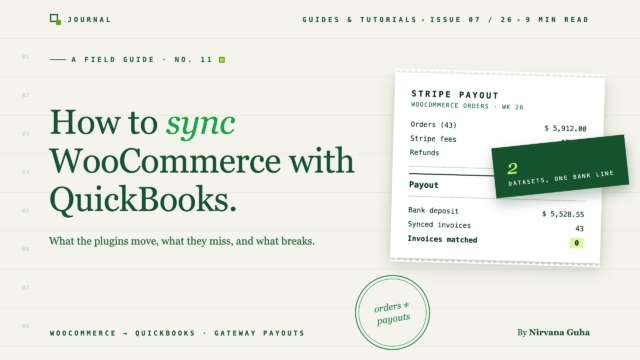
Ang tunay na problema ay ang WooCommerce at ang iyong bank account ay naglalarawan ng dalawang magkaibang realidad, at walang dami ng order syncing ang nagta-translate sa pagitan nila. Ipinaliliwanag ng post na ito kung bakit, kasama ang mga numero, at tinatalakay ang setup na talagang nagre-reconcile.
Ang Tatlong Paraan para Gumawa ng WooCommerce QuickBooks Integration
Sa pangkalahatan, ang bawat diskarte ay nahuhulog sa isa sa tatlong kategorya.
1. Ang opisyal na QuickBooks Connector. Ang sariling connector ng Intuit (na binuo sa lumang OneSaas engine) ay nagtutulak ng mga WooCommerce order sa QBO bilang mga invoice o sales receipt. Ito ay mura, ito ay sinusuportahan ng Intuit, at para sa pangunahing pagkopya ng order, ginagawa nito ang sinasabi nito. Ang alam nito ay mga order — kung ano ang binili ng customer at kung ano ang sinisingil sa kanila ng WooCommerce.
2. Mga dedikadong sync plugin. Ang mga tool tulad ng MyWorks Sync ay mas malalim: two-way syncing, granular field mapping, inventory at customer sync, real-time pushes. Kung ang iyong negosyo ay tumatakbo sa mga indibidwal na invoice — wholesale accounts, B2B customers, mga bayarin na nakatali sa mga partikular na tao — ang fidelity bawat order ay tunay na mahalaga, at malakas ang MyWorks dito. Nagsulat kami ng detalyadong paghahambing sa LedgerPort vs. MyWorks kung isinasaalang-alang mo ang rutang iyon.
3. Manu-manong CSV export. Mag-export ng mga order mula sa WooCommerce, ayusin ang spreadsheet, magpasok ng mga journal entry sa QBO nang mano-mano. Kabuuang kontrol, walang gastos sa software, at nasa pagitan ng dalawa at walong oras sa isang buwan depende sa dami — kasama ang bawat error na ginagawa ng pagod na tao sa ikatlong oras.
| Paraan | Ano ang nililipat nito | Gastos | Nagre-reconcile ba sa bangko? |
|---|---|---|---|
| Konektor ng QuickBooks | Mga Order → mga invoice/resibo | Mababa | Hindi sa sarili nito |
| Sync plugin (hal., MyWorks) | Mga order, customer, imbentaryo | $ – $$ | Tanging sa maingat na pagsasaayos ng payout |
| Manu-manong CSV | Kahit ano ang iyong i-type | Ang iyong oras | Tanging kung ikaw mismo ang gagawa ng kalkulasyon ng payout |
Pansinin kung ano ang pagkakapareho ng lahat ng tatlo: nagsisimula sila sa data ng order. At ang data ng order ay kalahati lamang ng dataset na kailangan mo.
Bakit Nasasagabal ang Order-Level Syncing sa Rekonsilasyon
Narito ang problema sa istraktura, at wala itong kinalaman sa kung aling plugin ang iyong pinili.
Alam ng WooCommerce ang tungkol sa mga order: customer, item, kabuuan, buwis. Hindi nito alam kung ano ang ibinawas ng Stripe sa mga bayarin sa pagproseso, kung kailan nag-batch ng payout ang PayPal, kung aling refund mula noong nakaraang linggo ang na-net laban sa deposito ngayong linggo, o kung ano ang ginawa ng bayarin sa chargeback sa disbursement ng Martes. Ang impormasyong iyon ay nananatili sa iyong mga payment gateway — isang ganap na hiwalay na dataset, sa isang ganap na hiwalay na iskedyul.
Samantala, ang iyong bank feed ay nakikita lamang ang panig ng gateway ng kuwento: netong mga deposito, na-batch sa timeline ng gateway. Kaya kapag ang isang sync tool ay kumopya ng mga order sa QBO, tapat nitong itinatala ang isang dataset na hindi kailanman makukumpirma ng iyong bank account.
Isang halimbawa na nagawa
Sabihin nating ang iyong tindahan ay kumuha ng 96 na order sa isang weekend, na may kabuuang $7,200 gross. Iniulat ito ng WooCommerce bilang tatlong magkahiwalay na araw ng mga benta, at ang iyong order-level sync ay lumilikha ng 96 na invoice sa QBO.
Sa Lunes, nagpapadala ang Stripe ng isang payout:
| Stripe payout — Lunes | Halaga |
|---|---|
| Gross na benta sa weekend (96 na order) | $7,200.00 |
| Mga bayarin sa pagproseso (2.9% + $0.30 × 96) | −$237.60 |
| Mga refund (2 order mula noong nakaraang linggo) | −$180.00 |
| Netong deposito sa iyong bangko | $6,782.40 |
Hawak na ngayon ng QuickBooks ang 96 na invoice na may kabuuang $7,200, na nakakalat sa Biyernes, Sabado, at Linggo. Hawak ng iyong bank feed ang isang deposito sa Lunes na $6,782.40. Ang $237.60 na mga bayarin ay wala saanman sa iyong mga libro. Ang $180 na mga refund ay kabilang sa mga order na wala kahit sa data ng weekend na ito. Walang kombinasyon ng 96 na invoice na iyon na katumbas ng depositong iyon — ang matematika ay hindi maitutugma ayon sa pagkakabuo.
I-multiply sa bawat payout, bawat gateway, bawat buwan. Ganyan ka nagkakaroon ng 1,400 na malinis na invoice at isang bank feed na hindi tumutugma sa alinman sa mga ito.
[IMAGE: Diagram na nagpapakita ng data ng order ng WooCommerce at data ng payout ng Stripe bilang dalawang magkahiwalay na stream, kung saan ang bank feed ay konektado lamang sa stream ng payout — at ang puwang kung saan naroon ang mga bayarin at ang timing ng refund]
Sa puntong ito karamihan sa mga tao ay nagtatapos ng isa sa tatlong bagay: ang ilan ay nagpapasya na kailangan nilang kumuha ng bookkeeper, ang ilan ay bumabalik sa mga spreadsheet, at ang ilan ay napagtatanto na ang problema ay arkitektural at inaayos ang arkitektura. Ang seksyon na ito ay para sa ikatlong grupo.
“Open-Source Ito — Dapat Ayusin Ito ng Libreng Plugin”
Direkta nating pangalanan ang palagay, dahil ito ay makatwiran at ito ay mali.
Ang WooCommerce ay open-source, ang ecosystem ay may plugin para sa lahat, at karamihan sa mga ito ay libre o mura. Kaya ang likas na ugali ay: dapat hawakan din ng libreng plugin ang QuickBooks. At ang libreng plugin ay maaaring hawakan ang mga bagay na magaling ang mga plugin — paglipat ng data ng order mula sa isang database patungo sa isa pa. Ang bahaging iyon ay tunay na isang nalutas na problema.
Ngunit ang rekonsilasyon ay hindi isang problema sa paglipat ng data. Ito ay isang problema sa pagsasalin sa pagitan ng dalawang dataset na hindi nagkakasundo tungkol sa mga halaga (gross vs. net), pag-timing (petsa ng order vs. petsa ng payout), at saklaw (mga order ngayong weekend vs. mga refund noong nakaraang linggo). Walang plugin ang nag-aayos nito sa pamamagitan ng mas mabilis na paglipat ng mga order o mas tumpak na pag-mapa ng mga field — hindi mo ito na-configure nang mali, at hindi rin ang developer ng plugin. Nalutas ng tool ang problemang naiintindihan nito. Ang problemang talagang mayroon ka ay mas malaki kaysa sa modelo nito ng tool.
Ang Arkitektura na Gumagana: Paglilinis ng mga Account, Pang-araw-araw na Buod, Mga Linya ng Bayarin
Ang pag-aayos ay isang istraktura na ginamit ng mga accountant sa loob ng mga dekada, na inilapat sa mga gateway. Tatlong bahagi: isang clearing account bawat gateway, araw-araw na buod sa halip na mga invoice bawat order, at malinaw na mga linya ng bayarin sa bawat payout. Narito ang manu-manong pag-setup, hakbang-hakbang.
Gumawa ng clearing account para sa bawat gateway. Sa QBO, magdagdag ng account ng uri na Other Current Asset na pinangalanang “Stripe Clearing,” isa pa para sa “PayPal Clearing,” at isa para sa bawat karagdagang gateway. Ang account na ito ay kumakatawan sa perang binayaran ng mga customer na hindi pa nararating sa iyong bangko — na siyang eksaktong katangian nito.
I-post ang araw-araw na buod ng benta sa halip na indibidwal na mga invoice. Isang beses bawat araw, magtala ng isang entry bawat gateway: gross sales, mga diskwento, mga refund na inisyu, kita sa pagpapadala, at buwis sa benta na nakolekta. I-debit ang clearing account para sa kabuuang halaga; i-credit ang iyong mga account sa kita, pagpapadala, at obligasyon sa buwis. Ang iyong P&L ngayon ay nagpapakita ng kita bawat araw — na siyang kailangan ng lahat ng paghahanda sa buwis at pagsusuri ng margin — nang walang 96 na mga nakatenggang invoice. (Kung nagse-setup ka ng mga account sa kita at buwis mula sa simula, sakop ng aming gabay sa bookkeeping ng WooCommerce ang buong istraktura ng chart-of-accounts.)
Itala ang bawat payout bilang isang journal entry kapag ito ay dumating. I-credit ang clearing account para sa kabuuang halaga ng payout. I-debit ang iyong checking account para sa netong deposito. I-debit ang isang expense account na “Merchant Processing Fees” para sa pagkakaiba ng bayarin, at i-post ang mga reversal ng refund laban sa kita. Gamit ang halimbawa ng weekend: i-credit ang Stripe Clearing $7,200, i-debit ang checking $6,782.40, i-debit ang mga bayarin $237.60, i-record ang $180 ng mga refund laban sa kita. Bawat dolyar ngayon ay may tahanan.
Itugma ang deposito sa bank feed. Dahil ang bank line ng iyong journal entry ay $6,782.40 at ang deposito ay $6,782.40, itinutugma ito ng QuickBooks sa isang click. Ito ang sandali kung saan nagbubunga ang buong istraktura: ang reconciliation ay nagiging kumpirmasyon sa halip na imbestigasyon.
Bantayan ang balanse ng clearing account. Dapat itong lumutang malapit sa halagang kasalukuyang nasa transit kasama ang gateway — ilang araw na benta, wala nang iba pa. Ang patuloy na lumalaking balanse ay nangangahulugang may mga bayarin o refund na hindi naitatala sa isang lugar. Ang nag-iisang numerong ito ang iyong early-warning system, at ito ang unang bagay na susuriin ng isang mahusay na CPA.
[IMAGE: Flow diagram — mga pang-araw-araw na buod na entry na dumadaloy sa isang Stripe Clearing account, pagkatapos ay isang payout journal na naghihiwalay sa Checking (net) at Processing Fees (expense), na may bank feed match sa dulo]
Ginawa nang mano-mano, ito ay tumatagal ng isang mahusay na bookkeeper ng 30–60 minuto bawat gateway bawat linggo, at ang bawat hakbang ay isang pagkakataon para sa isang typo. Ngunit ang istraktura ay tama — at ang istraktura ay ang bagay na hindi maibibigay sa iyo ng anumang order-syncing plugin.
Sa LedgerPort, ang arkitekturang ito ay isang pahina ng mga setting
Kung ang limang hakbang na iyon ay parang maraming journal discipline, narito ang bahaging sulit malaman: sa WooCommerce plugin ng LedgerPort, ang bawat bahagi ay umiiral bilang configuration. Ang Payments tab ng Sync Config ay awtomatikong nakakadetect ng bawat payment gateway na aktibo sa iyong store at nagtatalaga sa bawat isa ng sarili nitong clearing account, na may default clearing account bilang fallback para sa anumang hindi mo pa na-configure. Ang isang clearing account bawat gateway ay hindi journal gymnastics — ito ay isang dropdown bawat gateway.

Ang buwis ay nakakakuha ng parehong pagtrato: ang sales tax ay nagpo-post sa isang QuickBooks liability account na iyong itinalaga, at ang isang rounding line item ay sumisipsip sa mga pagkakaiba sa cent-level sa pagitan ng math ng buwis ng WooCommerce at ng QuickBooks — ang reconciliation papercut na walang nagbababala sa iyo. Kung paano nagpo-post ang mga order ay isa pang dropdown: Sales Receipt para sa mga bayad na order, Invoice kapag dumating ang bayad mamaya, Estimate para sa mga quote. At ang taxonomy ng mga sync method ay platform-general — ang sariling gabay ng mga docs ay naglalagay ng humigit-kumulang 100+ order sa isang araw bilang punto kung saan ang mga per-order record ay hindi na bookkeeping at nagsisimulang maging sediment, na siyang eksaktong punto kung saan ang mga pang-araw-araw na buod ay nagkakaroon ng halaga.
Wala sa mga ito ang nangangailangan ng isang configuration project. Ayon sa sariling FAQ ng mga docs, ang bawat tab ay may mga makatuwirang default — karamihan sa mga store ay maaaring magsimulang mag-sync nang hindi hinahawakan ang Sync Config, at pagkatapos ay pagtitibayin ang mga setting habang hinihingi ito ng mga libro.
Kailan Sapat ang Plugin — at Kailan Hindi
Matapat na sagot: minsan ang mga order-level tool ang tamang tawag.
Malamang na sapat na ang isang order-level sync plugin kung: nasa humigit-kumulang 100–200 order kada buwan ka at kaya mong tantyahin ang mga pagkukulang; nagpapatakbo ka ng isang gateway na may simple, paminsan-minsang mga refund; o ang iyong negosyo ay nakabatay sa invoice — mga wholesale at B2B store kung saan ang mga bayad ay tunay na nakaugnay sa mga partikular na invoice ng customer. Sa huling kaso, ang per-order sync ay hindi isang bug, ito ang kinakailangan, at ang isang tool tulad ng MyWorks ay ginawa para mismo dito.
Isang paglilinaw sa huling kaso na iyon, dahil ito ang madalas na nababaluktot. Kung ang iyong tindahan ay pinapatakbo ng invoice ay hindi isang katangian ng sync tool na pipiliin mo — ito ay napagpasyahan sa itaas, sa antas ng tindahan. Ang isang WooCommerce store ay naglalabas lamang ng mga order na hugis-invoice kung may nagtatalaga ng mga wholesale role, naglalapat ng B2B pricing at hinahayaan ang mga aprubadong mamimili na mag-checkout sa mga tuntunin; Wholesale Suite ang karaniwang paraan para magawa iyon. Kaya basahin ang iyong tindahan bago basahin ang listahan ng feature: kung ito ay gumagawa ng mga net-terms order, ang isang daily summary na may kamalayan sa payout ay masayang gagawing isang linya ng kita at dadalhin ang AR detail kasama nito.
Kailangan mo ang payout-aware layer kung: nagpapatakbo ka ng maraming gateway (Stripe kasama ang PayPal kung saan karamihan sa mga tindahan ay lumalagpas sa linya); ang mga refund at dispute ay lingguhang katotohanan; ang iyong volume ay ginagawang hindi mapamahalaan ang mga per-order entry; o ang isang CPA ay nagsasara ng iyong mga libro buwan-buwan at inaasahan na ang bank feed ay tumutugma. Sa puntong iyon, ang data ng order lamang ay hindi makakagawa ng mga aklat na maaaring i-reconcile — gaano man kahusay ito mag-sync.
Kung ikaw ay nakahilig patungo sa payout-aware na ruta, tatlong praktikal na pagtutol ang karaniwang lumalabas sa susunod:
“Mahahawakan ba nito ang aking mga subscription?” Ang LedgerPort ay nag-sync ng karaniwang WooCommerce order at customer data, at ang mga subscription renewal ay dumarating bilang mga regular na order kapag nilikha ang mga ito ng WooCommerce — kaya ang paulit-ulit na kita ay dumadaloy sa parehong pipeline, walang espesyal na kailangang i-configure.
“Paano kung ang isang sync ay mabigo nang tahimik?” Ang real-time sync ay nakasalalay sa WooCommerce webhooks, at awtomatikong sinusubukan muli ng WooCommerce ang mga nabigong paghahatid. Kung mayroon pa ring makalusot, ang isang Manual Sync page sa loob ng wp-admin ay nagtutulak ng data kapag hinihiling — hindi ka kailanman maghihintay sa suporta upang muling ipadala ang isang order.
“Maaari ba akong magpatakbo ng ilang tindahan laban sa isang account?” Oo — ang bawat konektadong tindahan ay binibilang bilang isang koneksyon laban sa limitasyon ng iyong plano, na nakikita sa pahina ng Koneksyon. Ang iba pang mga praktikal na tanong (HPOS compatibility, pag-iimbak ng mga kredensyal, kinakailangang mga user role) ay nasasagot sa Pagsisimula sa LedgerPort para sa WooCommerce.
Ang pamantayang pang-inhinyero na dapat malampasan ng isang sync layer
Mayroon pang isang axis ng pagsusuri, at ito ang hindi kailanman ipinapakita ng mga listing ng plugin: kung ano ang ginagawa ng software sa iyong tindahan kapag ito ay kumokonekta — at kapag ito ay umaalis. Ang pag-provision ng LedgerPort ay awtomatiko at transactional. Ang pagkonekta ay lumilikha ng isang read-only WooCommerce REST API key — binabasa nito ang iyong tindahan, hindi ito nagsusulat dito — at nagrerehistro ng 13 pinangalanang webhooks na sumasaklaw sa mga order, produkto, variation, customer, at refund. Kung mabigo ang anumang hakbang sa pag-provision sa kalagitnaan, ang lahat ng natapos na ay awtomatikong ibinabalik, kaya ang iyong tindahan ay hindi kailanman maiiwan na kalahating naka-configure.

Ang natitirang bahagi ng seguridad ay pantay na masusuri: ang mga kredensyal ay naka-imbak na naka-encrypt gamit ang AES-256-CBC gamit ang sariling mga security key ng WordPress ng iyong site, ang pagkonekta ay nangangailangan ng manage_woocommerce capability (mga Administrator at Shop Manager), at ang LedgerPort ay hindi kailanman hinahawakan ang mga webhook na iyong ginawa. Ang pagdiskonekta ay kasinglinis din — binubura nito ang eksaktong API key at mga webhook na ginawa nito, ang iyong tindahan at mga order ay hindi nagalaw, at ang iyong mga pagmamapa ay nananatili para sa muling pagkonekta. Ang isang nabigong unang pagtatangka ay walang gastos.
Ang parehong disiplina ay lumilitaw kapag nagkamali ang isang sync. Ang mga pagkabigo ay hindi isang tahimik na puwang o isang PHP notice — sila ay isang pinangalanang taxonomy na may mga nakadokumentong pag-aayos: isang nag-expire na QuickBooks token (ang pinili ng mga dokumento bilang pinakakaraniwang error sa sync), isang hindi naka-map na produkto, isang dobleng entry, isang nawawalang kinakailangang field. Ang bawat error ay nagsasaad ng sanhi nito at ang landas ng pagbawi nito. Iyon, higit pa sa anumang checkbox ng feature, ang tunay na hangganan ng "sapat na ang isang plugin": nagtatapos ito kung saan nagsisimula ang hindi maibabalik, hindi nakikitang pagkabigo.
Ano ang Hitsura Nito Kapag Automated
Ang LedgerPort ay itinayo bilang layer na iyon na may kamalayan sa payout, at sinusuportahan nito ang WooCommerce kasama ang Shopify. Kumokonekta ito sa iyong tindahan at sa iyong mga gateway, pagkatapos ay awtomatikong pinapatakbo ang arkitektura sa itaas: pang-araw-araw na mga buod na nai-post sa mga gateway clearing account, mga journal ng payout na may mga bayarin na nakahiwalay, mga deposito na tumutugma sa iyong bank feed hanggang sa sentimo. Ang pag-setup ay tumatagal ng humigit-kumulang 15 minuto, at ang mga tindahan na may makabuluhang dami ay nag-uulat ng pagtitipid ng mga oras bawat linggo.
Narito ang buong pag-setup ng WooCommerce, mula simula hanggang matapos:
I-install ang plugin. Sa iyong WordPress admin, pumunta sa Plugins » Magdagdag ng Bagong Plugin, hanapin ang LedgerPort, i-click ang I-install Ngayon, pagkatapos ay I-activate. Kakailanganin mo ng HTTPS sa iyong site at isang LedgerPort account — ang buong walkthrough ng pag-install ay sumasaklaw sa parehong mga paunang kinakailangan.
Patakbuhin ang Setup Wizard. Pagkatapos ng activation, awtomatikong bubuksan ng LedgerPort ang wizard bilang isang full-screen overlay. I-click ang Kumonekta sa LedgerPort upang magsimula.
Pahintulutan ang koneksyon. Ire-redirect ka sa app.ledgerport.com upang mag-log in, piliin ang negosyong kinokonekta mo, at i-click ang Pahintulutan — pagkatapos ay agad na ibabalik sa iyong WordPress admin.
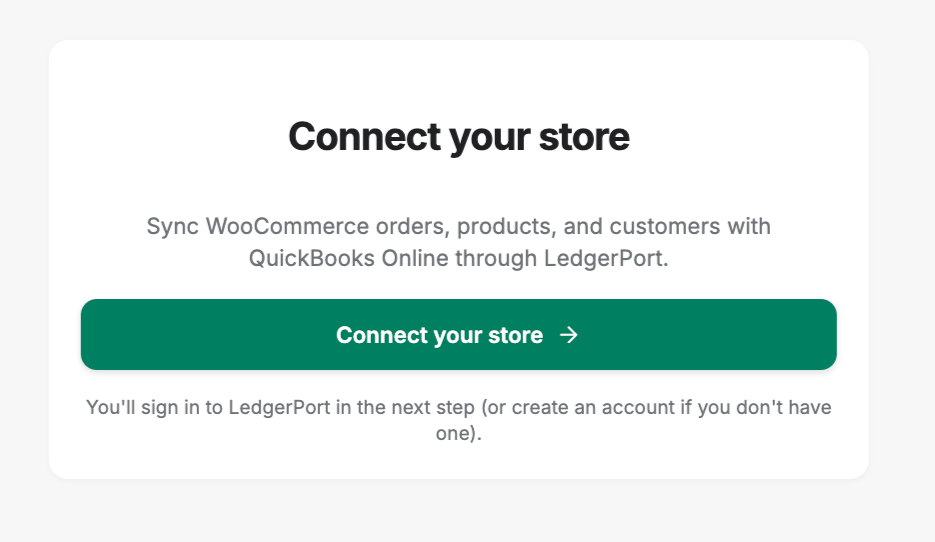
- Hayaang tumakbo ang provisioning. Lilikha ang LedgerPort ng WooCommerce REST API key na may read access, magrerehistro ng mga webhook para sa mga order, refund, produkto, at customer, at kumpirmahin ang koneksyon. Kung mabigo ang anumang hakbang, awtomatikong magro-roll back ang lahat — walang kalahating naka-configure na tindahan. Kapag nagtagumpay, mapupunta ka sa LedgerPort Dashboard, konektado.
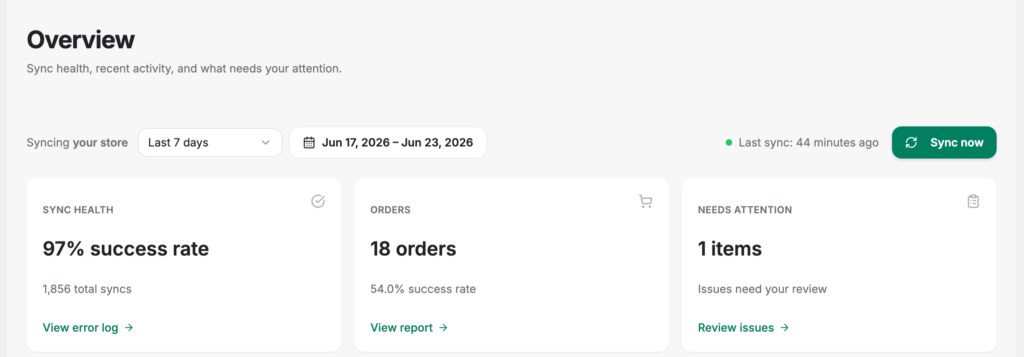
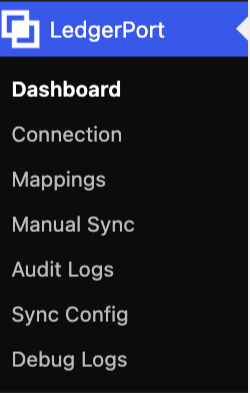
Mula roon, lahat ay nakatira sa ilalim ng isang menu ng LedgerPort sa loob ng wp-admin — Dashboard, Mappings, Manual Sync, Audit Logs — kaya ang pagsusuri sa plumbing ay hindi nangangahulugang pag-alis sa WordPress. At ang istraktura ng clearing-account mula sa nakaraang seksyon ay hindi isang hiwalay na proyekto ng konpigurasyon: ito ang Daily Summary sync method, isa sa limang dropdown, na pinili nang isang beses.
At kapag nabigo ang isang webhook — dahil mangyayari ito
Ang real-time sync ay nakasalalay sa mga webhook, at ang mga webhook ay tapat tungkol sa kanilang kalikasan: maaga o huli, ang isang paghahatid ay mabibigo. Ang tanong na hindi masasagot ng karamihan sa mga libreng plugin ay kung ano ang mangyayari pagkatapos. Dito ang sagot ay may mga layer. Ang WooCommerce mismo ay awtomatikong sinusubukang muli ang mga nabigong paghahatid ng webhook. Anumang bagay na nakalusot pa ay hindi nawawala — ito ay lumilitaw bilang isang per-record sync status, na maaaring mabawi mula sa Manual Sync page sa loob ng wp-admin.

Ang workflow ay pagpili ng checkbox, pagkatapos ay Push Selected o Push All, pagkatapos ay isang live progress modal na nagpapakita ng bawat record na dumating o nabigo — na may dahilan na nakakabit, hindi lamang isang pulang icon. At ang detalye na ginagawang ligtas ang pag-catch-up pagkatapos ng isang outage: ang pag-push ay garantisadong hindi magdodoble. Ang mga record na na-sync na ay awtomatikong nilalaktawan, at ang muling pag-push ng isang nabigong record ay lumilikha o nag-a-update ng QuickBooks entry sa halip na i-post ito nang dalawang beses. Ang “Piliin ang lahat, itulak ang lahat” pagkatapos ng isang masamang linggo ay hindi maaaring mag-post ng kita nang dalawang beses.

Dalawang karagdagang katotohanan mula sa FAQ na kabilang dito: ang plugin ay ganap na tugma sa High-Performance Order Storage ng WooCommerce nang walang dagdag na konpigurasyon, at — tulad ng nabanggit sa itaas — ang mga renewal ng WooCommerce Subscriptions ay gumagamit ng parehong pipeline tulad ng mga regular na order. Ang historical backfill ay gumagamit din ng parehong pahina na ito, na nangangahulugang ang “nasa spreadsheets tayo buong taon” ay isang import, hindi isang proyekto ng data-entry: mag-browse sa taon, mag-push, panoorin ang mga status na maging berde.
Ang trade-off, sinabi nang lantad: ang LedgerPort ay nagbubuod. Hindi nito isi-sync ang mga indibidwal na record ng customer o pamamahalaan ang imbentaryo sa QBO — kung ang iyong negosyo ay nangangailangan ng mga invoice bawat customer, ang isang tool tulad ng MyWorks ay nananatiling mas angkop na pagpipilian, at ang paghahambing ay tapat na naglalakad sa linyang iyon.
Presyo ay nagsisimula sa libre — hanggang 30 order bawat buwan, isang tindahan, manual sync kung kinakailangan — upang maaari mong panoorin ang isang tunay na payout na mag-reconcile bago magbayad ng anuman. Ang paglago ay mula sa $25/buwan na may araw-araw na awtomatikong sync; Scale, mula sa $67/buwan, ay nagdaragdag ng real-time sync kasama ang mga payout journal at paghawak ng bayarin na pinag-uusapan ng post na ito. Bawat bayad na plano ay may 14-araw na walang kundisyong money-back guarantee — hindi isang trial, isang buong refund, walang tanong na itinanong.
Ang Buwis ng Pagiging Flexible
Narito ang nakakatawa-nakakalungkot na katotohanan tungkol sa WooCommerce: ang bagay na nagpapaganda dito ay ang bagay na sumisira sa iyong mga libro.
Maaari kang magpatakbo ng anumang gateway, anumang checkout plugin, anumang subscription extension, anumang rehiyonal na paraan ng pagbabayad — at susuportahan ito ng ecosystem. Ang kakayahang umangkop na iyon ay tunay na dahilan kung bakit mo pinili ang platform. Ngunit nangangahulugan din ito na ang iyong pinansyal na data ay nagmumula sa apat o limang sistema na hindi kailanman sumang-ayon na magsalita ng parehong wika, at ang accounting layer ay nagmamana ng bawat isa sa mga diyalektong iyon.
Hindi maaaring ayusin ng plugin ecosystem iyon para sa iyo, dahil ang istraktura ay eksakto kung ano ang hindi ipinapataw ng isang bukas na ecosystem. Kaya ang istraktura ay dapat manatili sa accounting layer: paglilinis ng mga account, pang-araw-araw na buod, mga linya ng bayarin. Iyon ang buwis na binabayaran mo para sa kakayahang umangkop sa ibang lugar — at ito ay isang patas na presyo, kapag hindi mo na inaasahan na babayaran ito ng order sync para sa iyo.
Ang 1,400 na invoice mula sa pagbubukas ay hindi mali. Sinasagot lamang nila ang isang tanong na hindi kailanman itinatanong ng iyong bangko. Kung mas gusto mong ang iyong mga libro ang sumagot ng tama, ikonekta ang iyong WooCommerce store sa LedgerPort — ang libreng plano ay sumasaklaw sa iyong unang payout, at sa sandaling tumugma ang deposito, malalaman mong gumagana ang arkitektura.
