

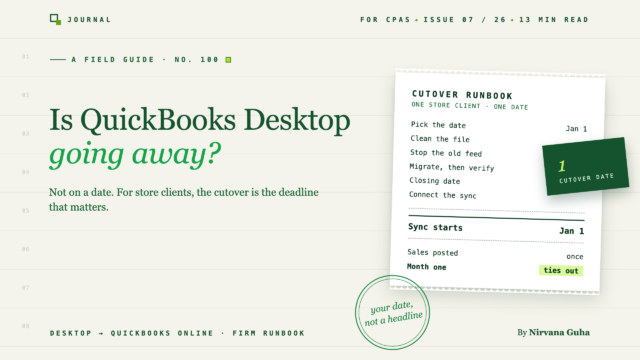
- 1QuickBooks Desktop disparaît-il ? Ce qu'Intuit a réellement annoncé
- 2Ce qu'une version abandonnée perd réellement
- 3Triez votre portefeuille clients : bougez maintenant, bougez en janvier, ou restez
- 4Pourquoi les clients e-commerce constituent une migration différente
- 5Migration d'un client de magasin de QuickBooks Desktop vers Online : le guide de basculement
- 6Un plan au niveau du cabinet pour les 60 prochains jours
- 7FAQ
- 8QuickBooks Desktop cessera-t-il de fonctionner en 2026 ?
- 9Puis-je encore acheter QuickBooks Desktop ?
- 10LedgerPort peut-il synchroniser un magasin avec QuickBooks Desktop pendant la transition ?
- 11La date qui compte est celle que vous choisissez
Desktop ne sera pas désactivé à une date précise. Le basculement des magasins de vos clients est la date limite qui compte.
L'e-mail arrive un mardi matin. Un client a transféré un titre : « QuickBooks Desktop disparaît en 2026 », avec une ligne de sa propre écriture au-dessus : Devons-nous faire quelque chose ?
Avant le déjeuner, deux autres clients ont envoyé des versions de la même question. Votre premier réflexe est le plus efficace : tout le monde vers QuickBooks Online avant Noël et on en finit.
Voici comment cela se déroule pour le client qui vend sur Shopify. L'outil de migration d'Intuit fonctionne sans problème. Le bilan est correct, et vous passez à autre chose. Quelques semaines plus tard, quelqu'un connecte une application de synchronisation à la nouvelle entreprise Online et remplit les données depuis le 1er janvier « pour être sûr ». Chaque vente depuis janvier qui était déjà dans les données Desktop migrées est enregistrée une deuxième fois. Le chiffre d'affaires de l'année dans QuickBooks Online affiche maintenant 1,6 million de dollars contre un rapport de ventes Shopify de 800 000 dollars, et le prêteur du client demande les états financiers de fin d'année.
Rien n'a mal fonctionné. La migration a fonctionné et la synchronisation a fonctionné. Le problème résidait dans la croyance sous-jacente au plan : Desktop sera désactivé en 2026, alors migrez chaque client maintenant, et une fois le fichier déplacé, le déménagement est terminé.
Les deux parties de cette affirmation sont fausses. Desktop ne sera pas désactivé à une date précise, donc la date limite est à vous de la fixer, client par client. Et pour les clients e-commerce, le déplacement du fichier est la partie facile. La partie risquée est la semaine du basculement, lorsque deux systèmes peuvent enregistrer les mêmes ventes.
Ce guide couvre les deux. Il commence par ce qu'Intuit a réellement annoncé, puis comment trier votre portefeuille clients, puis un guide de basculement pour les clients de magasin.
QuickBooks Desktop disparaît-il ? Ce qu'Intuit a réellement annoncé
En novembre 2026, Intuit n'a pas annoncé de date à laquelle QuickBooks Desktop cessera de fonctionner. Ce qu'il a fait est plus limité, et il a publié chaque étape sur ses propres pages d'aide.
Mis à jour en novembre 2026. Chaque ligne provient d'une page Intuit, liée dans la colonne Source.
| Date | Ce qui s'est passé | Source |
|---|---|---|
| 30 septembre 2024 | Intuit a arrêté de vendre de nouvelles abonnements américains à QuickBooks Desktop Pro Plus, Premier Plus, Mac Plus et Enhanced Payroll. La date limite avait été prolongée du 31 juillet 2024. Les abonnés existants à Desktop Plus et Desktop Payroll peuvent continuer à renouveler. | Article d'aide Intuit sur l'arrêt des ventes |
| 30 septembre 2024 | QuickBooks Desktop Enterprise n'a pas été affecté. Les nouveaux clients peuvent toujours acheter des abonnements Enterprise. | Même article |
| 31 mai 2026 | QuickBooks Desktop 2023 a été abandonné. Cela couvre Pro Plus, Premier Plus, Mac Plus et Enterprise Solutions 23.0. | Politique d'abandon d'Intuit |
| Maintenant | Les abonnés existants à Desktop Plus et Enterprise reçoivent la version 2024 dans le cadre de leur plan. | Même page de politique |
| Date de fin de Desktop 2024 | Non répertorié sur la page de politique d'Intuit lors de notre vérification le 3 novembre 2026. | — |
La propre description d'Intuit de la fin des ventes mérite d'être citée à tout client inquiet. Elle « s'applique uniquement aux nouveaux achats, pas à un abandon (fin de vie) » de la gamme de produits, selon l'annonce d'Intuit. Le changement est également réservé aux États-Unis.
Ce qu'une version abandonnée perd réellement
Lorsqu'une version Desktop prend sa retraite, le logiciel ne disparaît pas. Il perd les services connectés qui l'entourent. La page de politique d'Intuit pour Desktop 2023 répertorie le support technique en direct, les services de paie Desktop, le traitement des paiements, la banque en ligne (y compris le téléchargement des transactions) et un ensemble d'autres fonctionnalités connectées telles que l'e-mail et le gestionnaire d'expédition.
Pour la plupart des clients, la perte des flux bancaires et de la paie est ce qui force une décision. Un fichier qui s'ouvre toujours mais qui ne peut pas télécharger de transactions ou exécuter la paie n'est pas un système comptable fonctionnel.
Dates que vous verrez qu'Intuit n'a pas publiées
Des pages tierces et des fils de discussion communautaires répètent plusieurs dates spécifiques : « Desktop 2024 se termine le 31 mai 2027 », « se termine le 30 septembre 2027 » et « Desktop est arrêté en 2026 ». La page de politique d'abandon d'Intuit ne les répertoriait pas lors de notre vérification le 3 novembre 2026. Avant de citer une date à un client, consultez la page d'abandon d'Intuit pour la version de ce client.
La réponse exacte est donc que Desktop est progressivement abandonné par attrition. Il n'y a pas de nouveaux acheteurs Plus, et chaque version prend sa retraite selon son propre calendrier. Rien n'est arrêté un jour donné.
La pression sur les clients e-commerce vient d'ailleurs. Presque tous les outils de synchronisation de magasin actuels, y compris LedgerPort, ne fonctionnent qu'avec QuickBooks Online. Plus un client de magasin reste sur Desktop, plus ses options pour intégrer les ventes dans la comptabilité sont restreintes.
Triez votre portefeuille clients : bougez maintenant, bougez en janvier, ou restez
Il n'y a aucune raison de traiter chaque client Desktop de la même manière. Triez-les en trois groupes.
Agissez d'abord. Ce sont les clients utilisant une version qui est déjà abandonnée, ou sur le point de l'être, et qui perdent maintenant les flux bancaires et le support. Ajoutez les clients e-commerce dont les données de magasin parviennent à Desktop via des importations CSV ou des écritures de journal saisies manuellement, si le volume de commandes a dépassé cette routine. Pour eux, rester sur place coûte des heures chaque mois.
Agissez à la limite d'une année (la plupart des clients de magasin). Planifiez en novembre et décembre et basculez le 1er janvier. Vous obtenez un « avant » et un « après » clairs pour l'année fiscale : toute l'année précédente dans les données Desktop migrées, et la nouvelle année entièrement construite par la nouvelle synchronisation. C'est aussi le basculement le plus facile à expliquer à un client et à un réviseur.
Restez pour l'instant. Clients Entreprise qui dépendent de flux de travail spécifiques à Entreprise, tels que la gestion avancée des stocks ou les assemblages, et clients dont la configuration Desktop a un poids réel dans la manière dont ils gèrent leur entreprise. Enterprise est toujours vendu et pris en charge, il n'y a donc aucune urgence à le remplacer. Si un propriétaire de magasin de ce groupe a besoin d'un moyen d'intégrer les ventes dans Desktop en attendant, dirigez-le vers les options Shopify et QuickBooks Desktop.
Pour placer chaque client, posez cinq questions :
- Quelle édition et quelle version de Desktop utilisez-vous ? Cela vous indique si la prise en charge a déjà pris fin.
- Comment les ventes sont-elles intégrées dans Desktop aujourd'hui ? Un connecteur, une importation CSV ou des entrées récapitulatives saisies manuellement.
- Gérez-vous la paie dans Desktop ? La paie suit son propre calendrier (plus d'informations ci-dessous).
- Suivez-vous les stocks dans Desktop ? Les fichiers à forte densité d'inventaire sont les plus difficiles à migrer.
- Avez-vous des créances ouvertes ou des factures de gros ? Celles-ci doivent être réglées au moment du transfert.
Si vous utilisez déjà un processus d'intégration structuré, ceux-ci s'intègrent dans le questionnaire d'intégration des clients e-commerce.
Pourquoi les clients e-commerce constituent une migration différente
Une entreprise de services a une chose à déplacer : le grand livre. Un client magasin a un grand livre plus un flux. Les ventes sont parvenues à Desktop par le biais de quelque chose, généralement un connecteur compatible avec Desktop tel que Webgility, une routine d'importation ou des écritures de journal récapitulatives.
Après la migration, une nouvelle synchronisation côté Online commence à poster. C'est à ce passage que les revenus sont dupliqués. L'historique Desktop migré contient déjà chaque vente jusqu'au transfert. Si la nouvelle synchronisation poste également les commandes des mêmes mois, les ventes du magasin sont enregistrées deux fois dans QuickBooks. L'outil de migration ne peut pas le détecter, car de son côté tout a fonctionné.
Deux autres éléments voyagent mal.
Soldes à régler et non déposés. Quel que soit le désordre de paiement non réconcilié qui se trouvait dans Desktop, il passe dans Online exactement tel quel. La migration le copie fidèlement. Nettoyez-le avant de déplacer, pas après. Le guide CPA pour le nettoyage des livres Shopify dans QuickBooks explique les défauts habituels, et ce sont les mêmes que ceux que vous trouveriez dans un fichier Desktop.
Listes d'articles. Des années de références SKUs sont transférées en tant que produits Online, et la nouvelle synchronisation tentera de les faire correspondre aux produits du magasin. Décidez comment la correspondance doit fonctionner avant la première synchronisation, par SKU ou par nom. Sinon, vous pourriez vous retrouver avec un deuxième ensemble de produits quasi-dupliqués.
La taille compte aussi. La migration d'Intuit exige que le nombre total de "cibles" du fichier soit inférieur à 4 000 000, et son outil de traitement par lots note que les fichiers de plus de 750 000 cibles peuvent présenter des divergences de données, en particulier avec les stocks. Les gros fichiers d'inventaire méritent un temps de vérification supplémentaire. Intuit maintient également la liste de ce qui est transféré et de ce qui ne l'est pas vers Online, et cette liste change, alors consultez-la sur l'article de migration d'Intuit pour chaque client plutôt que de vous fier au résumé de quelqu'un d'autre.
Migration d'un client de magasin de QuickBooks Desktop vers Online : le guide de basculement
C'est l'ordre qui permet aux ventes d'être publiées une seule fois. Il s'applique quel que soit l'outil de synchronisation que vous choisissez. La règle principale est celle que nous utilisons pour changer d'outil de synchronisation dans QuickBooks en ligne : une date de basculement, et rien ne doit être publié deux fois.
1. Choisissez la date de basculement. Choisissez une limite de mois, idéalement le début de l'exercice fiscal. Évitez la période du Black Friday au Cyber Monday et la haute saison du client. Changer de ledgers lorsque le volume des commandes est à son maximum est la façon dont les petites erreurs deviennent grandes.
2. Nettoyez le fichier Desktop. Rapprochez les comptes bancaires et de compensation jusqu'à la veille du basculement. Effacez les fonds non déposés obsolètes et les anciens éléments ouverts, et supprimez les listes dont vous n'aurez pas besoin. La migration importera tout ce qui s'y trouve.
3. Arrêtez l'ancien flux. Confirmez que le connecteur ou la routine d'importation côté Desktop a tout publié jusqu'au dernier jour avant le basculement, puis désactivez-le. À partir de ce moment, rien ne devrait être publié sur Desktop.
4. Migrez. Utilisez l'outil d'Intuit. Depuis Desktop Pro ou Premier, l'instruction d'Intuit est d'aller dans Société, puis de sélectionner Migrer ce fichier de société vers QuickBooks en ligne. Enterprise utilise un chemin différent, suivez donc l'article étape par étape d'Intuit plutôt qu'un résumé. Intuit note également que « votre expert-comptable ou votre teneur de livres peut vous aider avec la migration », ce qui est l'ouverture de votre lettre de mission.
La paie se déplace séparément. La paie ne fait pas partie du déplacement du fichier de société. Les instructions écrites d'Intuit indiquent de s'assurer que la migration est terminée au moins sept jours ouvrables avant la prochaine paie prévue du client. Planifiez le déplacement de la paie en fonction du calendrier de paie du client, et non de votre date de basculement, et jamais la semaine d'une exécution de paie. Pour l'historique de paie et les formulaires fiscaux, suivez les instructions de paie d'Intuit plutôt que de supposer que tout est transféré.
5. Vérifiez avant que quoi que ce soit d'autre ne soit publié. Exécutez le bilan et le compte de résultat à la date de basculement dans les deux systèmes et comparez-les ligne par ligne. Vérifiez les totaux des comptes clients, fournisseurs et stocks. Faites cela pendant que la société en ligne ne contient que les données migrées, car c'est à ce moment-là que les différences sont les plus faciles à retracer.
6. Attention à la fenêtre de remplacement. Intuit vous donne le temps d'importer les données Desktop dans la société en ligne : 90 jours civils si le client s'est inscrit lui-même, 180 s'il a été inscrit par son expert-comptable. Si vous importez à nouveau dans une société qui contient déjà des données, vous choisissez de les remplacer. Intuit indique que le fichier Desktop migré « remplace toutes les données », et que vous « ne pouvez plus annuler l'action ». Tout ce que la nouvelle synchronisation du magasin a publié serait effacé avec. Terminez donc d'abord la migration et la vérification, puis connectez la synchronisation du magasin. Si vous devez réimporter plus tard, prévoyez de resynchroniser à partir de la date de basculement par la suite.
7. Définissez une date de clôture dans Online. Réglez-la sur le dernier jour avant le transfert, le 31 décembre pour un transfert le 1er janvier, afin que les modifications tardives n'arrivent pas dans les mois migrés. Une mise en garde honnête : une synchronisation ne peut pas être publiée dans une période clôturée, et les périodes comptables clôturées sont l'une des causes courantes d'échec de synchronisation listées dans notre documentation. Si une commande antérieure au transfert doit jamais être publiée, levez temporairement la date de clôture, publiez-la, puis remettez la date de clôture.
8. Connectez la synchronisation du magasin afin que rien ne soit publié avant la date de transfert. Sur tous les outils et tous les plans, la règle est la même : ne jamais synchroniser dans les mois migrés. En utilisant LedgerPort comme exemple :
- Connectez la nouvelle entreprise Online en vous connectant à QuickBooks. LedgerPort fonctionne uniquement avec QuickBooks Online ; notre documentation de configuration indique clairement que QuickBooks Desktop n'est pas pris en charge. La procédure complète se trouve dans comment connecter Shopify à QuickBooks Online.
- Mappez les comptes aux comptes de compensation, de frais et de revenus que vous avez reconstruits dans Online. Le modèle de plan comptable pour le commerce électronique est un bon point de départ.
- Sur le plan gratuit, il n'y a pas de synchronisation automatique. Vous poussez les commandes manuellement, vous choisissez donc exactement quelles commandes sont transférées : uniquement celles datées du jour du transfert ou après.
- Sur les plans payants, "Synchronisation historique avec date de début personnalisée" (voir tarifs) vous permet de définir la date de début à la date de transfert, et la synchronisation automatique se poursuit à partir de là.
- Pour les clients WooCommerce, connectez-vous à la date de transfert et laissez les nouvelles commandes se synchroniser à partir de là. Avec un transfert le 1er janvier, il n'y a de toute façon aucun historique à remplir. Le guide de synchronisation WooCommerce couvre la configuration.
Si vous poussez à nouveau plus tard, les enregistrements qui ont déjà été synchronisés sont ignorés plutôt que publiés deux fois. C'est utile, mais ce n'est pas un substitut pour bien définir la date de début. Pour le reste de la configuration, comme les mappages, les déclencheurs et le premier examen, utilisez le guide d'intégration des clients Shopify comme vous le feriez pour tout nouveau client.
Taxes de vente : configurez les taxes de vente dans la nouvelle entreprise Online avant la première synchronisation, et consultez les instructions de migration d'Intuit sur la façon dont les taxes de vente de Desktop sont transférées. Du côté de LedgerPort, la taxe collectée est publiée sur le compte de passif des taxes de vente que vous mappez.
9. Exécutez les vérifications du premier mois. Comparez le rapport des ventes Shopify avec les revenus Online pour le premier mois complet après le transfert. Rapprochez le premier paiement du dépôt aux commandes, frais et remboursements ; le guide de rapprochement des paiements montre comment. Ensuite, effectuez la première clôture avec la liste de contrôle de clôture de fin de mois pour les clients du commerce électronique. Si le premier mois est correct, le transfert a réussi.
Anciens fichiers Desktop après le déménagement. Dans la vidéo de présentation de son article sur la migration, Intuit indique que les clients conservent un accès en lecture seule à leurs données Desktop pendant 12 mois après l'annulation de leur abonnement Desktop. Exportez les rapports dont vous aurez besoin pour l'année fiscale (le compte de résultat de l'année précédente, le bilan, le grand livre et la dette de TVA) bien avant l'expiration de cet accès.
Un plan au niveau du cabinet pour les 60 prochains jours
Si vous avez plusieurs clients commerçants sur Desktop, regroupez-les pour le 1er janvier.
Novembre. Envoyez aux clients la version exacte des nouvelles, calmement, sans compte à rebours. Lancez les cinq questions d'intégration, choisissez les dates de basculement du 1er janvier pour les clients commerçants, et effectuez le nettoyage des fichiers pendant les semaines calmes. Ne touchez pas aux livres d'un magasin pendant le Black Friday et le Cyber Monday.
Décembre. Terminez le nettoyage, rapprochez tout jusqu'au 31 décembre, et organisez le déménagement de la paie de chaque client en fonction de son calendrier de paiement.
Première semaine de janvier. Pour chaque client : figez, migrez, vérifiez, définissez la date de clôture, puis connectez la synchronisation du magasin à partir du 1er janvier.
Pour que la charge de travail reste gérable, regroupez les clients similaires. L'outil Accountant Batch Migration Tool d'Intuit déplace jusqu'à 50 fichiers clients de QuickBooks Desktop Accountant. La page répertorie les fichiers d'entreprise Pro, Premier et Mac, et ses propres limites incluent 5 Go par fichier et une fenêtre de 60 jours à partir de la création du compte en ligne. Lisez-la avant de planifier.
Si vous allez exécuter des synchronisations de magasins pour plusieurs clients après le déménagement, voici comment LedgerPort fonctionne pour les cabinets comptables.
FAQ
QuickBooks Desktop cessera-t-il de fonctionner en 2026 ?
Intuit n'a pas annoncé d'arrêt. Les versions perdent leur support selon le calendrier d'Intuit : Desktop 2023 a été abandonné après le 31 mai 2026. Une version abandonnée perd des services tels que le support en direct, la paie et les services bancaires en ligne. Consultez la politique de discontinuation d'Intuit pour la version de votre client.
Puis-je encore acheter QuickBooks Desktop ?
Aux États-Unis, les nouveaux abonnements à Pro Plus, Premier Plus et Mac Plus ont cessé après le 30 septembre 2024. Les abonnés existants peuvent continuer à renouveler, et QuickBooks Desktop Enterprise est toujours vendu.
LedgerPort peut-il synchroniser un magasin avec QuickBooks Desktop pendant la transition ?
Non. LedgerPort ne synchronise qu'avec QuickBooks Online. Connectez-le à la nouvelle entreprise en ligne une fois la migration vérifiée, avec la date de début définie à la date de basculement.
La date qui compte est celle que vous choisissez
Revenez à ce titre transmis. La réponse honnête au client n'est pas une date tirée d'un titre. C'est une date choisie par votre cabinet : leur basculement, choisi pour leur année fiscale et leur calendrier de ventes, avec un plan derrière.
Intuit décide quand chaque version Desktop cesse de recevoir des mises à jour. Vous décidez quand chaque client déménage, et pour les clients commerçants, cette décision vaut plus que l'outil de migration.
Déménagement d'un client commerçant vers QuickBooks Online ? Connectez le magasin à la nouvelle entreprise sur le plan gratuit de LedgerPort, envoyez quelques jours de commandes réelles après le basculement, et vérifiez-les dans QuickBooks avant de proposer un plan payant au client. Le plan gratuit couvre jusqu'à 30 commandes par mois, et vous choisissez les commandes à envoyer.
Commencez gratuitement avec LedgerPort →
Vous exécutez ceci pour plusieurs clients ? Consultez LedgerPort pour les cabinets comptables et le Programme Partenaire CPA.
