

- 1שתי דרכים לחבר את שופיפיי ו-QuickBooks Online
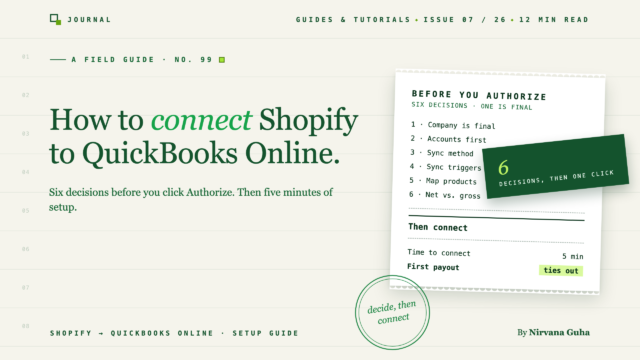
- 2שש החלטות שיש לקבל לפני החיבור
- 31. איזו חברה ב-QuickBooks אתה מחבר
- 42. תוכנית החשבונות שלך, מוגדרת תחילה
- 53. שיטת הסנכרון שלך
- 64. מתי הזמנות מסונכרנות: טריגרים ותאריך התחלה
- 75. מיפוי מוצרים, והפשרה של ברירת המחדל
- 86. תשלומים: נטו מול ברוטו
- 9שש ההחלטות במבט מהיר
- 10כיצד לחבר את שופיפיי ל-QuickBooks Online, שלב אחר שלב
- 11מסלול א': התחלה מחנות האפליקציות של שופיפיי
- 12מסלול ב': התחלה מלוח המחוונים של LedgerPort
- 13סיום רשימת התיוג להגדרה
- 14השבוע הראשון שלך: ודא לפני שאתה סומך על זה
- 15שאלות נפוצות
- 16האם אני יכול לחבר יותר מחנות שופיפיי אחת?
- 17מה קורה אם אני מתנתק?
- 18האם זה עובד עם QuickBooks Desktop?
- 19עכשיו אתה יודע מה אתה מאשר
החיבור לוקח חמש דקות. ההחלטות שלפניו הן מה שהרואה חשבון שלך ישים לב אליו.
אתה במרחק לחיצה אחת. חלון QuickBooks פתוח לפניך עם רשימת חברות וכפתור אישור.
המשפט החשוב ביותר בכל ההגדרה אינו על המסך הזה. זו אזהרה במדריך ההגדרה שרוב האנשים מדפדפים מעליה: ברגע שאתה מחבר חברה ב-QuickBooks לעסק ב-LedgerPort, אינך יכול להחליף אותה באחרת מאוחר יותר. אנשים לוחצים על אישור בלי לחשוב פעמיים, כי המשימה מרגישה כמו "לגרום לשתי האפליקציות לדבר", ואישור הוא השלב האחרון של המשימה הזו.
כך זה בדרך כלל הולך. חיפשת את הביטוי המדויק הזה באביב שעבר, התקנת את האפליקציה הראשונה שגוגל הראתה לך, לחצת על אישור, וראית "מחובר" בירוק. שישה שבועות לאחר מכן רואה החשבון שלך התקשר. ההכנסות של מרץ ב-QuickBooks היו גבוהות יותר מכל הפקדות שופיפיי בבנק ביחד. היה רשומת לקוח חדשה לכל הזמנה בודדת. ו-40 הזמנות ישבו בתור שגיאות מכיוון שהמוצרים שלהן מעולם לא מופו. ביטול זה לקח יותר זמן מאשר עשיית הספרים ידנית.
שום דבר לא היה שבור. החיבור עבד בצורה מושלמת. זו הבעיה עם האמונה הנפוצה ביותר לגבי הגדרה זו: ברגע שהיא אומרת מחובר, הספרים דואגים לעצמם.
הם לא. חיבור שופיפיי ל-QuickBooks Online לוקח כחמש דקות והוא החלק הכי פחות חשוב במשימה. שש החלטות שנעשו לפני שלוחצים על אישור קובעות מה הספרים שלך אומרים בפועל. אחת מהן לא ניתנת לביטול. השאר ניתנות לשינוי, אך רק קדימה: הזמנות שכבר סונכרנו שומרות על הצורה שבה הן סונכרנו.
לכן המדריך הזה הוא בסדר מכוון. ראשית, שתי הדרכים להתחבר. ואז שש ההחלטות. ואז ההגדרה קליק אחר קליק, ורוטינה של השבוע הראשון להוכיח שזה עובד.
שתי דרכים לחבר את שופיפיי ו-QuickBooks Online
ישנם שני סוגים של אינטגרציה בין שופיפיי ל-QuickBooks, ושניהם לגיטימיים.
המחבר החינמי של Intuit. Intuit מפרסמת מחבר Shopify משלה. הוא רשמי, הוא חינמי, והוא מותקן תוך דקות. עבור חנות בודדת בנפח צנוע עם הזמנות קמעונאיות פשוטות, זו בחירה הגיונית, ואמרנו זאת בסקירה הכנה שלנו על מחבר QuickBooks Shopify החינמי. מרכז הכובד שלו הוא ייבוא מכירות. איפה שהוא נהיה דק זה פירוט עמלות, התאמת תשלומים וראות שגיאות, והפערים האלה גדלים עם הנפח. אם אתם כבר משתמשים בו ומרגישים את הפערים האלה, קראו איך נראה התגברות על המחבר החינמי לפני שתעברו.
אפליקציית סנכרון ייעודית. קטגוריה זו כוללת את LedgerPort, A2X, Synder, MyWorks ו-Webgility, וכל אחת מהן חזקה במשימות שונות. אתם בוחרים בדרך זו כאשר אתם זקוקים לשליטה על איך הזמנות נרשמות. זה מכסה בחירת סוג העסקה, מיפוי עמלות בודדות, טיפול בהחזרים, פירוק תשלומים לחלקיהם, או הפעלת יותר מחנות אחת. מדריך זה משתמש ב-LedgerPort כדוגמה המעובדת כי אנו יכולים להראות לכם את המסכים האמיתיים שלו. שש ההחלטות חלות על כל כלי בקטגוריה, אם כי.
הערת היקף אחת לפני שנמשיך: מדריך זה מיועד ל-QuickBooks Online בלבד. LedgerPort אינו תומך ב-QuickBooks Desktop. אם אתם משתמשים ב-Desktop, התחילו עם אפשרויות Shopify ו-QuickBooks Desktop שלכם במקום זאת.
שש החלטות שיש לקבל לפני החיבור
כל החלטה להלן מכסה מה היא שולטת, ברירת המחדל הבטוחה, ומתי לבחור משהו אחר. חמש מהן ניתנות לשינוי מאוחר יותר. הראשונה לא.
1. איזו חברה ב-QuickBooks אתה מחבר
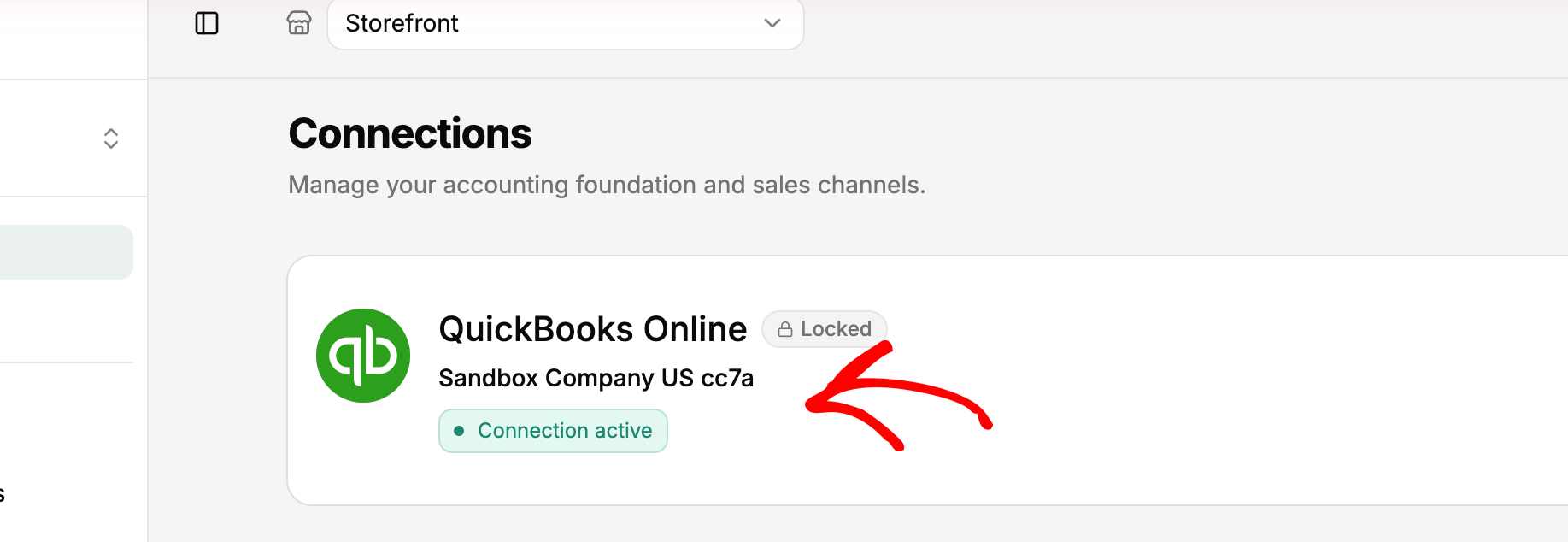
זו ההחלטה הבלתי הפיכה. ב-LedgerPort, ברגע שחברת QuickBooks מקושרת לעסק, לא ניתן להחליף אותה לחברה אחרת מאוחר יותר. QuickBooks מציגה לכם בורר חברות במהלך ההרשאה. קראו את שם החברה לפני שתלחצו על Authorize, לא אחרי.
שתי נקודות מעשיות. ראשית, אתם זקוקים לגישת מנהל מערכת גם ב-LedgerPort וגם ב-QuickBooks כדי להשלים את החיבור, אז סדרו הרשאות לפני שאתם מתחילים. שנית, אל תחברו חברת "בדיקה" תחילה כדי לנסות דברים. חברת הבדיקה הזו נשארת קשורה לאותו עסק. אם חיברתם את החברה הלא נכונה, צרו קשר עם התמיכה של LedgerPort במקום לאלתר פתרון עוקף.
רואי חשבון שמגדירים זאת עבור לקוח: אשר את החברה המדויקת עם הלקוח בכתב לפני שתאשרו. "זו שנקראת Store LLC" אינה מספיקה אם יש להם שלוש שנשמעות דומה.
2. תוכנית החשבונות שלך, מוגדרת תחילה
מיפוי בכל כלי סנכרון מצביע על חשבונות שכבר קיימים ב-QuickBooks. אם החשבונות אינם שם, אתם ממפים לחשבונות הלא נכונים או עוצרים באמצע ההגדרה כדי ליצור אותם.
אז בנה אותם קודם. לכל הפחות תצטרך חשבון נאמנות עבור תשלומים מ-Shopify, חשבונות הוצאות עבור כל סוג עמלה, חשבון החזרות או ביטולים, וחשבון חבות מס מכירה. תבנית ספרי החשבונות שלנו למסחר אלקטרוני מפרטת בדיוק מה ליצור ולמה. זוהי משימה קצרה, והיא ההבדל בין מיפוי במעבר אחד למיפוי פעמיים.
3. שיטת הסנכרון שלך
שיטת הסנכרון קובעת איזה סוג של עסקת QuickBooks כל הזמנה מ-Shopify הופכת להיות. זהו ההחלטה שמעצבת הכי הרבה איך הספרים שלך נראים. LedgerPort תומך בחמש אפשרויות:
- קבלת מכירה. קבלה אחת לכל הזמנה, עם פריטים, מס, משלוח והנחות. זוהי נקודת ההתחלה הנכונה עבור רוב חנויות ה-Direct-to-Consumer שבהן לקוחות משלמים בעת התשלום.
- חשבונית. חשבונית כאשר ההזמנה מבוצעת, ואז רישום תשלום כאשר היא משולמת ב-Shopify. בחר באפשרות זו אם אתה מוכר בסיטונאות בתנאי נטו-30 או נטו-60 וזקוק לחשבונות לקוחות פתוחים ב-QuickBooks.
- סיכום יומי. רישום יומן אחד לכל יום המסכם את כל ההזמנות של אותו יום. זה מתאים לחנויות עם נפח גבוה, בערך 100 הזמנות או יותר ביום, שהרואה חשבון שלהם עובד מסיכומים ולא מהזמנות בודדות. סיכום יומי זמין בתוכניות Scale ו-Enterprise.
- הערכה. רישום שאינו פוסט להזמנות שטרם אושרו. רוב חנויות Shopify לעולם לא יזדקקו לו.
- מבוסס תגיות. תגיות הזמנה של Shopify מנתבות הזמנות לסוגי עסקאות שונים. לדוגמה, הזמנות עם תגית סיטונאות הופכות לחשבוניות, הזמנות קמעונאיות הופכות לקבלות, והזמנות בדיקה פנימיות מדלגות.
הנה הפשרה שאף אחד לא מזכיר. שיטות לכל הזמנה נותנות לך פירוט ועומס. סיכום יומי נותן לך ספר חשבונות נקי ופחות פירוט לניתוח. אף אחת מהן אינה שגויה. בחר את זו שתואמת לאופן שבו רואה החשבון שלך קורא את הספרים שלך בפועל. ניתן לשנות שיטות מאוחר יותר, אך הזמנות שכבר סונכרנו נשארות בפורמט המקורי שלהן. ראה הבנת שיטות סנכרון הזמנות למדריך המלא, ו כיצד לרשום מכירות Shopify ב-QuickBooks לחשבונאות שמאחורי גישת הסיכום.
4. מתי הזמנות מסונכרנות: טריגרים ותאריך התחלה
טריגרים קובעים את הרגע שבו הזמנה "מוכנה" עבור QuickBooks. LedgerPort בודק שתי קבוצות: סטטוס תשלום (שולם, מאושר, שולם חלקית, ממתין, הוחזר, הוחזר חלקית) וסטטוס ביצוע (לא בוצע, בוצע חלקית, בוצע). הזמנה מסונכרנת אוטומטית רק כאשר היא תואמת לפחות סטטוס אחד שנבחר בכל קבוצה.
ברירת המחדל הבטוחה עבור רוב החנויות היא תשלום מוגדר ל-שולם, וביצוע מוגדר ל-לא בוצע ובוצע. כך הזמנה מגיעה ל-QuickBooks ברגע שהיא משולמת, בין אם נשלחה ובין אם לא. הזמנות מבוטלות אינן נכללות כברירת מחדל, ועליך להשאיר זאת כך. היזהר עם ממתין. זה דוחף הזמנות ל-QuickBooks לפני שאתה יודע אם התשלום הצליח.
הערת תוכנית אחת. טריגרים חלים רק על סנכרון אוטומטי. בתוכנית החינמית אין סנכרון אוטומטי, אז אתה מחליט אילו הזמנות לדחוף על ידי סנכרון ידני שלהן. המסמך טריגרי סנכרון מכסה כל סטטוס.
תאריך התחלה הוא החצי השני של "מתי". לפני הסנכרון הראשון שלך, החלט כמה אחורה ללכת. אם רואה החשבונות שלך כבר הזין את ספטמבר ידנית, סנכרון מינואר 1 פירושו שספטמבר יירשם פעמיים. סנכרון היסטורי עם תאריך התחלה מותאם אישית זמין בכל תוכנית בתשלום. הסכם על התאריך עם מי שניהל את הספרים, ורשום אותו.
5. מיפוי מוצרים, והפשרה של ברירת המחדל
כל מוצר Shopify צריך פריט QuickBooks תואם. הזמנות המכילות מוצר לא ממופה נכשלות עם שגיאת מוצר לא ממופה. מכאן הגיעו 40 ההזמנות התקועות בסיפור שלמעלה.
מיפוי אוטומטי של LedgerPort מתאים מוצרים לפי SKU או שם בלחיצה אחת. לאחר מכן אתה ממפה את היתרות ידנית ממיפוי » מוצרים. אם מוסכמות השמות של Shopify ו-QuickBooks שלך כבר תואמות, מיפוי אוטומטי תופס את רוב הקטלוג. אם לא, הקצה זמן למיפוי ידני.
יש גם רשת ביטחון: הגדרות סנכרון » מוצרים » השתמש במוצר ברירת מחדל. עם פריט חלופי מוגדר, מוצר לא ממופה נשלח לפריט המקום הזה במקום להיכשל. זהו פשרה אמיתית. הזמנות מפסיקות להיכשל, אבל כל מה שנוחת על פריט המקום נעלם מדיווח לפי מוצר. אם אכפת לך משולי רווח ברמת המוצר, מפה בנפרד והשתמש בחלופה רק עבור פריטים בעלי ערך נמוך כגון דוגמיות או תוספות. המדריך למיפוי מוצרים עובר על שתי האפשרויות.
6. תשלומים: נטו מול ברוטו
זו ההחלטה שמסבירה מדוע חנויות "מחוברות" עדיין לא מתיישבות.
Shopify משלם לך נטו. התשלום שלך הוא אצווה של הזמנות פחות עמלות עיבוד, פחות החזרים, פחות התאמות, שהופקדו כסכום אחד. QuickBooks רושם מכירות ברוטו: כל הזמנה בשווי המלא שלה. אם ההזמנות שלך נשלחות בברוטו והבנק שלך מראה נטו, השניים לעולם לא יתאימו. ההכנסות שלך ייראו גבוהות יותר מהפיקדונות שלך בכל חודש, בדיוק כפי שהיה בסיפור הפתיחה.
התיקון הסטנדרטי הוא חשבון מעבר. הזמנות נשלחות לחשבון המעבר בברוטו, ועמלות והחזרים יוצאים ממנו. לאחר מכן התשלום מעביר את יתרת הסכום נטו לחשבון הבנק שלך. כאשר זה נכון, חשבון המעבר חוזר לאפס לאחר כל תשלום. אתה יכול להפעיל זאת ידנית בכל תוכנית. LedgerPort מבצע אוטומציה של זה עם יומני תשלומים וטיפול בעמלות בתוכניות Scale ו-Enterprise. למכניקה המלאה, קרא מדוע התשלום שלך מ-Shopify לא תואם ל-QuickBooks ומדריך ליישוב תשלומים.
שש ההחלטות במבט מהיר
| החלטה | ברירת מחדל בטוחה | בחר אחרת כאשר… | האם ניתן לשנות זאת מאוחר יותר? |
|---|---|---|---|
| חברת QuickBooks | זו שרואה החשבונות שלך עובד בה | לעולם לא: אשר זאת תחילה | לא, לא עבור עסק זה |
| תרשים חשבונות | חשבונות מעבר, עמלות, החזרים ומסים נוצרים תחילה | לרואה החשבונות שלך יש מבנה קיים | כן, להבא |
| שיטת סנכרון | קבלת מכירה | תנאי סיטונאות (חשבונית), נפח גבוה (סיכום יומי, ב-Scale או Enterprise) | כן, להבא בלבד |
| טריגרים + תאריך התחלה | בתשלום; לא ממומש + ממומש; תאריך התחלה מוסכם | אתה לוכד תשלומים ידנית, או רק מזמין הזמנות שנשלחו | כן, להבא בלבד |
| מיפוי מוצרים | מיפוי אוטומטי, ואז ידני | פריטים בעלי ערך נמוך יכולים להשתמש בגיבוי | כן |
| תשלומים | חשבון פיצויים | שימוש ביומני תשלומים ב-Scale או Enterprise | כן, להבא |
רוצה לראות את ההגדרות האלה על מסכים אמיתיים לפני שאתה מתחייב? ראה כיצד סנכרון Shopify → QuickBooks Online עובד.
כיצד לחבר את שופיפיי ל-QuickBooks Online, שלב אחר שלב
כשההחלטות התקבלו, החיבור עצמו הוא החלק הקל. LedgerPort מציע שתי נקודות התחלה.
מסלול א': התחלה מחנות האפליקציות של שופיפיי
- פתח את חנות האפליקציות של Shopify וחפש את LedgerPort.
- לחץ על הוסף אפליקציה.
- סקור את ההרשאות ש-Shopify מציגה, ואז לחץ על התקן אפליקציה.
- אתה מחובר ל-LedgerPort באופן אוטומטי, והחנות שלך כבר מחוברת.
- כעת חבר את QuickBooks. בסרגל הצד השמאלי, לחץ על חיבורים. תחת QuickBooks Online, לחץ על חבר את QuickBooks.
- היכנס ל-QuickBooks, בחר את החברה שבחרת בהחלטה 1, ולחץ על אשר.
מסלול ב': התחלה מלוח המחוונים של LedgerPort
- עבור ללוח המחוונים של LedgerPort, לחץ על התחל, ובחר הרשמה. השתמש בדוא"ל או המשך עם Google.
- אם נרשמת באמצעות דוא"ל, הזן את קוד האימות שנשלח לתיבת הדואר הנכנס שלך.
- פתח את נהל עסק. הגדר את שם העסק, המטבע ואזור הזמן, ואז לחץ על שמור שינויים.
- בסרגל הצד השמאלי, לחץ על חיבורים. תחת QuickBooks Online, לחץ על חבר את QuickBooks, היכנס, בחר את החברה הנכונה, ולחץ על אשר.
- בחזרה בחיבורים, תחת Shopify, לחץ על חבר את חנות Shopify שלך.
- הזן את כתובת ה-URL של החנות שלך (לדוגמה,
your-store.myshopify.com) ולחץ על חבר. - ב-Shopify, סקור את ההרשאות ולחץ על התקן אפליקציה.
כך או כך, תגיע לדף החיבורים כאשר שתי הפלטפורמות מופיעות כמחוברות. מדריך הגדרת חשבון וחנות החשבון והחנות מכיל את אותם השלבים עם צילומי מסך.
החיבור משתמש ב-OAuth. אתה מאשר את LedgerPort בתוך QuickBooks עצמו, כך שסיסמת ה-QuickBooks שלך לעולם לא משותפת עם LedgerPort. LedgerPort הוא שותף אפליקציות רשמי של Intuit (Silver).
סיום רשימת התיוג להגדרה
לוח המחוונים שלך מציג כעת שלושה פריטים: חבר את החנות שלך, חבר את QuickBooks, והפעל סנכרון אוטומטי. כדי להפעיל סנכרון אוטומטי, לחץ עליו ברשימת המשימות או עבור אל הגדרות סנכרון » כללי. התוכנית שלך קובעת כיצד הסנכרון פועל:
- חינם: ללא סנכרון אוטומטי. אתה דוחף הזמנות ידנית, עד 30 בחודש.
- צמיחה: סנכרון אוטומטי יומי.
- Scale: סנכרון רציף בזמן אמת.
פרטי התוכנית הנוכחית נמצאים בדף התמחור. לפני שתפעיל את הסנכרון האוטומטי, הזן את ההגדרות משש ההחלטות שלך תחת הגדרות סנכרון ומיפוי. סנכרון אוטומטי מיישם את כל מה שמוגדר ברגע שהוא פועל.
עבור הנהלת חשבונות המגדירים חנות של לקוח: בקש מבעל החנות להזמין אותך במקום לשתף את פרטי הכניסה שלו. הם ניגשים אל הגדרות » צוות » הזמן חבר ובוחרים תפקיד. מנהל מערכת יכול לשנות חיבורים, תצורת סנכרון ומיפויים. חבר יכול להציג יומנים, להפעיל סנכרונים ידניים ולסקור מיפויים, אך אינו יכול לשנות תצורה. מושבי צוות תלויים בחבילה, וחבילת החינם מיועדת רק לבעלים. מדריך הצטרפות לקוחות עבור Shopify ו-QuickBooks שלנו מכסה את שאר תהליך ההעברה.
השבוע הראשון שלך: ודא לפני שאתה סומך על זה
"מחובר" פירושו שהאפליקציות יכולות לתקשר. זה לא אומר שהספרים נכונים. הקדש שבוע לבדיקה מכוונת.
יום 1: סנכרן יום אחד של הזמנות. בחבילת החינם, דחוף אותן ידנית. לאחר מכן פתח שלוש מההזמנות הללו ב-QuickBooks והשווה כל אחת מהן שורה אחר שורה עם Shopify: פריטי שורה, מס, משלוח, הנחות, ולאיזה לקוח היא משויכת. שלוש הזמנות שנבדקו בקפידה יגלו לך יותר משלוש מאות שנסקרו בחטף.
קרא את יומן הביקורת. כל רשומה נושאת סטטוס. מסונכרן פירושו שהיא הגיעה ל-QuickBooks. שגיאה פירושו שהיא נכשלה, עם סיבה מצורפת. ממתין פירושו שהיא בתור. בהמתנה פירושו שההזמנה ממתינה לתנאי טריגר שיתקיים, כגון קבלת תשלום. המתנה פועלת כמתוכנן, לא שבורה.
תקן את ארבע השגיאות שכמעט כולם נתקלים בהן. התיעוד מפרט עשר. ארבע אלו מופיעות הכי הרבה:
- הלקוח לא נמצא. LedgerPort לא הצליח להתאים את לקוח Shopify ללקוח QuickBooks. מפה את הלקוח תחת מיפוי » לקוחות. אם אינך זקוק למעקב פר לקוח, עבור לאסטרטגיית הלקוח הגנרי תחת תצורת סנכרון » לקוחות. לאחר מכן סנכרן מחדש מתוך סנכרון ידני » הזמנות.
- המוצר לא מופה. הפעל מיפוי אוטומטי, מפה את החריגים ידנית, או הגדר את ברירת המחדל של המוצר מתוך החלטה 5. לאחר מכן סנן סנכרון ידני » הזמנות לפי שגיאה וסנכרן מחדש.
- חיבור QuickBooks לא תקין. זוהי השגיאה הנפוצה ביותר, ובדרך כלל היא פשוט אומרת שאסימון הגישה של QuickBooks פג תוקף. עבור אל חיבורים ולחץ על חבר מחדש, ואז סנכרן מחדש את ההזמנות שנכשלו בינתיים.
- רשומה כפולה. זה קורה בדרך כלל כאשר הזמנה סונכרנה ידנית ואז נלקחה על ידי סנכרון אוטומטי. בדוק תחילה את QuickBooks. אם העסקה שם נכונה, סמן את השגיאה כפתורה. כדי למנוע זאת, אל תסנכרן ידנית הזמנות שכבר נמצאות בתור לסנכרון אוטומטי.
מדריך שגיאות סנכרון נפוצות מכסה את ששת האחרים.
התאם את התשלום הראשון שלך. זהו קו הסיום האמיתי. בחר תשלום Shopify אחד ועקוב אחריו עד להפקדה הבנקאית התואמת, עד הסנט, דרך חשבון הפיקדון שלך. אם חשבון הפיקדון חוזר לאפס, ההגדרה שלך נכונה. אם לא, הפער מצביע על העמלה, ההחזר או ההתאמה שמופו לא נכון. מדריך התאמת תשלומים מפרט זאת צעד אחר צעד.
שאלות נפוצות
האם אני יכול לחבר יותר מחנות שופיפיי אחת?
ב-LedgerPort, כל עסק משייך חנות Shopify אחת לחברה אחת של QuickBooks Online. מוסיפים עסקים נוספים מתפריט החשבון, וכמה עסקים ניתן להפעיל בו-זמנית תלוי בחבילה שלכם. ראו את עמוד התמחור לקבלת המגבלות העדכניות. כל חנות נוספת מקבלת עסק משלה עם חיבור QuickBooks משלה.
מה קורה אם אני מתנתק?
הסנכרון מושהה. הנתונים הקיימים שלכם ב-QuickBooks אינם מושפעים, אך שום דבר חדש לא יסונכרן עד שתחברו מחדש. אם אתם זקוקים רק להפסקה קצרה, למשל במהלך ספירת מלאי, השתמשו ב-Pause Sync בעמוד החיבורים במקום זאת. פעולה זו שומרת על החיבור וההגדרות שלכם ללא שינוי.
האם זה עובד עם QuickBooks Desktop?
לא. LedgerPort מסתנכרן רק עם QuickBooks Online. אם אתם משתמשים ב-Desktop, הנה האפשרויות שלכם עבור Shopify ו-QuickBooks Desktop.
עכשיו אתה יודע מה אתה מאשר
חזרו לחלון ה-QuickBooks ההוא ולכפתור האישור (Authorize). זה עדיין קליק אחד. ההבדל הוא שהקליק מגיע כעת לאחר ההחלטות במקום לפניהן. אישרתם את החברה, בנייתם את החשבונות, בחרתם שיטת סנכרון התואמת לאופן שבו רואה החשבון שלכם קורא את הספרים, הגדרתם טריגרים ותאריך התחלה, מיפיתם את המוצרים שלכם, ותכננתם את פער ה-net לעומת gross.
התגית הירוקה Connected מעולם לא הייתה קו הסיום. התשלום הראשון שמתיישר עם הפיקדון הבנקאי שלכם הוא.
בצעו את שש ההחלטות, ואז התחברו תוך מספר דקות. החבילה החינמית של LedgerPort מסנכרנת עד 30 הזמנות בחודש ללא צורך בכרטיס אשראי. זה מספיק כדי לדחוף מספר ימים של הזמנות אמיתיות ולפתוח שלושה מהן ב-QuickBooks לפני שתשלמו משהו.
לחלופין, אם תרצו לראות את ההגדרות תחילה: כיצד פועל הסנכרון של Shopify → QuickBooks Online.
