

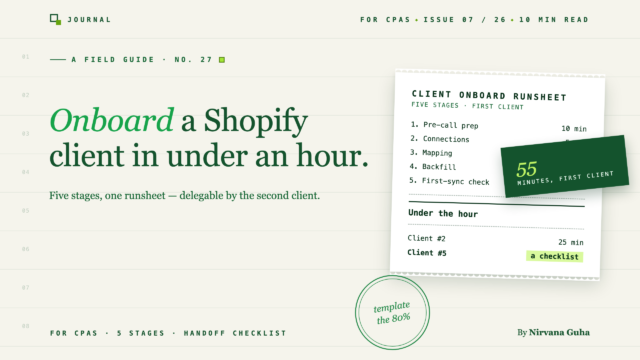
השונות בין לקוחות Shopify קטנה מכפי שאתם חושבים — וכל חלק ממנה ניתן לתבנית. זהו התהליך בן חמשת השלבים, עם זמנים.
שיחת הצירוף היא בשעה 14:00. חסמתם את כל אחר הצהריים — כי הקודמת אכלה את כל אחר הצהריים, והיא הייתה אמורה לקחת שעה.
אם צרפתם כמה לקוחות Shopify, חוויתם גרסה כלשהי של זה. בנייתם מחדש חצי מתרשים החשבונות בשידור חי במהלך השיחה. חיכיתם עשרים דקות לבקשת שיתוף פעולה של Shopify שלעולם לא נשלחה. גיליתם באמצע השיחה ש"QuickBooks" התכוון ל-Desktop. כל התקשרות הרגישה כמו התחלה מאפס, על חשבון הלקוח, כשאתם מבינים זאת בבירור.
המסקנה שרוב המשרדים מגיעים אליה היא היקרה: כל לקוח מסחר אלקטרוני הוא ייחודי — אי אפשר לתקנן את הצירוף. זה השקר. השונות בין לקוחות Shopify היא כמעט אך ורק שני דברים — מיפוי תרשים החשבונות וטווח התאריכים של הנתונים ההיסטוריים. שניהם ניתנים לתבנית. 80% הנותרים מהעבודה זהים בכל לקוח שתצרפו אי פעם.
מדריך זה הוא 80% האלה, כתובים: כיצד לצרף לקוח Shopify ל-QuickBooks בחמישה שלבים, 55 דקות של זמן עבודה פעיל, ניתן לחזרה מספיק כדי להעביר לצוות זוטר עד הלקוח השלישי.
מדוע צירוף לקוח Shopify לוקח יותר זמן מהנדרש
צירופים לא מתפוצצים כי העבודה קשה. הם מתפוצצים כי החלטות ובקשות גישה שאמורות היו להתרחש לפני השיחה מתרחשות במהלכה.
חשבו על מה שצרך את הזמן בזה שהיה הכי גרוע שלכם. המתנה לאישורי גישה. דיון איזה חשבון צריך להחזיק עמלות סוחר בזמן שהלקוח צופה. שום דבר מזה אינו קושי חשבונאי — זה כישלון תזמון.
התיקון הוא מבני: פצלו את ההתקשרות לשלבים, שימו כל החלטה בשלב המוקדם ביותר האפשרי, ואל תתחילו שלב במורד הזרם עד שהשלב שלפניו נבדק. זו כל השיטה. הזמנים למטה אמיתיים ברגע שהקלט מגיע במועד: 10 + 5 + 20 + 5 + 15 — 55 דקות.
הסתייגות כנה אחת: שעון זה מניח שקובץ ה-QuickBooks הקיים של הלקוח שמיש. אם הוא נושא חודשים של הכנסות שנספרו פעמיים או חשבון פיצויים שמעולם לא התאפס, זו התקשרות אחרת — העריכו אותה בנפרד באמצעות מדריך הניקוי, תקנו את הקובץ, ואז חזרו לכאן. צירוף לקובץ שבור רק ממכן את הבלגן.
שלב 1: הכנה לפני שיחה — 10 דקות
כל מה שבשלב הזה הוא אימייל שאתם שולחים בשבוע שלפני. מה אתם אוספים:
- כתובת ה-URL של חנות Shopify וגישת מנהל מערכת. החיבור חייב להיות מאושר על ידי מישהו עם גישת מנהל מערכת או בעלים לחנות. הלקוח מאשר בשיחה, או שהוא מעניק לחברה שלך גישת משתף פעולה מראש. אשר איזה מהם לפני השיחה.
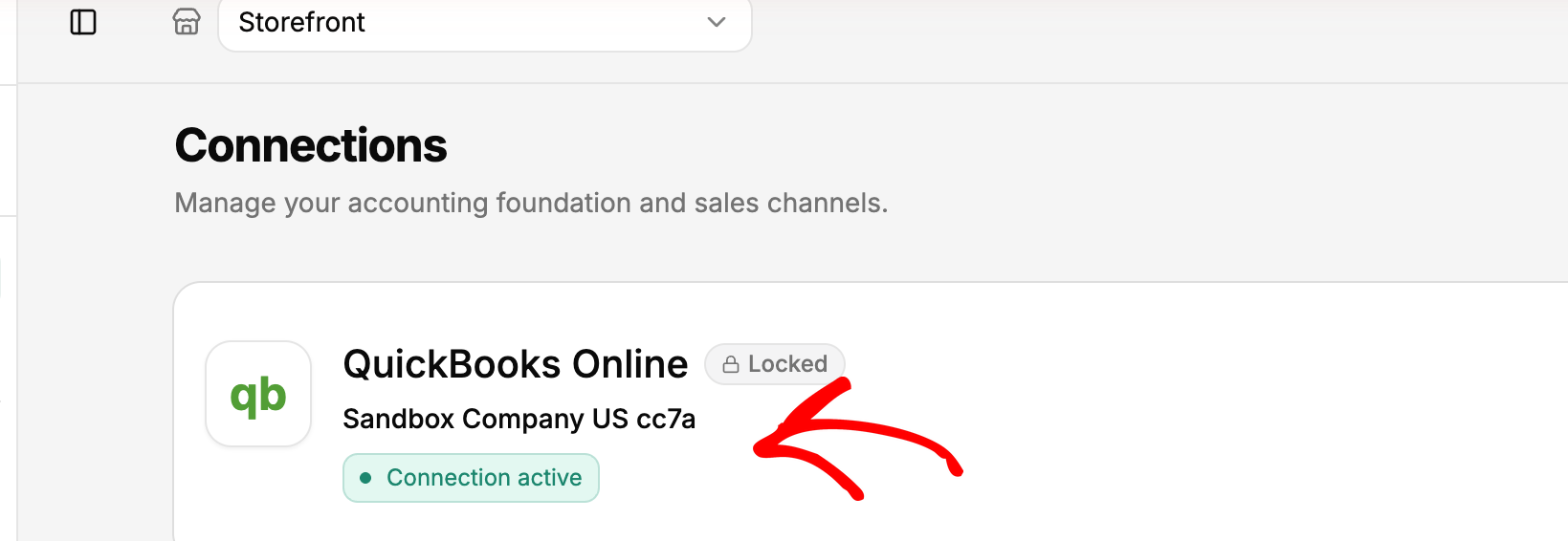
- גישה ל-QuickBooks Online — ואישור שמדובר ב-Online. גרסת Desktop אינה נתמכת, וגילוי הדבר בזמן אמת הוא גורם מעכב קלאסי בתהליך ההטמעה. בקש מהלקוח לשלוח הזמנת רואה חשבון לחשבון החברה שלך, ואשר לאיזו חברת QuickBooks החנות אמורה לסנכרן — ב-LedgerPort, לאחר שנוצר חיבור חשבונאי לעסק, לא ניתן להחליפו מאוחר יותר. החלטה זו היא קבועה עבור כל קובץ לקוח.
- התקופה ההיסטורית למילוי לאחור. עד מתי צריך לבנות מחדש את ספרי החשבונות מנתוני Shopify? בקש תאריך — "מינואר 1" עדיף על "לפני זמן מה". LedgerPort's Time Machine מייבא עד 24 חודשי נתוני הזמנות היסטוריים, כך שכל דבר בטווח של שנתיים הוא כלי, לא הזנת נתונים.
בזמן שאתה מחכה לתשובות, הכן את האמצעי שהופך את שלב 3 למהיר: תרשים החשבונות הסטנדרטי של החברה שלך למסחר אלקטרוני. מיפוי משייך נתוני Shopify לחשבונות QuickBooks קיימים — הוא אינו יוצר אותם. אם בתרשים של הלקוח חסר חשבון פיצוי או חשבון הוצאות עמלה, הוסף אותם ב-QuickBooks לפני השיחה. (עדיין אין תרשים סטנדרטי? בנה אותו פעם אחת מהתבנית הזו ושימוש חוזר בו עבור כל לקוח.)
שלב 2: חיבורים והרשאות — 5 דקות
שני חיבורים, שניהם מדף אחד, שניהם מאושרים על ידי OAuth — הלקוח מאשר גישה בתוך QuickBooks ו-Shopify ישירות, ואף סיסמאות לעולם אינן משותפות עם הכלי או עם החברה שלך. זו התשובה כשלקוח שואל מדוע בקשת הגישה בטוחה, וזה שווה לומר זאת בקול רם בשיחה.
ב-LedgerPort הרצף הוא: צור את העסק של הלקוח (עסק אחד = חנות Shopify אחת המשויכת לחברת QuickBooks אחת), ואז פתח חיבורים בסרגל הצד.
חבר תחילה את QuickBooks: לחץ על Connect QuickBooks, היכנס, בחר את החברה, אשר. הרגע שמגיע לבדיקה כפולה הוא בחירת החברה — אשר שזה קובץ ה-QuickBooks הנכון לפני לחיצה על אישור, מכיוון שלא ניתן להחליפו מאוחר יותר.
ואז החנות: לחץ על Connect Shopify Store, הזן את כתובת ה-URL של החנות (client-store.myshopify.com), והלקוח לוחץ על Install app בצד של Shopify. אם הלקוח התקין את LedgerPort מחנות האפליקציות של Shopify במקום זאת, החנות כבר מחוברת והשלב הזה נעלם.
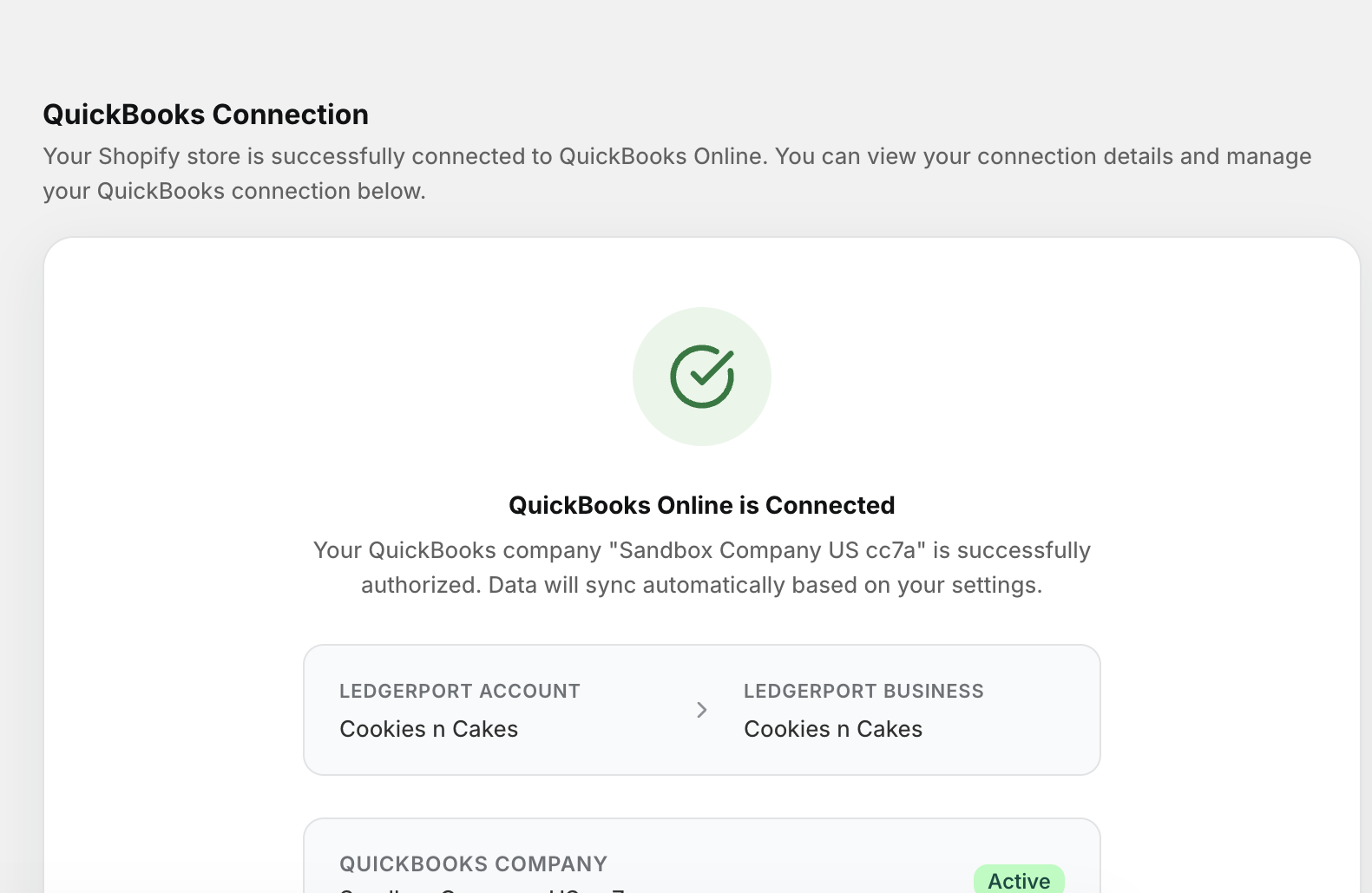
ואז לוח המחוונים מציג רשימת הגדרות בת שלושה פריטים — חבר את החנות שלך, חבר את QuickBooks, הפעל סנכרון אוטומטי. השאר את הסנכרון האוטומטי כבוי לעת עתה. אתה רוצה שסנכרון היסטורי ומילוי ראשוני יבוצעו לפני שכל דבר יסונכרן מעצמו; הפעלת סנכרון אוטומטי היא התיבה האחרונה שאתה מסמן, בשלב 5.
שלב 3: מיפוי תרשים חשבונות — 20 דקות
זהו השלב שמשתנה בין לקוחות, מה שהופך אותו לשלב שדורש הכי הרבה תבניות. החלטות המיפוי שבאמת חשובות הן חמש: לאן הולכות עמלות, לאן הולכות החזרות, לאן הולכים כרטיסי מתנה, לאן הולך מס מכירה, ולאן הולכת משלוח. כל השאר הוא פרטי מוצר שכלים מטפלים בהם.
הנה מיפוי סטנדרטי שמחזיק עבור רוב לקוחות Shopify:
| רכיב Shopify | חשבון QuickBooks | סוג חשבון |
|---|---|---|
| מכירות מוצר | הכנסות ממכירות | הכנסה |
| משלוח שחוייב ללקוחות | הכנסות משלוח | הכנסה |
| הנחות | הנחות שניתנו | הכנסות (קונטרה) |
| החזרים | החזרות והנחות | הכנסות (קונטרה) |
| מס מכירה שנאסף | מס מכירה לתשלום | התחייבות שוטפת אחרת |
| כרטיסי מתנה שנמכרו | התחייבות כרטיס מתנה | התחייבות שוטפת אחרת |
| תשלומים של Shopify / עמלות שער | עמלות עיבוד סוחר | הוצאה |
| סילוק תשלומים | סילוק Shopify | נכס שוטף אחר |
שתי שורות אלו הן המקומות שבהם קבצים חדשים במסחר אלקטרוני תמיד משתבשים, לכן הגדר אותן כמדיניות: כרטיסי מתנה שנמכרו הם התחייבות, לא הכנסה — הכנסה מתרחשת בעת מימוש. והחזרות נמצאות בהכנסות קונטרה, לעולם לא מקוזזות לתוך מכירות, כך ששיעור ההחזרות האמיתי של הלקוח נשאר גלוי.
מבחינה מכנית, המיפוי הולך מהר בגלל שתי תכונות. מיפוי אוטומטי משווה את מוצרי הלקוח ב-Shopify מול הפריטים שלו ב-QuickBooks ומקשר אותם בכל מקום שבו מק"טים או שמות תואמים — קליק אחד מטפל ברוב הקטלוג, ואתה סוקר ומבטל במקום לבנות מאפס. כל מה שנותר מוצג כלא ממופה; הקצה אותם ידנית מתוך רשימה נפתחת, מסוננת רק ללא ממופים.
עבור חברות, המכפיל הוא תבנית מאסטר: תוכנית השותפים של רואי חשבון של LedgerPort תומכת בהחלת תצורת תרשים חשבונות סטנדרטית על פני לקוחות מרובים — 20 הדקות שבזבזת זה עתה על לקוח אחד הופכות לנקודת ההתחלה עבור לקוח שני, לא בנייה מחדש.
החלטה אחת שיש לקבל בכוונה: טיפול בפריטים לא ממופים. אתה יכול להגדיר פריט גיבוי כך שהזמנות המכילות מוצר שלא מיפית עדיין יסונכרנו במקום להיכשל. זוהי חוסן במחיר של דיווח לפי מוצר — סביר עבור לקוח עם אלף מק"טים בעלי ערך נמוך, לא נכון עבור מי שרוצה רווח לפי מוצר. החלט זאת לכל לקוח, בכוונה. (מכניקה מלאה: מיפוי מוצר ו-מיפוי חשבונות.)
שלב 4: גיבוי נתונים היסטורי — 5 דקות להפעלה
עם המיפויים שהוגדרו, דחוף את ההיסטוריה. דף הסנכרון הידני (שנקרא שלח ל-QuickBooks) מפרט את המוצרים, הלקוחות, ההזמנות והתשלומים של הלקוח עם סטטוס סנכרון לכל שורה; בחר את חלון הזמן המוסכם ודחוף, או דחוף הכל. מכונת זמן מכסה עד 24 חודשים אחורה — וזו הסיבה ששלב 1 ביקש תאריך.
הדחיפה פועלת ברקע בזמן שמודל התקדמות מציג כל רשומה שנכנסת או נכשלת. חמש דקות מזמנך להפעלה; השלמה לפי שעון קיר משתנה בהתאם לנפח - זוהי הפסקת הקפה הטבעית בשיחת ההתאקלמות.

שני דברים שכדאי לדעת בזמן שהיא פועלת. ראשית, ערובת מניעת הכפילויות: רשומות עם סטטוס מסונכרן מדלגות בכל דחיפה מחדש, ורשומות שנכשלו מנסות שוב במקום להיות משוכפלות - דחיפה מחדש לאחר תיקון מיפוי תמיד בטוחה. שנית, על מה להסתכל: כל הזמנה המכילה ישות שלא מיפית תרשום שגיאה ולא תפורסם ל-QuickBooks. זו ההתנהגות הנכונה - הזמנה מוחזקת ניתנת לתיקון, הזמנה שפורסמה לא נכון היא ניקוי - וזה מה ששלב 5 בודק.
שלב 5: בדיקת התאמה ראשונית — 15 דקות
לעולם אל תסמן לקוח כפעיל על סמך "הסנכרון פעל". סמן אותו כפעיל על סמך "הפלט אומת". שתי בדיקות, לפי הסדר.
בדיקה ראשונה: יומן הביקורת. כל ניסיון סנכרון כותב ערך יומן עם סטטוס - מסונכרן, שגיאה, ממתין, או בהמתנה. פתח את יומן הביקורת וסנן סטטוס ל-שגיאה: זוהי הרשימה המלאה של כל מה שדורש תשומת לב, ורשימה ריקה היא מה שנראה נקי. הרחב כל שורת שגיאה ועמודת הפירוט אומרת מה נכשל. השניים שתראה בפועל בסנכרון ראשון הם מוצר לא מופה (חזור למיפוי, מפה אותו) ולקוח לא נמצא ב-QuickBooks - והשנייה הזו ניתנת לתיקון בהגדרה אחת: אם הלקוח אינו זקוק למעקב פר לקוח, שנה את אסטרטגיית הלקוח ל-גנרי כך שכל הלקוחות הלא תואמים ינותבו ללקוח QuickBooks יחיד.

לאחר כל תיקון, דחוף מחדש את הרשומות המושפעות מסנכרון ידני, סנן שוב לשגיאה, וודא שהרשימה ריקה. (קריאה וסינון של יומן הביקורת מכסה כל מסנן.)
בדיקה שנייה: עקוב אחר תשלום אחד מקצה לקצה. בחר תשלום אחרון מ-Shopify ועקוב אחריו דרך QuickBooks: מכירות ברוטו נכנסות, עמלות לחשבון ההוצאות, החזרים לחשבון הכנסות נגדי, וסכום נטו התואם את הפקדת הבנק עד האגורה, כאשר חשבון הפיצוי מתאפס לאורך המחזור. תשלום אחד שמתחבר במלואו מוכיח את המיפוי, את הפרדת העמלות, ואת זרימת הפיצוי במעקב יחיד. (מדוע תשלומים והפקדות מתפצלים - וכיצד השיטה האוטומטית שומרת עליהם קשורים - מכוסה במדריך התאמת תשלומים.)
שתי הבדיקות עברו? הפעל סנכרון אוטומטי - התיבה השלישית ברשימת ההתקנה - והלקוח פועל מעצמו מכאן.
רשימת התיוג להעברה
איש הצוות שהריץ את תהליך הקליטה מוסר זאת לשותף. כל תיבה מסומנת פירושה שהלקוח מסומן כפעיל; כל תיבה שאינה מסומנת פירושה שההתקשרות אינה הושלמה, ללא קשר למידת החלקות השיחה.
- QuickBooks Online ו-Shopify מציגים שניהם מחובר בדף החיבורים
- חברת QuickBooks הנכונה מאושרת לפני ההרשאה (לא ניתן להחליף אותה מאוחר יותר)
- מיפוי תרשים החשבונות תואם לתבנית הסטנדרטית של המשרד; חריגות מתועדות
- עמלות, החזרים, תלושי מתנה, מס מכירה ומשלוח ממופים כל אחד לפי הטבלה שלמעלה
- טיפול בפריטים לא ממופים הוחלט בכוונה (גיבוי מופעל או כבוי) וצוין
- חלון היסטורי נדחף לטווח התאריכים המוסכם המלא
- יומן ביקורת מסונן להחזרי שגיאה מציג אפס שורות
- תשלום אחד במעקב מקצה לקצה: ברוטו → עמלות → החזרים → נטו = הפקדה בנקאית, אפס יתרות
- סנכרון אוטומטי מופעל
- קובץ לקוח נוסף תחת חשבון המשרד עם תפקידי צוות שהוקצו
התיבה האחרונה הזו היא מה שהופך את זה למשלח. מכיוון שכל לקוח הוא עסק נפרד תחת כניסה אחת של המשרד, איש צוות יכול להריץ את כל התהליך על קובץ הלקוח מבלי לגעת בחיובים או בתצורה של לקוח אחר — שזה השלב שבו תהליך הקליטה מפסיק להיות עבודת שותף.
הלקוח השני שלכם לוקח 25 דקות
הנה מה שקורה לאחר שתבנית זו נוצרת. הלקוח השני של Shopify לוקח כ-25 דקות, מכיוון שהמייל שלפני השיחה כבר כתוב, התרשים הסטנדרטי כבר בנוי, ותבנית האב מחילה את המיפוי שלך במקום שתבנה אותו מחדש. החמישי לוקח 15, ואיש צוות מריץ אותו בזמן שאתה עוסק במשהו שניתן לחיוב.
זה משנה את הכלכלה של סוג הלקוח. משרדים שנמנעים מהתקשרויות מסחר אלקטרוני אינם טועים לגבי הכאב של תהליך קליטה לא סטנדרטי — הם טועים בכך שלא ניתן לתקנן אותו. תהליך קליטה חוזר של 55 דקות הוא מה שהופך את לקוחות מסחר אלקטרוני לפלח רווחי במקום מוביל הפסד, ומה שמצדיק תמחור ההתקשרות על בסיס ערך ולא על בסיס שעות ניקוי.
הכלים מתרחבים באותה צורה: תוכנית השותפים בנויה סביב זרימת עבודה מדויקת זו — ניהול לקוחות היררכי מלוח מחוונים אחד, חיוב סיטונאי ברמת המשרד, חלוקת הכנסות או הנחת לקוח מועברת (לבחירתך), ותהליך קליטה לבן-כפפות שבו צוות LedgerPort מחבר את הלקוח ומאזן את הסנכרונים הראשונים איתך.
בצעו את הראשון איתנו
כעת יש לך את חמשת השלבים, טבלת המיפוי הסטנדרטית ורשימת הבדיקה להעברה — כל 55 הדקות על הנייר. הדרך המהירה ביותר להפוך זאת למציאות היא להריץ אותה פעם אחת עם מישהו שעשה זאת מאות פעמים.
הזמן שיחת קליטה לרואה חשבון → ואנו נעבור איתך על הלקוח הראשון שלך ב-Shopify — חיבורים, מיפוי, גיבוי לאחור ומעקב תשלומים — כך שהלקוח השני שלך באמת ייקח 25 דקות.
