

- 1QuickBooks Desktop sparirà? Cosa ha effettivamente annunciato Intuit
- 2Cosa perde una versione dismessa
- 3Organizza il tuo libro clienti: trasferisciti ora, a gennaio o resta
- 4Perché i clienti e-commerce rappresentano una migrazione diversa
- 5Migrare un cliente di negozio da QuickBooks Desktop a Online: il runbook di cutover
- 6Un piano a livello di studio per i prossimi 60 giorni
- 7Domande frequenti
- 8QuickBooks Desktop smetterà di funzionare nel 2026?
- 9Posso ancora acquistare QuickBooks Desktop?
- 10LedgerPort può sincronizzare un negozio con QuickBooks Desktop durante la transizione?
- 11La data che conta è quella che scegli tu
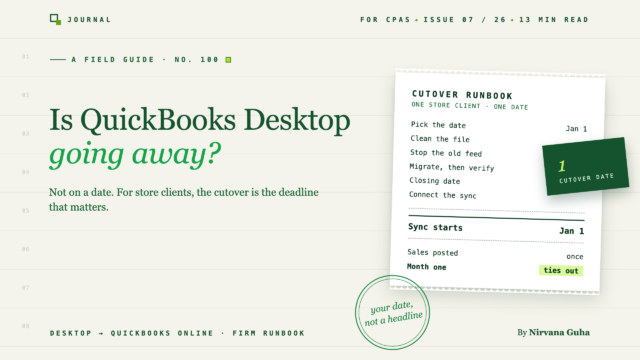
Desktop non verrà disattivato in una data specifica. Il cutover dei tuoi clienti di negozio è la scadenza che conta.
L'email arriva un martedì mattina. Un cliente ha inoltrato un titolo: "QuickBooks Desktop sparirà nel 2026", con una sua frase in cima: Dobbiamo fare qualcosa?
A pranzo, altri due clienti hanno inviato versioni della stessa domanda. Il tuo primo istinto è quello efficiente: trasferire tutti su QuickBooks Online prima di Natale e chiudere la faccenda.
Ecco come si svolge per il cliente che vende su Shopify. Lo strumento di migrazione di Intuit funziona senza problemi. Il bilancio torna e vai avanti. Poche settimane dopo, qualcuno collega un'app di sincronizzazione alla nuova società Online e riempie i dati da 1° gennaio "per sicurezza". Ogni vendita da gennaio che era già nei dati migrati di Desktop viene registrata una seconda volta. Le entrate dell'anno in QuickBooks Online ora leggono 1,6 milioni di dollari contro un report di vendite Shopify di 800.000 dollari, e il creditore del cliente vuole i bilanci di fine anno.
Nulla è malfunzionato. La migrazione ha funzionato e la sincronizzazione ha funzionato. Il problema è stata la convinzione alla base del piano: Desktop verrà disattivato nel 2026, quindi trasferisci ogni cliente ora, e una volta che il file è stato spostato, il trasferimento è completo.
Entrambe le parti sono sbagliate. Desktop non verrà disattivato in una data specifica, quindi la scadenza spetta a te stabilirla, cliente per cliente. E per i clienti e-commerce, lo spostamento del file è la parte facile. La parte rischiosa è la settimana del cutover, quando due sistemi possono registrare le stesse vendite.
Questa guida copre entrambi gli aspetti. Inizia con ciò che Intuit ha effettivamente annunciato, poi come organizzare il tuo libro clienti, quindi un runbook di cutover per i clienti di negozi.
QuickBooks Desktop sparirà? Cosa ha effettivamente annunciato Intuit
A novembre 2026, Intuit non ha annunciato una data in cui QuickBooks Desktop smetterà di funzionare. Ciò che ha fatto è più circoscritto, e ha pubblicato ogni passaggio nelle proprie pagine di aiuto.
Aggiornato a novembre 2026. Ogni riga proviene da una pagina Intuit, collegata nella colonna Sorgente.
| Data | Cosa è successo | Sorgente |
|---|---|---|
| 30 settembre 2024 | Intuit ha smesso di vendere nuovi abbonamenti negli Stati Uniti a QuickBooks Desktop Pro Plus, Premier Plus, Mac Plus e Enhanced Payroll. La scadenza era stata estesa dal 31 luglio 2024. Gli abbonati esistenti a Desktop Plus e Desktop Payroll possono continuare a rinnovare. | Articolo di aiuto Intuit sulla cessazione delle vendite |
| 30 settembre 2024 | QuickBooks Desktop Enterprise non è stato interessato. I nuovi clienti possono ancora acquistare abbonamenti Enterprise. | Stesso articolo |
| 31 maggio 2026 | QuickBooks Desktop 2023 è stato interrotto. Ciò include Pro Plus, Premier Plus, Mac Plus e Enterprise Solutions 23.0. | Politica di interruzione di Intuit |
| Ora | Gli abbonati esistenti a Desktop Plus e Enterprise ricevono la versione 2024 come parte del loro piano. | Stessa pagina della politica |
| Data di fine di Desktop 2024 | Non elencato nella pagina delle politiche di Intuit quando abbiamo controllato il 3 novembre 2026. | — |
La descrizione di Intuit stessa del "stop-sell" vale la pena citarla a qualsiasi cliente preoccupato. Si "applica solo ai nuovi acquisti, non a una dismissione (tramonto)" della linea di prodotti, secondo l'annuncio di Intuit. La modifica è anche solo per gli Stati Uniti.
Cosa perde una versione dismessa
Quando una versione Desktop va in pensione, il software non scompare. Perde i servizi connessi ad essa. La pagina delle politiche di Intuit per Desktop 2023 elenca il supporto tecnico in tempo reale, i servizi di libro paga Desktop, l'elaborazione dei pagamenti, l'Online Banking (incluso il download delle transazioni) e una serie di altre funzionalità connesse come l'email e il Shipping Manager.
Per la maggior parte dei clienti, la perdita dei feed bancari e del libro paga è ciò che impone una decisione. Un file che si apre ancora ma non può scaricare transazioni o eseguire il libro paga non è un sistema contabile funzionante.
Date che vedrai che Intuit non ha pubblicato
Pagine di terze parti e thread della community ripetono diverse date specifiche: "Desktop 2024 termina il 31 maggio 2027", "termina il 30 settembre 2027" e "Desktop viene disattivato nel 2026". La pagina delle politiche di interruzione di Intuit non le elencava quando abbiamo controllato il 3 novembre 2026. Prima di citare una data a un cliente, controlla la pagina di interruzione di Intuit per la versione di quel cliente.
Quindi la risposta accurata è che Desktop viene gradualmente eliminato per attrito. Non ci sono nuovi acquirenti Plus e ogni versione va in pensione secondo il proprio programma. Nulla viene disattivato in un unico giorno.
La pressione sui clienti e-commerce proviene da un'altra parte. Quasi tutti gli attuali strumenti di sincronizzazione del negozio, incluso LedgerPort, funzionano solo con QuickBooks Online. Più a lungo un cliente del negozio rimane su Desktop, più ristrette sono le sue opzioni per inserire le vendite nei libri contabili.
Organizza il tuo libro clienti: trasferisciti ora, a gennaio o resta
Non c'è motivo di trattare ogni cliente Desktop allo stesso modo. Suddividili in tre gruppi.
Spostati prima. Questi sono clienti su una versione che è già stata interrotta, o lo sarà presto, e che ora stanno perdendo i feed bancari e il supporto. Aggiungi i clienti e-commerce i cui dati del negozio raggiungono Desktop tramite importazioni CSV o registrazioni manuali, se il volume degli ordini ha superato tale routine. Per loro, rimanere fermi costa ore ogni mese.
Spostati al confine di un anno (la maggior parte dei clienti del negozio). Pianifica a novembre e dicembre e passa il 1° gennaio. Ottieni un "prima" e un "dopo" puliti per l'anno fiscale: l'intero anno precedente nei dati Desktop migrati e il nuovo anno costruito interamente dalla nuova sincronizzazione. È anche il passaggio più semplice da spiegare a un cliente e a un revisore.
Resta per ora. Clienti Enterprise che dipendono da flussi di lavoro specifici per Enterprise, come inventario avanzato o assemblaggi, e clienti la cui configurazione Desktop ha un peso reale nel modo in cui gestiscono l'attività. Enterprise è ancora venduto e supportato, quindi non c'è urgenza di produrlo.
Per posizionare ciascun cliente, poni cinque domande:
- Quale edizione e versione di Desktop stai usando? Questo ti dice se il supporto è già terminato.
- Come arrivano le vendite a Desktop oggi? Un connettore, un'importazione CSV o voci riassuntive inserite manualmente.
- Gestisci le paghe in Desktop? Le paghe si muovono secondo una tempistica propria (vedi sotto).
- Tieni traccia dell'inventario in Desktop? I file con molto inventario sono i più difficili da migrare.
- Hai crediti aperti o fatture all'ingrosso? Questi devono essere puliti al momento del passaggio.
Se gestisci già un processo di acquisizione strutturato, questi si inseriscono nel questionario di acquisizione clienti e-commerce.
Perché i clienti e-commerce rappresentano una migrazione diversa
Un'azienda di servizi ha una cosa da spostare: il libro mastro. Un cliente negozio ha un libro mastro più un flusso. Le vendite sono arrivate a Desktop tramite qualcosa, di solito un connettore compatibile con Desktop come Webgility, una routine di importazione o voci di diario riassuntive.
Dopo la migrazione, una nuova sincronizzazione lato Online inizia a registrare. Quel passaggio è dove i ricavi si duplicano. La cronologia Desktop migrata contiene già ogni vendita fino al passaggio. Se la nuova sincronizzazione registra anche gli ordini degli stessi mesi, le vendite del negozio vengono registrate in QuickBooks due volte. Lo strumento di migrazione non può accorgersene, perché dal suo punto di vista tutto ha funzionato.
Altre due cose viaggiano male.
Saldi aperti e non depositati. Qualsiasi disordine di pagamenti non riconciliati presente in Desktop si sposta in Online esattamente com'era. La migrazione lo copia fedelmente. Puliscilo prima di spostarlo, non dopo. La guida CPA per la pulizia dei libri Shopify in QuickBooks illustra i difetti più comuni, e sono gli stessi che troveresti in un file Desktop.
Elenchi articoli. Anni di SKU vengono trasferiti come prodotti Online, e la nuova sincronizzazione tenterà di abbinare i prodotti del negozio a questi. Decidi come dovrebbe funzionare l'abbinamento prima della prima sincronizzazione, per SKU o per nome. Altrimenti potresti ritrovarti con un secondo set di prodotti quasi duplicati.
Anche le dimensioni contano. La migrazione di Intuit richiede che il conteggio "Total Targets" del file sia inferiore a 4.000.000, e il suo strumento batch nota che i file superiori a 750.000 target potrebbero presentare discrepanze nei dati, in particolare con l'inventario. I file di grandi dimensioni con inventario meritano tempo di verifica aggiuntivo. Intuit mantiene anche l'elenco di ciò che viene trasferito e ciò che non viene trasferito a Online, e quell'elenco cambia, quindi controllalo sull' articolo di migrazione di Intuit per ogni cliente piuttosto che fare affidamento sul riassunto di qualcun altro.
Migrare un cliente di negozio da QuickBooks Desktop a Online: il runbook di cutover
Questo è l'ordine che mantiene le vendite in pubblicazione una volta. Si applica qualunque strumento di sincronizzazione tu scelga. La regola principale è quella che usiamo per cambiare strumenti di sincronizzazione all'interno di QuickBooks Online: una data di passaggio, e nulla viene pubblicato due volte.
1. Scegli la data di passaggio. Scegli il confine di un mese, idealmente l'inizio dell'anno fiscale. Evita il periodo dal Black Friday al Cyber Monday e la stagione di punta del cliente. Cambiare i registri quando il volume degli ordini è al suo massimo è il modo in cui piccoli errori diventano grandi.
2. Pulisci il file Desktop. Riconcilia i conti bancari e di compensazione fino al giorno prima del passaggio. Elimina i fondi non depositati obsoleti e gli articoli aperti vecchi, e pota gli elenchi che non ti serviranno. La migrazione porterà tutto ciò che è presente.
3. Interrompi il vecchio feed. Conferma che il connettore o la routine di importazione lato Desktop abbia pubblicato tutto fino all'ultimo giorno prima del passaggio, quindi disattivalo. Da questo momento in poi nulla dovrebbe essere pubblicato su Desktop.
4. Migra. Usa lo strumento di Intuit. Da Desktop Pro o Premier, l'istruzione di Intuit è di andare su Azienda, quindi selezionare Migra questo file aziendale a QuickBooks Online. Enterprise utilizza un percorso diverso, quindi segui l'articolo passo-passo di Intuit piuttosto che un riassunto. Intuit nota anche che "il tuo commercialista o contabile può aiutarti con la migrazione", che è l'apertura per la tua lettera di incarico.
Il libro paga si sposta separatamente. Il libro paga non fa parte della migrazione del file aziendale. Le istruzioni scritte di Intuit dicono di assicurarsi che la migrazione sia completa almeno sette giorni lavorativi prima del prossimo libro paga programmato del cliente. Pianifica la migrazione del libro paga in base al calendario dei pagamenti del cliente, non in base alla tua data di passaggio, e mai nella settimana di un'esecuzione di pagamento. Per la cronologia del libro paga e i moduli fiscali, segui le indicazioni sul libro paga di Intuit piuttosto che presumere che tutto venga trasferito.
5. Verifica prima che venga pubblicato altro. Esegui il bilancio e il conto economico alla data di passaggio in entrambi i sistemi e confrontali riga per riga. Controlla i totali di AR, AP e inventario. Fallo mentre l'azienda Online contiene solo dati migrati, perché è in quel momento che le differenze sono più facili da tracciare.
6. Attenzione alla finestra di sostituzione. Intuit ti dà tempo per portare i dati Desktop nell'azienda Online: 90 giorni di calendario se il cliente si è iscritto da solo, 180 se il suo commercialista si è iscritto per lui. Se importi di nuovo in un'azienda che ha già dati, scegli di sostituirli. Intuit afferma che il file Desktop migrato "sostituisce tutti i dati" e che "non è più possibile annullare l'azione". Qualsiasi cosa che il nuovo sincronizzatore del negozio abbia pubblicato verrebbe cancellata con esso. Quindi, completa prima la migrazione e la verifica, quindi collega il sincronizzatore del negozio. Se in futuro dovessi reimportare, pianifica di risincronizzare dalla data di passaggio in seguito.
7. Imposta una data di chiusura in Online. Impostala all'ultimo giorno prima del passaggio, il 31 dicembre per un passaggio il 1° gennaio, in modo che le modifiche tardive non vengano registrate nei mesi migrati. Un'onesta avvertenza: una sincronizzazione non può essere pubblicata in un periodo chiuso e i periodi contabili chiusi sono una delle cause comuni di errori di sincronizzazione elencate nella nostra documentazione. Se un ordine pre-passaggio dovesse mai essere registrato, alza temporaneamente la data di chiusura, registralo, quindi ripristina la data di chiusura.
8. Collega la sincronizzazione del negozio in modo che nulla venga pubblicato prima della data di passaggio. Su ogni strumento e ogni piano la regola è la stessa: non sincronizzare mai nei mesi migrati. Usando LedgerPort come esempio:
- Collega la nuova azienda Online accedendo a QuickBooks. LedgerPort funziona solo con QuickBooks Online; il nostro documento di configurazione afferma chiaramente che QuickBooks Desktop non è supportato. La guida completa è in come collegare Shopify a QuickBooks Online.
- Mappa i conti ai conti di compensazione, commissione e ricavo che hai ricostruito in Online. Il modello di piano dei conti e-commerce è un buon punto di partenza.
- Sul piano gratuito, non c'è sincronizzazione automatica. Invii gli ordini manualmente, quindi scegli esattamente quali ordini vengono trasferiti: solo quelli datati a partire dalla data di passaggio.
- Sui piani a pagamento, "Sincronizzazione storica con data di inizio personalizzata" (vedi prezzi) ti consente di impostare la data di inizio alla data di passaggio, e la sincronizzazione automatica continua da lì.
- Per i clienti WooCommerce, connettiti alla data di passaggio e lascia che i nuovi ordini vengano sincronizzati da quel momento. Con un passaggio il 1° gennaio non c'è comunque alcuna cronologia da riempire. La guida alla sincronizzazione di WooCommerce copre la configurazione.
Se invii di nuovo più tardi, i record già sincronizzati vengono saltati anziché pubblicati due volte. Questo è utile, ma non sostituisce l'impostazione corretta della data di inizio. Per il resto della configurazione, come mappature, trigger e la prima revisione, usa la guida all'onboarding dei clienti Shopify come faresti per qualsiasi nuovo cliente.
Imposta l'imposta sulle vendite nella nuova azienda Online prima della prima sincronizzazione e controlla la guida alla migrazione di Intuit per vedere come vengono trasferiti gli elementi dell'imposta sulle vendite di Desktop. Sul lato LedgerPort, l'imposta riscossa viene registrata nel conto di passività dell'imposta sulle vendite che mappi.
9. Esegui i controlli del primo mese. Confronta il report delle vendite di Shopify con le entrate di Online per il primo mese completo dopo il passaggio. Riconcilia il primo incasso dal deposito con ordini, commissioni e rimborsi; la guida alla riconciliazione dei pagamenti mostra come. Quindi esegui la prima chiusura con la checklist di chiusura di fine mese per clienti e-commerce. Se il primo mese è corretto, il passaggio è riuscito.
Vecchi file Desktop dopo la migrazione. Nel video tutorial sull'articolo relativo alla migrazione, Intuit afferma che i clienti mantengono l'accesso in sola lettura ai propri dati Desktop per 12 mesi dopo l'annullamento dell'abbonamento Desktop. Esporta i report necessari per l'anno fiscale (il conto economico dell'anno precedente, il bilancio, la contabilità generale e la passività dell'imposta sulle vendite) ben prima che tale accesso scada.
Un piano a livello di studio per i prossimi 60 giorni
Se hai diversi clienti con negozi su Desktop, raggruppali per il 1° gennaio.
Novembre. Invia ai clienti la versione accurata delle notizie, con calma, senza conto alla rovescia. Esegui le cinque domande di acquisizione, scegli le date di passaggio al 1° gennaio per i clienti con negozi ed effettua la pulizia dei file nelle settimane tranquille. Non toccare i libri contabili di un negozio durante il Black Friday e il Cyber Monday.
Dicembre. Termina la pulizia, riconcilia tutto fino al 31 dicembre e allinea la migrazione delle buste paga di ciascun cliente in base al loro calendario di pagamento.
Prima settimana di gennaio. Per ogni cliente: blocca, migra, verifica, imposta la data di chiusura, quindi collega la sincronizzazione del negozio dal 1° gennaio.
Per mantenere il carico di lavoro gestibile, raggruppa clienti simili. Lo strumento Accountant Batch Migration Tool di Intuit sposta fino a 50 file di clienti da QuickBooks Desktop Accountant. La pagina elenca i file aziendali Pro, Premier e Mac, e i propri limiti includono 5 GB per file e una finestra di 60 giorni dalla creazione dell'account Online. Leggila prima di pianificare in base ad essa.
Se dovrai eseguire sincronizzazioni di negozi per diversi clienti dopo la migrazione, ecco come funziona LedgerPort per gli studi di contabilità.
Domande frequenti
QuickBooks Desktop smetterà di funzionare nel 2026?
Intuit non ha annunciato uno spegnimento. Le versioni perdono il supporto secondo il programma di Intuit: Desktop 2023 è stato dismesso dopo il 31 maggio 2026. Una versione dismessa perde servizi come supporto live, buste paga e online banking. Controlla la politica di dismissione di Intuit per la versione del tuo cliente.
Posso ancora acquistare QuickBooks Desktop?
Negli Stati Uniti, i nuovi abbonamenti a Pro Plus, Premier Plus e Mac Plus si sono interrotti dopo il 30 settembre 2024. Gli abbonati esistenti possono continuare a rinnovare, e QuickBooks Desktop Enterprise è ancora in vendita.
LedgerPort può sincronizzare un negozio con QuickBooks Desktop durante la transizione?
No. LedgerPort si sincronizza solo con QuickBooks Online. Collegalo alla nuova società Online una volta verificata la migrazione, con la data di inizio impostata alla data di passaggio.
La data che conta è quella che scegli tu
Torna a quel titolo inoltrato. La risposta onesta al cliente non è una data da un titolo. È una data scelta dal tuo studio: il loro passaggio, scelto per il loro anno fiscale e il loro calendario di vendita, con un piano dietro.
Intuit decide quando ogni versione Desktop smette di ricevere aggiornamenti. Tu decidi quando ogni cliente si sposta, e per i clienti con negozi quella decisione vale più dello strumento di migrazione.
Stai spostando un cliente con negozio su QuickBooks Online? Collega il negozio alla nuova società sul piano gratuito di LedgerPort, invia alcuni giorni di ordini reali successivi al passaggio e controllali in QuickBooks prima di impegnare il cliente in un piano a pagamento. Il piano gratuito copre fino a 30 ordini al mese e tu scegli quali ordini inviare.
Inizia gratis con LedgerPort →
Esegui questa operazione per diversi clienti? Vedi LedgerPort per gli studi di contabilità e il Programma Partner CPA.
