


- 1«Программное обеспечение для бухгалтерского учета в розничной торговле» — это три разных стека
- 2Краткий список: бухгалтерское ПО для розничных магазинов в сравнении
- 3Что системы бухгалтерского учета в розничной торговле должны на самом деле обрабатывать онлайн
- 4Стек для онлайн-торговли в действии
- 5Омниканальная и многомагазинная розничная торговля
- 6Что такое бухгалтерский учет в розничной торговле? (Термин имеет два значения)
- 7Бухгалтерия розничной торговли по сравнению с бухгалтерским учетом в розничной торговле
- 8Как оценить программное обеспечение для бухгалтерского учета в розничном магазине: 5 вопросов
- 9Бухгалтерское ПО для розничной торговли: Часто задаваемые вопросы
- 10Какое бухгалтерское ПО используют большинство розничных магазинов?
- 11Подходит ли QuickBooks для розничной торговли?
- 12Чем отличается ПО для кассовых операций от бухгалтерского ПО?
- 13Сколько стоит бухгалтерское ПО для розничной торговли?
- 14Какое лучшее бухгалтерское ПО для небольшого розничного магазина?
- 15Программное обеспечение, которое вы на самом деле искали
Результаты поиска — это беспорядок, потому что категория — это беспорядок. Называя способ продажи — до названия продукта — вы сводите все решение к одному управляемому вопросу.
Девять сорок вечера вторника, и у вас открыто три вкладки.
Первая вкладка — это система точки продаж, которая утверждает, что «включает бухгалтерский учет». Вторая вкладка — это бухгалтерский пакет, рекламирующий «розничную версию». Третья вкладка — это что-то под названием система управления розничной торговлей, скриншоты которой, похоже, были сделаны в 2011 году. Все три были получены из одного поиска: программное обеспечение для бухгалтерского учета в розничной торговле.
Если вы сравниваете бухгалтерское ПО для розничных магазинов — или для небольшого розничного магазина, который также продает онлайн — самый быстрый способ — сначала назвать, как вы продаете. Именно так организовано это руководство.
Ни одна из них не упоминает проблему, которая заставила вас искать в первую очередь — выплаты, которые находятся в вашей банковской ленте и до сих пор не совпадают с тем, что ваш магазин говорит, что вы продали в прошлом месяце.
Вот предположение, которое наносит ущерб: программное обеспечение для бухгалтерского учета в розничной торговле — это одна категория продуктов, и моя задача — найти лучшее. Это ложь, которую продают вам результаты поиска. Это не одна категория. Это три разных стека, которые случайно имеют одно и то же название — и какой из них вам нужен, полностью зависит от того, как вы продаете.
«Программное обеспечение для бухгалтерского учета в розничной торговле» — это три разных стека
Когда поставщик говорит «бухгалтерский учет в розничной торговле», он имеет в виду одну из трех конфигураций:
| Как вы продаете | Как выглядит стек | Что его якорит |
|---|---|---|
| Только в магазине | POS-система + ее собственная интеграция с бухгалтерским учетом | POS (Square, Lightspeed, Clover) |
| Только онлайн | Платформа интернет-магазина + главный бухгалтерский регистр + слой синхронизации | Платформа (Shopify, WooCommerce) |
| Омниканальный | Оба вышеперечисленных, объединенные в одном регистре | Регистр (обычно QuickBooks Online) |
Открытые вами вкладки были не тремя конкурентами. Это были три ответа на три разных вопроса, и только один из этих вопросов — ваш.
Если вы чисто офлайн-продавец, будьте честны с собой — и позвольте нам быть честными с вами. Ваш бухгалтерский стек должен быть построен вокруг вашей POS-системы. Square, Lightspeed и Clover поддерживают собственные интеграции с QuickBooks, и они хорошо справляются со своей работой: учет продаж на уровне кассы, сверка денежного ящика, инвентаризация в магазине. LedgerPort — инструмент, которому принадлежит этот блог — не является POS-системой и не подключается ни к одной из этих касс. Если ваши продажи происходят у прилавка, путь, ориентированный на POS, — правильный, и ничего ниже этого не изменит.
Остальная часть этого руководства предназначена для двух других категорий: розничных продавцов, которые продают через витрину Shopify или WooCommerce — возможно, в дополнение к физическому присутствию — и ведут свою бухгалтерию в QuickBooks Online. Если это вы, ваша проблема никогда не заключалась в поиске лучшего программного обеспечения для бухгалтерского учета в розничной торговле. Проблема в том, что продажи, сборы, возвраты и выплаты вашей платформы не попадают корректно в ту бухгалтерскую книгу, которая у вас уже есть.
Краткий список: бухгалтерское ПО для розничных магазинов в сравнении
Названия, потому что различие между тремя стеками полезно только в том случае, если вы можете отсортировать реальные продукты по ним. Каждый инструмент ниже компетентен в том, чем он на самом деле является — дорогие ошибки возникают при покупке одного стека в ожидании другого.
| Программное обеспечение | К какому стеку относится | Лучше всего подходит | Подвох |
|---|---|---|---|
| QuickBooks Online | Главная книга | Стандарт США; каждый бухгалтер его понимает | Ничего не знает о вашем магазине, пока что-то не предоставит ему данные |
| Xero | Главная книга | Розничные продавцы, которые предпочитают его интерфейс и экосистему приложений | Тот же разрыв в переводе, что и у QuickBooks — это бухгалтерская книга, а не связь с магазином |
| Шалфей | Бухгалтерская книга / пакет для розничной торговли | Средний сегмент и розничная торговля с несколькими юридическими лицами | Более сложная реализация, чем обычно требуется для интернет-магазина |
| Lightspeed Retail | Пакет для кассовых операций | Розничная торговля с физическими магазинами, которой нужны кассовые операции и управление запасами в одном месте | Все еще записывается в бухгалтерскую книгу — пакет для кассовых операций не заменяет ее |
| Square | Пакет для кассовых операций | Небольшая розничная торговля с простыми потребностями | Серьезная многоканальная онлайн-торговля перерастает его |
| LedgerPort | Слой синхронизации | Магазины Shopify и WooCommerce на QuickBooks Online | Это слой между магазином и учётной системой — вам всё равно нужны обе стороны. |
| A2X | Слой синхронизации | Продавцы, ориентированные на маркетплейсы (Amazon, eBay, Walmart, Etsy) на QuickBooks или Xero | Нет WooCommerce, и шаги ценообразования зависят от объёма заказов — наш полный обзор A2X охватывает оба аспекта. |
Если ваш магазин в первую очередь онлайн, то кратко: выберите учётную систему (QuickBooks Online или Xero), решите вопрос с POS отдельно и закройте разрыв между магазином и учётной системой с помощью синхронизационного слоя. Наш обзор программного обеспечения для учёта Shopify сравнивает синхронизационные слои лоб в лоб.
Что системы бухгалтерского учета в розничной торговле должны на самом деле обрабатывать онлайн
Отбросьте маркетинг, и останутся пять механизмов, которые отличают рабочие системы бухгалтерского учета в розничной торговле от общей бухгалтерии. Если инструмент не может справиться с ними, неважно, как он себя называет.
1. Продажи в день продажи, поступления в день выплаты. Ваша платформа выплачивает вам партиями, через несколько дней после фактических продаж, уже за вычетом комиссий. Если ваша бухгалтерия фиксирует доход в момент поступления средств на банковский счет, ваши продажи датируются неверно, занижаются на сумму комиссии и их невозможно сверить. Этот единичный временной разрыв является причиной большинства расхождений — мы подробно рассматриваем все механизмы в Как сверить выплаты Shopify в QuickBooks.
2. Комиссии, отделенные от выручки. Продажа на 100 долларов с комиссией за обработку в 3,20 доллара — это 100 долларов выручки и 3,20 доллара расходов, а не 96,80 доллара выручки. Бухгалтерский учет по чистым поступлениям незаметно занижает как вашу общую выручку, так и ваши расходы, что искажает все показатели маржи, которые вы используете для принятия решений.
3. Возвраты и обмены как первоклассные события. Возврат — это не отрицательная продажа в день ее осуществления для очистки. Он отменяет выручку, возвращает налог, и иногда комиссия за обработку не возвращается вовсе. В розничной торговле таких событий больше, чем в любой другой бизнес-модели — Возвраты и обмен в бухгалтерском учете электронной коммерции описывает, как они должны учитываться.
4. Налог с продаж как обязательство, никогда как доход. Налог, собранный при оформлении заказа, — это деньги, которые вы держите для правительства. Он должен поступать на счет обязательств, разделенный по собственным налоговым строкам платформы — а не включаться в продажи. Ваш план счетов должен быть структурирован для этого, прежде чем какой-либо инструмент сможет правильно учитывать его.
5. Сроки учета запасов и себестоимости проданных товаров. Стоимость продукта должна попадать в вашу бухгалтерию в момент продажи товара, а не при закупке партии. Если вы ошибетесь в этом, ваша ежемесячная прибыль будет колебаться в зависимости от графика закупок, а не от продаж.
Обратите внимание, чего нет в этом списке: выставление счетов, расчет заработной платы, панели мониторинга. QuickBooks уже делает это. Пять пунктов выше — это слой, специфичный для розничной торговли, и все они находятся в промежутке между вашей платформой и вашей бухгалтерской книгой.
Стек для онлайн-торговли в действии
Для онлайн-розницы рабочая структура состоит ровно из трех частей: ваша платформа (Shopify или WooCommerce), ваша бухгалтерская книга (QuickBooks Online) и слой синхронизации между ними. Платформа и бухгалтерская книга у вас уже есть. Слой синхронизации — это та часть, которую вы на самом деле искали — именно там решаются все пять вышеупомянутых механизмов.
Вот как это выглядит на практике, на примере LedgerPort.
Как регистрируются продажи. Уровень синхронизации определяет, чем станет каждый заказ в QuickBooks: квитанцией о продаже для каждого заказа для магазинов, которым нужна детализация на уровне транзакций, счетом-фактурой плюс оплатой для оптовых условий или одной сводной записью журнала за день для магазинов с большим объемом продаж, которые не хотят, чтобы 300 строк в день загромождали учетную книгу. Он также контролирует, какие сущности синхронизируются автоматически, как часто и с какой начальной даты — таким образом, поведение ваших книг — это настройка, которую вы выбираете, а не случайный результат того, что было произведено экспортом. Все пять методов записи и случаи их применения документированы в Понимание методов синхронизации заказов.
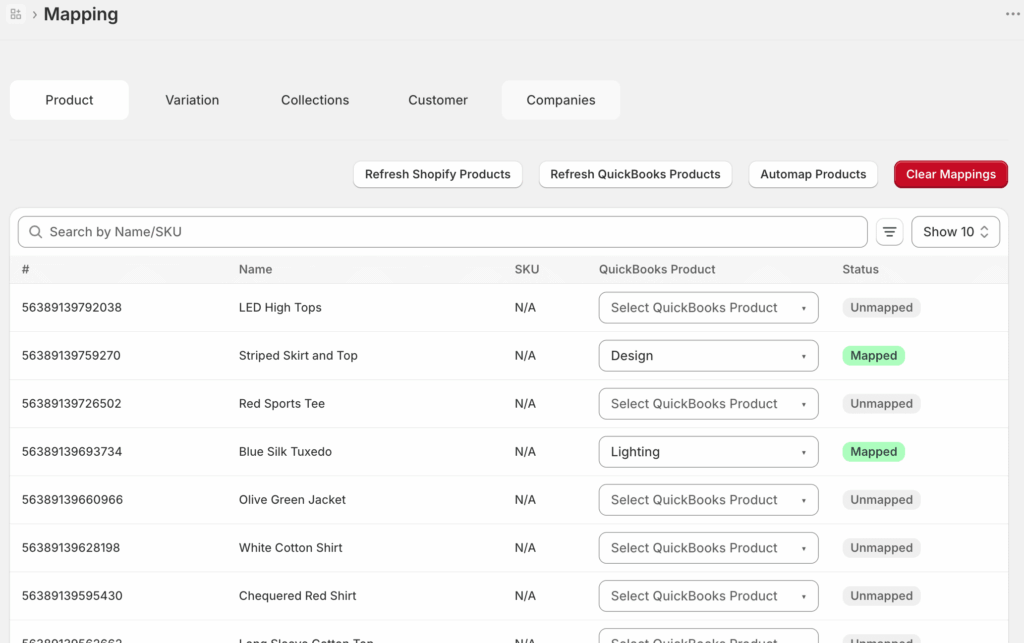
Сопоставления: где происходит фактический перевод. Каждый продукт, клиент, способ оплаты и налоговая строка в вашем магазине нуждаются в назначении в QuickBooks. Экран сопоставления перечисляет ваш каталог рядом с элементом QuickBooks, к которому относится каждый продукт; автоматическое сопоставление сопоставляет большинство из них по SKU или названию, а все, что осталось несопоставленным, помечается — заказы, содержащие несопоставленный продукт, отображаются с ошибкой вместо того, чтобы быть занесенными в неправильную учетную запись и незаметно искажать ваши книги. Такое поведение с ошибкой по умолчанию звучит как неудобство. На самом деле это функция: неправильно, но занесено в учет — это самое дорогое состояние, в котором могут находиться ваши книги.
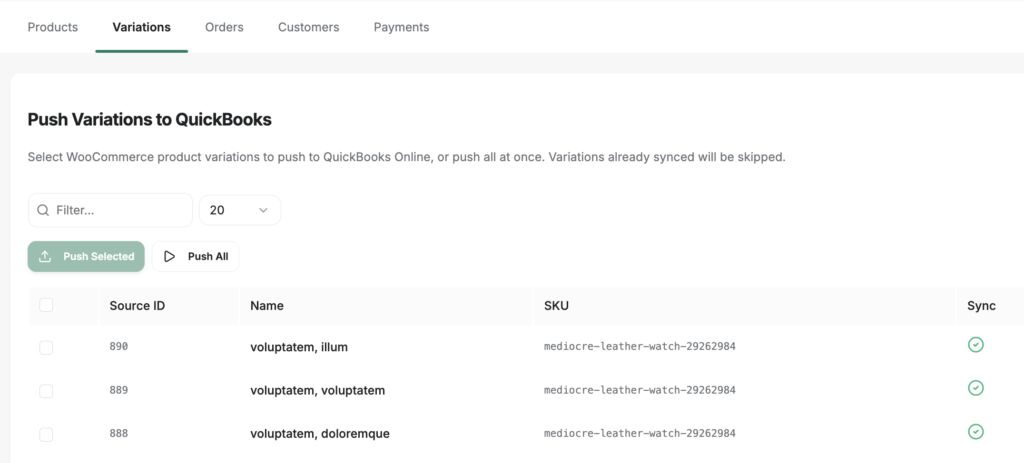
Наверстывание упущенного, когда ваши книги отстают. Большинство розничных продавцов не внедряют уровень синхронизации с первого дня бизнеса — они внедряют его с месяцами незаписанной или неправильно записанной истории позади себя. Страница ручной отправки перечисляет каждую запись — заказы, продукты, клиентов, платежи, каждый на своей вкладке — с ее статусом синхронизации, так что вы можете заполнить диапазон дат, повторно отправить несколько записей, которые не удалось обработать из-за ошибки сопоставления, или отправить весь бэклог и наблюдать, как он обрабатывается. Уже синхронизированные записи пропускаются автоматически, поэтому повторный запуск отправки не создает дубликатов.
Ничего из этого не является экзотикой. Это сантехника. Но это сантехника, специфичная для розничной торговли, и именно эта часть терпит неудачу для магазина Shopify или WooCommerce в комплекте POS, универсальном «розничном издании» и системе управления розничной торговлей образца 2011 года.
Омниканальная и многомагазинная розничная торговля
Продажи через несколько витрин — магазин Shopify и магазин WooCommerce, два бренда, американский и европейский магазин — не меняют стек. Он его умножает. Каждому магазину требуется свое собственное подключение, свои собственные сопоставления и обычно своя собственная компания QuickBooks, потому что смешанные книги делают прибыльность по магазинам невидимой, а налоговую отчетность — болезненной.
Слой синхронизации должен рассматривать каждый магазин как отдельный, изолированный бизнес под одним логином, чтобы вам не приходилось поддерживать три инструмента или три подписки. В LedgerPort магазины Shopify и WooCommerce находятся бок о бок в одной учетной записи — тариф Scale включает до 3 магазинов, Enterprise — без ограничений. Полная настройка, включая информацию о том, когда использовать отдельные компании QuickBooks по сравнению с одной компанией с несколькими филиалами, находится в разделе Учет электронной коммерции для нескольких магазинов.
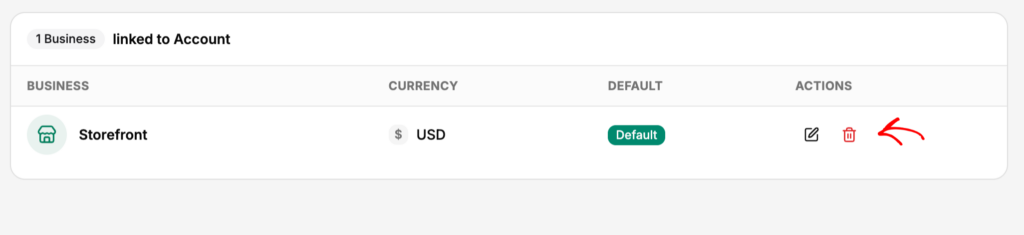
Вот что механически означает «изолированный». В LedgerPort каждый магазин — это Бизнес: одна витрина, связанная с одной компанией QuickBooks, со своей собственной валютой, часовым поясом, подключениями, сопоставлениями, журналами синхронизации и настройками. Добавление второго занимает четыре поля — нажмите на название бизнеса в верхнем левом углу панели управления, нажмите Добавить бизнес, введите имя, выберите валюту и часовой пояс, а затем подключите платформу этого магазина и учетную запись QuickBooks так же, как вы подключили первую. Тот же переключатель в верхнем левом углу позволяет переключаться между бизнесами без выхода из системы: выберите магазин, и панель управления, подключения и журналы переключатся на этот бизнес. Ничто из того, что вы измените в одном — сопоставление, настройка синхронизации, отключенная учетная запись — не затронет другие.
Эта изоляция сохраняется до конца жизненного цикла магазина. Закройте бренд, и вы сможете удалить его Бизнес из Настроек; будут удалены только история синхронизации LedgerPort, журналы и сопоставления этого магазина. Ваши другие бизнесы продолжат работать, а учетная запись Shopify или WooCommerce магазина и его компания QuickBooks никогда не будут затронуты.
Одно честное замечание для омниканальных ритейлеров с физической точкой продаж: если ваши офлайн-продажи проходят через Shopify POS, они попадают в тот же поток заказов Shopify, что и ваши онлайн-продажи. Если они проходят через отдельную кассовую систему, такую как Square или Lightspeed, это второй поток — привяжите его к собственной интеграции POS с QuickBooks и оставьте слой синхронизации для онлайн-продаж для витрины. Не покупайте один инструмент, ожидая, что он будет выполнять обе функции.
Что такое бухгалтерский учет в розничной торговле? (Термин имеет два значения)
Краткое отступление, которое проясняет большую часть путаницы в результатах поиска: «учёт в розничной торговле» — это и категория, и конкретная техника, и они постоянно смешиваются.
Как категория, учёт в розничной торговле — это обычный учёт, адаптированный к продаже физических товаров: запасы находятся на балансе, себестоимость проданных товаров признаётся по мере продажи товаров, налог с продаж собирается как обязательство, а данные о продажах поступают из POS-системы или платформы электронной коммерции, а не из счетов, которые вы выставляете сами. Именно в этом смысле используется данное руководство.
Как техника, метод розничной торговли — это специфический способ оценки стоимости запасов без отслеживания затрат на единицу: вычисляется соотношение себестоимости к розничной цене по всем вашим запасам, а затем стоимость непроданных товаров оценивается путём применения этого соотношения к их розничной цене. Это быстро, не требует учёта затрат на единицу и используется в бизнесах с большим количеством SKU и в промежуточных финансовых отчётах. Это также оценка — уценки, потери и товарные линии со смешанной маржой искажают соотношение реальности.
Большинству онлайн-ритейлеров метод розничной торговли никогда не понадобится. Ваша платформа уже точно записывает, какие товары были проданы и сколько они вам стоили, поэтому фактическая себестоимость проданных товаров может быть рассчитана — наше руководство по правильному расчёту себестоимости в QuickBooks подробно описывает этот процесс. Метод розничной торговли в основном важен, когда вы читаете бухгалтерскую литературу, написанную для универмагов, и удивляетесь, почему она не соответствует вашей реальности.
Бухгалтерия розничной торговли по сравнению с бухгалтерским учетом в розничной торговле
Еще одно различие, которое стоит уточнить, поскольку результаты поиска размывают его: бухгалтерия в розничной торговле — это работа по ведению записей: ежедневные записи о продажах, сверка выплат, обязательства по налогу с продаж, корректировки запасов. Бухгалтерский учет в розничной торговле — это то, что происходит поверх этих записей: анализ рентабельности, оценка, налоговая стратегия. Большая часть программного обеспечения в этом руководстве окупается за счет автоматизации бухгалтерского учета для розничного магазина; если слой записи нарушен, никакой инструмент отчетности ниже по потоку его не исправит.
Как оценить программное обеспечение для бухгалтерского учета в розничном магазине: 5 вопросов
Как только вы назвали свой стек, краткий список становится короче. Какое бы программное обеспечение для учета розничных продаж вы ни сравнивали для слоя синхронизации, задайте эти пять вопросов — это те же критерии, которые мы использовали в нашем обзоре инструментов учета Shopify:
- Записывает ли он продажи на дату продажи и сверяет ли выплаты с банковскими депозитами? Если он только импортирует депозиты, это банковская лента, а не слой учета.
- Автоматически ли он разделяет комиссии, возвраты и налоги по отдельным счетам? Попросите показать синхронизированную транзакцию построчно.
- Что происходит, когда что-то выходит из строя? Несопоставленный продукт, удаленный товар, сбой API. Ищите видимые ошибки, журналы и выборочную повторную синхронизацию — а не молчаливые пропуски.
- Поддерживает ли он ваши платформы и количество ваших магазинов? Поддержка мульти-магазинов и Shopify-plus-WooCommerce варьируется больше, чем предполагает любая страница с ценами.
- Сколько это стоит по сравнению с часами, которые это экономит? Магазины со значительным объемом сообщают об экономии часов каждую неделю. Сравните это честно с подпиской — текущие тарифы указаны на странице с ценами, начиная с бесплатного для 30 заказов в месяц.
У третьего вопроса есть ярлык: в демо-версии попросите показать журнал аудита. Не маркетинговую страницу о нем — а фактический экран. В LedgerPort это Audit Log, где каждая попытка синхронизации — это одна строка с явным статусом: Synced (Синхронизировано), Error (Ошибка), Pending (В ожидании обработки) или On Hold (Приостановлено, ожидание условия триггера, такого как выполнение статуса оплаты). Каждая строка содержит номер заказа, продукт или клиента, к которому она относится, а строки с ошибками раскрываются, указывая причину — «Продукт не сопоставлен», «Клиент не найден в QuickBooks» — так что сбой указывает на свое собственное исправление. Фильтрация по Status = Error — это ежедневная проверка продолжительностью тридцать секунд; фильтрация по диапазону дат после прерывания соединения показывает именно те записи, которые пропустили свое окно, готовые к повторной отправке. Сам экран документирован в Чтение и фильтрация журнала аудита. Если поставщик не может показать вам эквивалент, предполагайте, что сбои безмолвны — а безмолвные сбои — это то, как книги расходятся на месяцы, прежде чем кто-либо заметит.
Любой инструмент, который хорошо отвечает на все пять вопросов, является разумным выбором. Различия проявляются на краях — восстановление после ошибок, точность комиссий, обработка возвратов — именно на этом розничные книги живут или умирают.
Бухгалтерское ПО для розничной торговли: Часто задаваемые вопросы
Какое бухгалтерское ПО используют большинство розничных магазинов?
QuickBooks Online — самая распространённая учётная система для розничной торговли в США, а Xero — основная альтернатива. Оффлайн-розница обычно сочетает учётную систему с POS-пакетом; онлайн-розница сочетает её с платформой электронной коммерции плюс синхронизационным слоем, который корректно переносит данные о продажах в учётную систему.
Подходит ли QuickBooks для розничной торговли?
В качестве учётной системы — да. QuickBooks Online хорошо справляется с учётом в розничной торговле, когда данные поступают в неё. Он не понимает ваш магазин: выплаты, комиссии, возвраты и подарочные карты поступают одной общей суммой, если что-то не переведёт их сначала. Этот слой перевода — та часть, которую пропускает большинство советов «QuickBooks для розницы».
Чем отличается ПО для кассовых операций от бухгалтерского ПО?
POS-система управляет продажей — каталог, оформление заказа, учёт запасов. Бухгалтерское программное обеспечение ведёт учёт — учётная система, отчёт о прибылях и убытках, баланс, налоги. POS-пакет отчитывается о продажах, но не формирует финансовую отчётность. Вам нужно и то, и другое, соединённое вместе. Это аргумент «трёх стеков» в одном предложении.
Сколько стоит бухгалтерское ПО для розничной торговли?
Это зависит от того, какой стек вы оцениваете. Леджеры имеют уровни по функциям, пакеты POS оцениваются за местоположение или кассу, а уровни синхронизации — либо по объему заказов, либо по фиксированной ставке. Текущие цены LedgerPort здесь — включая бесплатный план для небольших магазинов.
Какое лучшее бухгалтерское ПО для небольшого розничного магазина?
Для небольшого магазина, который продает в основном лично, POS-система, такая как Square, в сочетании с главной книгой (QuickBooks Online или Xero), удовлетворит большинство потребностей. Как только вы также начнете продавать онлайн через Shopify или WooCommerce, добавьте слой синхронизации, такой как LedgerPort, чтобы заказы, сборы, возвраты и выплаты автоматически передавались в QuickBooks вместо ручной обработки. Краткий список выше показывает, где находится каждый инструмент.
Программное обеспечение, которое вы на самом деле искали
Вернитесь к этим трем вкладкам. POS-система, розничная версия, устаревшая розничная система. Вы могли бы оценить все три в течение месяца, и ни одна из них не исправила бы выплаты, оставшиеся неурегулированными в вашей банковской выписке — потому что ни одна из них не была создана для стека, который вы уже владеете.
В этом ирония поискового запроса. Вы не искали программное обеспечение для розничного учета. Вы искали недостающий слой стека, который уже собран на две трети: ваш магазин с одной стороны, QuickBooks с другой, и разрыв в переводе между ними.
LedgerPort — это тот слой для розничных продавцов Shopify и WooCommerce. Бесплатный план охватывает до 30 заказов в месяц для одного магазина, настройка занимает около 15 минут, а на каждый платный план распространяется 14-дневная гарантия возврата денег — без вопросов. Подключите свой магазин и увидите, как ваши первые заказы отправляются в QuickBooks →
