
LedgerPort 将您的 Shopify 商店连接到 QuickBooks Online 并保持同步。订单、产品、客户、库存和付款全部自动流转,因此您的账簿可以保持最新,无需您手动操作。
本指南涵盖了从创建账户到运行首次同步的完整设置。首次设置大约需要 15 分钟,具体操作在您的 Shopify 应用中完成。
开始之前
在设置 LedgerPort 之前,请确保您已准备好以下内容:
- 一个有效的 Shopify 商店,并具有管理员访问权限。
- 一个有效的 QuickBooks Online 账户。不支持 QuickBooks Desktop。
请注意,您需要对这两个账户拥有管理员或所有者级别的访问权限,因为您需要授权 LedgerPort 连接它们。
1. 创建您的 LedgerPort 账户
LedgerPort 提供两种注册方式。一种是通过 LedgerPort Dashboard,另一种是在 Shopify 嵌入式应用内。我们将讨论从 Shopify 应用进行设置,但如果您通过 LedgerPort Dashboard 注册,可以遵循此指南。
从 Shopify 应用商店安装 LedgerPort
- 打开 Shopify 应用商店并搜索 LedgerPort。
- 点击 添加应用 并按照 Shopify 授权提示操作。
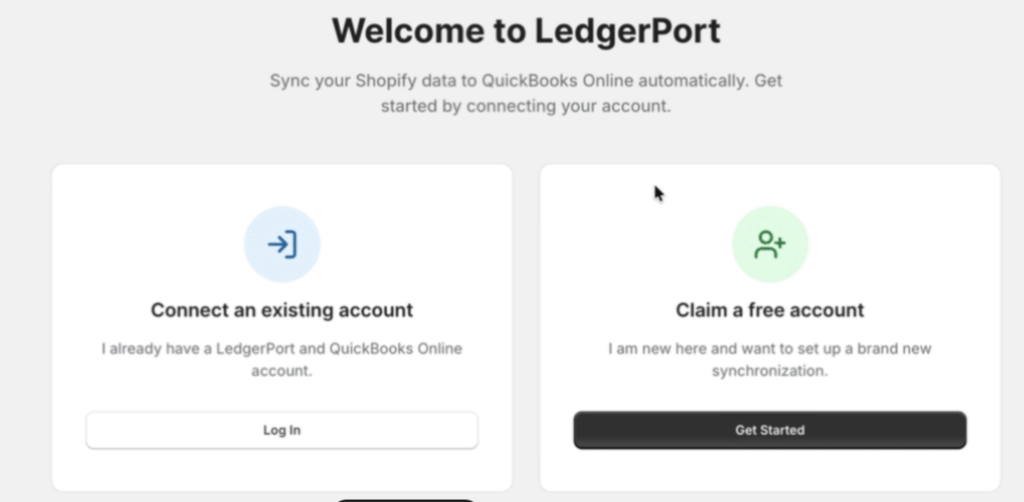
- 您将被重定向到 Shopify 嵌入式应用。在这里,您可以登录现有账户或使用 LedgerPort 创建新账户。您可以根据您的偏好选择一种方法。
2. 管理您的第一个业务
在 LedgerPort 中,一个业务代表一个与一个 QuickBooks 公司配对的 Shopify 商店。当您安装 Shopify 应用时,您商店的名称会自动添加为一个业务。
如果您通过 LedgerPort Dashboard 注册,您可以在此处管理您的业务。
注意:您之后可以从账户菜单添加更多业务。您一次可以管理的业务数量取决于您的套餐。
3. 连接 QuickBooks Online
LedgerPort 使用 OAuth 连接到 QuickBooks,这意味着您直接在 QuickBooks 中授权它。您的密码永远不会与 LedgerPort 共享。
- 在左侧边栏中,点击连接。
- 在 QuickBooks Online 下,点击 Connect QuickBooks。
- 您将被重定向到 QuickBooks。登录并点击 Authorize 以授予 LedgerPort 访问权限。
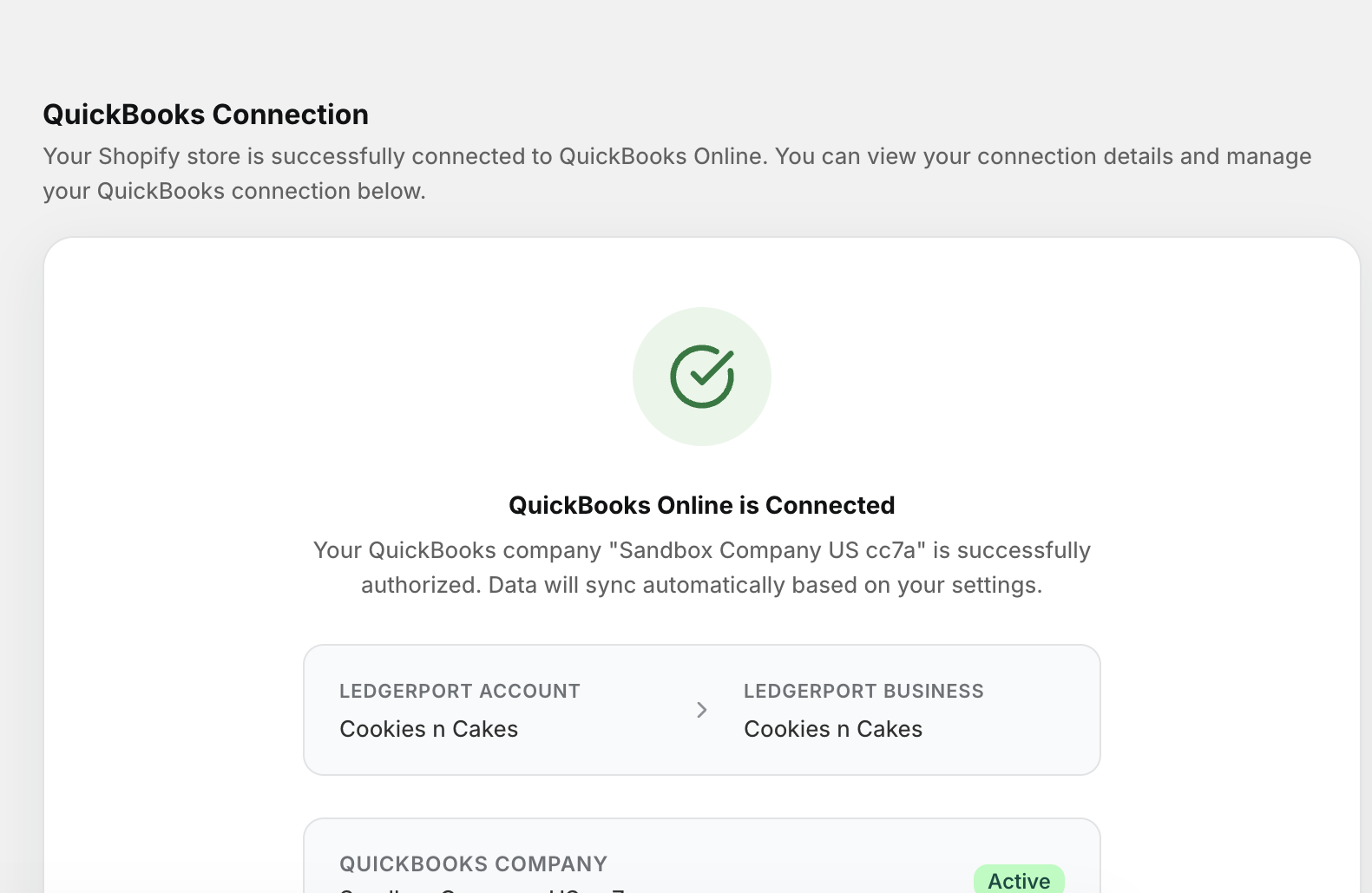
- 授权后,您将返回 LedgerPort,您的连接状态将显示为 Connected。
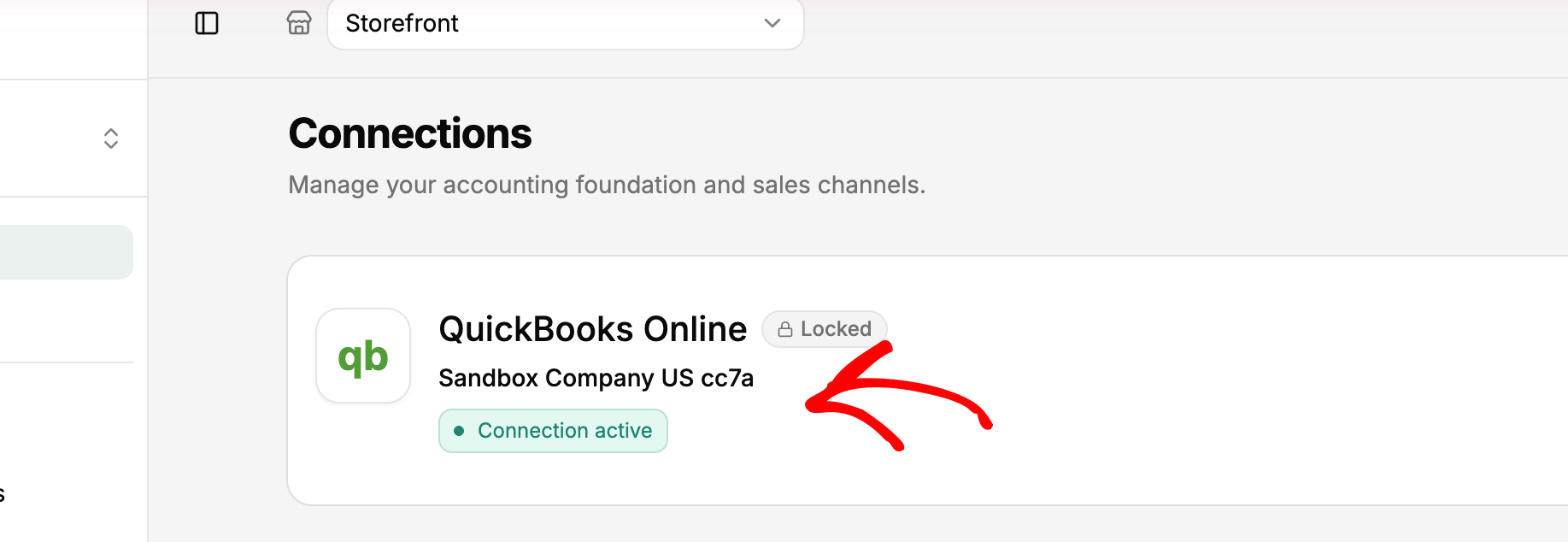
重要提示: 连接会计平台后,以后无法更改。在继续之前,请确保您连接的是正确的 QuickBooks 公司。
4. 连接您的 Shopify 商店
如果您从 Shopify 应用商店安装了 LedgerPort,您的商店已连接。请跳至第 5 步。
5. 运行您的首次同步
首先要做的是运行手动同步。这会将您现有的 Shopify 数据推送到 QuickBooks,并在自动同步接管之前让您确认一切正常运行。
- 在仪表板中,点击推送到 QuickBooks。
- LedgerPort 将开始将您的产品、客户和订单同步到 QuickBooks。这可能需要几分钟时间,具体取决于您的数据量。
- 完成后,您将看到同步内容的摘要。点击左侧边栏中的查看同步日志以获取完整详细信息。
- 在同步日志中,检查是否有任何标记为红色错误状态的项目。这些项目表明需要注意的事项,例如在 QuickBooks 中未能匹配的产品。
下一步
LedgerPort 已启动并运行,以下是一些后续的良好步骤:
- 设置产品和客户映射,以便您的 Shopify 商品与 QuickBooks 中的正确记录匹配。转到左侧边栏中的映射。
- 配置您的订单同步设置,以选择订单在 QuickBooks 中的记录方式。支持销售收据、发票和每日摘要。转到同步配置 » 订单。
- 映射您的支付网关到正确的 QuickBooks 清算账户。转到同步配置 » 付款。
在两个连接都激活并且首次同步完成后,LedgerPort 会在后台运行,并保持 QuickBooks 的最新状态。您将不再需要导出数据或在系统之间复制任何内容。
如果您遇到任何问题,请联系我们,我们的支持团队将竭诚为您服务。
