

- 1Umsatzrabattbuchhaltung in einem Absatz
- 2Die eine Entscheidung: Rabattzeile oder niedrigerer Preis
- 3Das Produkt bestimmt das Konto
- 4Wenn Sie Umsätze von Hand eingeben
- 5Wählen Sie es vor dem BFCM
- 6Drei Ausnahmefälle, die die Rabattberichterstattung beeinträchtigen
- 71. Kostenloser Versand
- 82. Geschenkkarten sind Zahlungen, keine Rabatte
- 93. Rabatt vor Steuern
- 10Wenn sich Rabatte stapeln
- 11Ihre Rabatt-Checkliste vor dem BFCM
- 12FAQ
- 13Sind Rabatte eine Ausgabe oder eine Gegenbuchung zum Umsatz?
- 14Wie buche ich einen Rabatt in QuickBooks Online?
- 15Warum wird meine Aktion mit kostenlosem Versand nicht bei den Rabatten angezeigt?
- 16Im November entscheiden, im Januar wissen
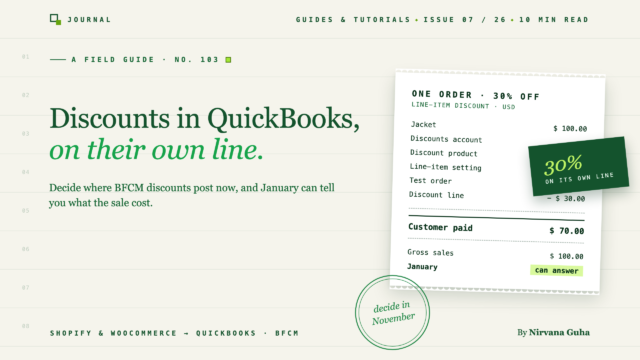
Ein Rabatt ist ein niedrigerer Preis für Ihren Kunden. Für Ihre Bücher ist es eine Zahl, die Sie im Januar zurückhaben möchten.
Stellen Sie sich einen Shop vor, der vom Black Friday bis zum Cyber Monday einen pauschalen Rabatt von 30 % anbietet. Das Wochenende verläuft gut. Bestellungen fließen wie jede andere Woche über die Shop-Synchronisierung in QuickBooks Online ein.
Im Januar stellt der Inhaber eine einfache Frage: Was hat uns die Aktion gekostet?
QuickBooks kann es nicht sagen. Jede Bestellung wurde zum rabattierten Preis erfasst: eine Jacke für 100 $ erscheint als Verkauf für 70 $, und nirgendwo steht, dass 30 $ verschenkt wurden. Der Dezember sieht einfach wie ein geschäftiger Monat zu ungewöhnlich niedrigen Preisen aus. In der Zwischenzeit zeigt der Umsatzbericht von Shopify einen Rabatt-Gesamtbetrag von beispielsweise 40.000 $ für das Wochenende an. Diese Zahl erscheint nirgendwo in den Büchern. Der Buchhalter muss sie am Ende aus Shopify-Exporten neu erstellen.
Die Einrichtung basierte auf dem vernünftig klingenden Glauben: "Ein Rabatt ist nur ein niedrigerer Preis. Die Bücher müssen nur wissen, was der Kunde bezahlt hat."
Sie benötigen beide Zahlen. Beide zu erhalten ist meist eine Einstellung in Ihrer Synchronisierung, und die Zeit, sie zu wählen, ist vor dem Black Friday, nicht danach. Unsere BFCM-Finanzvorbereitungs-Checkliste deckt den Rest der Saison ab (Zeitpunkt der Zahlung, Gebühren, Verzögerung der Auszahlung, Rücksendungen). Dieser Beitrag behandelt den Rabattteil im Detail: die eine Entscheidung, drei Ausnahmefälle, die ihn immer noch beeinträchtigen, und eine Testbestellung, die Sie bei normalem Volumen ausführen sollten.
Umsatzrabattbuchhaltung in einem Absatz
Rabatte sind Gegenbuchungen zum Umsatz. Sie reduzieren den Umsatz und stehen direkt unter den Bruttoumsätzen in der Gewinn- und Verlustrechnung. Sie sind keine Marketingausgabe und sollten nicht unsichtbar sein. So meldet sie auch Ihre Shop-Plattform. Shopifys Umsatzbericht definiert Nettoumsätze als „Bruttoumsätze – Rabatte – Umsatzrückbuchungen“, und Ihre Gewinn- und Verlustrechnung sollte in der Lage sein, dieselben drei Teile anzuzeigen.
Hier ist der Buchungssatz für Umsatzrabatte für einen Artikel im Wert von 100 $, der zu 30 % Rabatt verkauft wird (Steuern der Einfachheit halber weggelassen):
| Konto | Soll | Haben |
|---|---|---|
| Kasse oder Verrechnungskonto | $70 | |
| Umsatzrabatte (Gegenbuchung zum Umsatz) | $30 | |
| Umsatz | $100 |
Der Kunde zahlte 70 $, also kommen 70 $ an. Aber der Umsatz verbucht die vollen 100 $, und die 30 $ landen auf einem eigenen Konto. Im Januar können Sie dieses eine Konto zusammenzählen und wissen, was die Aktion gekostet hat. Das ist der Sinn der Buchhaltung für Rabatte im Vertrieb: Der Rabatt wird zu einer Zahl, die Sie berichten, vergleichen und in die Deckungsbeitragsrechnung nach SKU oder Kanal einspeisen können, anstatt etwas, das in niedrigeren Preisen versteckt ist.
Die eine Entscheidung: Rabattzeile oder niedrigerer Preis
Wenn eine synchronisierte Bestellung einen Rabatt in QuickBooks mitbringt, kann dieser in einer von zwei Formen ankommen:
- Als eigene Zeile. Der Artikel wird zum vollen Preis aufgeführt, gefolgt von einer negativen Rabattzeile. Der Rabatt ist sichtbar und berichtbar.
- Im Preis absorbiert. Der Artikel wird zum rabattierten Preis aufgeführt. Es gibt nirgends eine Rabattzahl.
Die erste Form ergibt den obigen Buchungssatz. Die zweite Form ergibt das Januar-Problem. In LedgerPort ist dies eine Einstellung für jede Verbindung.
Shopify. Gehen Sie zu Sync Config › Accounting › Advanced Settings › Discounts. Das Dokument zu den Shopify-Buchhaltungseinstellungen von LedgerPort beschreibt die beiden Optionen:
- Zeilenartikel: „Der Rabatt wird als negativer Zeilenartikel auf der Rechnung hinzugefügt. Dies macht den Rabatt sichtbar und separat verfolgbar in QuickBooks Online-Berichten.“ Wenn Sie diese Option wählen, erscheint ein Dropdown-Menü, in dem Sie das QuickBooks-Produkt für Rabatte auswählen.
- Innerhalb des Originalartikels: „Der Rabatt wird in den Originalartikelpreis eingearbeitet und reduziert den Betrag der Zeilenartikel, anstatt eine separate Zeile hinzuzufügen.“ Das Dokument ist offen über den Kompromiss: „Dies ergibt eine sauberere Rechnung, erschwert aber die Berichterstattung über die gewährten Gesamtrabatte.“
WooCommerce. Gehen Sie zu Sync Config › Orders und finden Sie die Karte Discounts. Das Dokument zur Synchronisierungskonfiguration listet die Discount sync method (wie Rabatte in QuickBooks erfasst werden) auf: „Discounted price in line item reduziert den Preis jeder Zeile, oder Separate line item fügt eine negative Rabattzeile hinzu.“ Wenn Sie Separate line item wählen, erscheint ein Feld Discount line item product für das QuickBooks-Produkt, das verwendet werden soll.
Auf der Preisseite von LedgerPort fallen diese Einstellungen unter „Steuern, Trinkgelder, Versand, Rabatte und Rundung“, was auf den Plänen Growth, Scale und Enterprise aufgeführt ist. Wenn Ihr Shop noch nicht verbunden ist, beginnen Sie mit der Einrichtungsanleitung für Shopify oder WooCommerce.
Das Produkt bestimmt das Konto
Beide Plattformen bitten Sie, ein QuickBooks-Produkt für die Rabattzeile auszuwählen, und diese Wahl ist wichtiger, als sie scheint. In QuickBooks Online trägt ein Produkt- oder Dienstleistungselement ein Einnahmenkonto. Die negative Rabattzeile wird auf das Einnahmenkonto gebucht, auf das dieses Produkt verweist.
Wählen Sie also das Produkt erst aus, nachdem Sie das Konto eingerichtet haben:
- Erstellen Sie ein Einnahmenkonto mit dem Namen z. B. Sales Discounts in Ihrem Kontenplan, das unter Ihren Verkaufskonten angesiedelt ist. Wenn Sie bei Null anfangen, zeigt unsere Vorlage für den Kontenplan im E-Commerce, wo es hingehört.
- Erstellen (oder wählen) Sie einen Produkt- oder Dienstleistungsartikel mit einem Namen wie „Rabatt“ und weisen Sie dessen Ertragskonto „Sales Discounts“ zu.
- Wählen Sie dieses Produkt in der Rabatteinstellung Ihrer Synchronisierung aus.
Wenn das Rabattprodukt stattdessen auf Ihr Haupt-Verkaufskonto verweist, wird die Rabattzeile trotzdem bei jeder Bestellung angezeigt, aber Ihre GuV verrechnet sie direkt wieder mit den Verkäufen. Sie wären auf halbem Weg.
Wenn Sie Umsätze von Hand eingeben
Intuit hat eigene Rabattwerkzeuge für Rechnungen und Kassenbelege, die Sie selbst in QuickBooks erstellen. Der Hilfeartikel zum Hinzufügen eines Rabatts erklärt, dass Sie ein Rabattfeld unter Einstellungen › Konto und Einstellungen › Verkäufe › Inhalte des Verkaufsformulars (Bearbeiten auswählen) aktivieren können, dann „$ für einen Pauschalrabatt oder % für einen prozentualen Rabatt auswählen“. Sie können auch „einen Rabatt als spezifischen Artikel mit einem negativen Satz und einer Beschreibung eingeben“. Eine Einschränkung, die Sie kennen sollten: „Individuelle Zeilenrabatte können nur für ganze Beträge, nicht für Prozentsätze verwendet werden.“
Wählen Sie es vor dem BFCM
Die Dokumentation von LedgerPort besagt, dass diese Einstellungen „für jede synchronisierte Bestellung gelten und vor Ihrer ersten Synchronisierung überprüft werden sollten“. Wenn Sie die Einstellung später ändern, wirkt sich die Änderung auf die Bestellungen ab diesem Zeitpunkt aus. Die bereits in QuickBooks vorhandenen Bestellungen behalten die Form, in der sie synchronisiert wurden.
Deshalb ist der Zeitpunkt wichtig. Wenn Sie am 2. Dezember umschalten, verwenden Ihre Bücher für November und Dezember zwei verschiedene Methoden, wobei ein Teil der Kosten der Aktion sichtbar ist und ein Teil absorbiert wird. Wählen Sie jetzt, während Sie ein normales Volumen synchronisieren und das Ergebnis bei einigen Bestellungen überprüfen können.
Drei Ausnahmefälle, die die Rabattberichterstattung beeinträchtigen
Selbst wenn die Rabattzeile korrekt eingerichtet ist, verhalten sich drei Arten von Aktionen nicht wie erwartet.
1. Kostenloser Versand
Kostenloser Versand fühlt sich wie ein Rabatt an, aber Shopify zählt ihn nicht als solchen. Im Verkaufsbericht von Shopify deckt Rabatte „Zeilenartikelrabatt + Anteil des Rabatts auf Bestellniveau“ ab. Versandrabatte befinden sich in einer anderen Metrik: Versand ist „Versandkosten – Versandrabatte – erstattete Versandbeträge“.
Eine Aktion mit kostenlosem Versand erscheint daher möglicherweise überhaupt nicht in Ihrer Rabattzeile in QuickBooks. Nach den Formeln von Shopify wird sie wahrscheinlich eher als geringerer Versandertrag angezeigt. Gehen Sie nicht von einer der beiden Möglichkeiten aus: Überprüfen Sie dies mit der Testbestellung in der Checkliste unten.
Entscheiden Sie dann, ob das für Ihre Berichterstattung in Ordnung ist. Wenn Sie möchten, dass die Versanderträge als eigene Zeile sichtbar sind, können Sie mit den Shopify-Einstellungen von LedgerPort den Versand als Zeilenartikel (mit einem QuickBooks-Produkt für den Versand) oder über das Versandfeld buchen.
WooCommerce ist hier einfacher. Die Gutscheindokumentation besagt: „Gutscheine wirken sich nicht auf den Versand aus, da sie nur auf Warenkorbartikel angewendet werden können.“
2. Geschenkkarten sind Zahlungen, keine Rabatte
Eine beim Checkout verwendete Geschenkkarte bezahlt die Bestellung. Sie reduziert sie nicht. Shopify ist in seinem Verkaufsbericht eindeutig: „Der volle Wert des Artikels wird als Umsatz ausgewiesen.“ Beispiel: Ein T-Shirt für 20 US-Dollar, bei dem 5 US-Dollar mit einer Geschenkkarte bezahlt wurden, wird als Umsatz von 20 US-Dollar ausgewiesen.
In buchhalterischer Hinsicht ist die Einlösung eines Geschenkgutscheins eine Zahlung, die eine Verbindlichkeit reduziert (das Geld, das Sie dem Gutscheininhaber geschuldet haben). Sie sollte Ihr Rabattkonto nicht berühren. Werbegeschenkgutscheine, wie ein Angebot „50-€-Gutschein für 40 €“, sind eine separate Frage. Unser BFCM-Vorbereitungspost behandelt die Regel, und der Leitfaden für Geschenkgutscheine und Store-Guthaben behandelt den gesamten Lebenszyklus.
In LedgerPort ist die Buchhaltung für Geschenkgutscheine und Store-Guthaben eine Funktion des Enterprise-Plans, gemäß der Preisseite.
3. Rabatt vor Steuern
Beide Plattformen ziehen den Rabatt ab, bevor die Steuer berechnet wird. Shopify: „Alle Rabatte werden vor Steuern angewendet.“ WooCommerce: „Gutscheine gelten für Produktpreise vor der Steuerberechnung.“
In QuickBooks sollte der Rabatt also auch vor der Steuer abgezogen werden. Wenn nicht, stimmt die Steuer in Ihren Büchern nicht mit der Steuer überein, die Sie tatsächlich eingenommen haben. Für WooCommerce in LedgerPort verfügt die Rabattkarte über die Option Rabatt über Umsatzsteuer anwenden („Rabatte anwenden, bevor die Umsatzsteuer berechnet wird“). Für von Hand eingegebene Verkäufe sagt Intuit: „Um einen Rabatt anzuwenden, bevor die Umsatzsteuer berechnet wird, wählen Sie das Doppelpfeilsymbol neben dem Rabattfeld aus.“
Das ist alles, was dieser Beitrag zum Thema Steuern behandelt. Die Einrichtung und Abstimmung der Umsatzsteuer ist ein größeres Thema als die Reihenfolge der Rabatte.
Wenn sich Rabatte stapeln
BFCM ist, wenn Geschäfte mehrere Werbeaktionen gleichzeitig durchführen, daher hilft es zu wissen, wie sie kombiniert werden.
Auf Shopify kombinieren sich Rabatte nicht automatisch. Sie entscheiden, welche sich kombinieren lassen. Wenn sie es tun, werden sie in einer festen Reihenfolge angewendet: „Produktangebote werden zuerst auf einzelne Artikel angewendet. Bestellangebote werden auf den angepassten Zwischensumme nach Produktangeboten angewendet. Versandangebote werden zuletzt angewendet.“ Ein Kunde kann „maximal 5 Produkt- oder Bestellrabattcodes und einen Versandrabattcode für dieselbe Bestellung“ verwenden.
Auf WooCommerce sind die Kern-Gutscheine „fest-Warenkorb, fest-Produkt und prozentual“ und das Kontrollkästchen Nur einmal verwenden verhindert, dass ein Gutschein mit anderen kombiniert wird.
Für Ihre Bücher ist der Punkt einfach. Egal wie viele Codes ein Kunde stapelt, Sie betrachten den Rabatt der Bestellung, und während der gesamten Aktion sollte sich alles in einem Konto summieren. Wenn BFCM endet, sollte Ihr Gesamtumsatzrabatt für diese Daten nahe am Rabattgesamtumsatz im Verkaufsbericht von Shopify für dieselben Daten liegen, wobei der kostenlose Versand höchstwahrscheinlich unter Versand und nicht unter Rabatte aufgeführt wird (Ihre Testbestellung wird es Ihnen sagen).
Ihre Rabatt-Checkliste vor dem BFCM
Machen Sie diese diesen Monat, während das Bestellvolumen normal ist:
- Ein Umsatzrabatt-Einkommenskonto existiert, unter Ihren Umsatzkonten, als Gegenumsatz.
- Ein Rabattprodukt in QuickBooks verweist darauf.
- Die Rabatteinstellung Ihrer Synchronisierung ist die Zeilenposten-Option (Shopify: Zeilenposten; WooCommerce: Separater Zeilenposten), mit diesem Produkt ausgewählt.
- Rabatt vor Steuer ist eingestellt (WooCommerce: Rabatt über Umsatzsteuer anwenden).
- Sie haben die Testbestellung ausgeführt. Erstellen oder finden Sie eine Bestellung mit einem Rabattcode und eine mit kostenlosem Versand. Synchronisieren Sie sie und öffnen Sie sie in QuickBooks. Sie sollten den vollen Artikelpreis, eine negative Rabattzeile und Steuern sehen, die auf den rabattierten Betrag berechnet werden. Notieren Sie, wo der Versandrabatt der kostenlosen Versandbestellung gelandet ist.
Vergleichen Sie nach BFCM eine weitere Prüfung: Vergleichen Sie Ihr Konto für Verkaufsrabatte mit dem Rabattgesamtbetrag von Shopify für denselben Zeitraum. Wenn sie nahe beieinander liegen, werden Ihre Januarberichte die Frage beantworten.
Rückerstattungen für rabattierte Bestellungen sind ein eigenes Thema, das in unserem Leitfaden zur Buchhaltung für Rückerstattungen und Retouren behandelt wird.
FAQ
Sind Rabatte eine Ausgabe oder eine Gegenbuchung zum Umsatz?
Gegenumsatz. Verkaufsrabatte reduzieren den Umsatz und erscheinen direkt unter den Bruttoumsätzen in der Gewinn- und Verlustrechnung, nicht in den Betriebsausgaben. Dies hält Bruttoumsätze, Rabatte und Nettoumsätze als separate Zahlen sichtbar, so wie Shopify sie ausweist.
Wie buche ich einen Rabatt in QuickBooks Online?
Für selbst eingegebene Verkäufe können Sie mit Intuit ein Rabattfeld auf Rechnungen und Verkaufsbelegen aktivieren oder einen Rabatt als Artikel mit einem negativen Satz hinzufügen. Für aus Ihrem Shop synchronisierte Bestellungen verwenden Sie die Einstellung für Zeilenrabatte der Synchronisierung und verweisen Sie auf ein Rabattprodukt, das auf Ihr Konto für Verkaufsrabatte gebucht wird.
Warum wird meine Aktion mit kostenlosem Versand nicht bei den Rabatten angezeigt?
Da Shopify Versandrabatte unter Versand und nicht unter Rabatte zählt. Sein Verkaufsbericht berechnet Versand als „Versandgebühren – Versandrabatte – erstattete Versandbeträge“. Kostenloser Versand wird also höchstwahrscheinlich als geringere Versanderträge ausgewiesen. Bestätigen Sie dies mit einer Testbestellung.
Im November entscheiden, im Januar wissen
Die Kosten der Aktion sind eine Zahl, die Sie im Januar kostenlos haben können, wenn Sie im November entscheiden, wo sie hingehört.
Sehen Sie, wie Ihre Rabatte heute landen. Verbinden Sie vor Black Friday Ihren Shop mit dem kostenlosen Plan von LedgerPort, pushen Sie einige echte Bestellungen, die einen Rabattcode verwendet haben, und öffnen Sie sie in QuickBooks, um genau zu sehen, wie sie ankommen. Treffen Sie dann die Rabattentscheidung in Ihren Synchronisierungseinstellungen, während das Volumen noch normal ist. Der kostenlose Plan deckt 1 Storefront und bis zu 30 Bestellungen pro Monat ab, und es ist keine Kreditkarte erforderlich.
Kostenlos starten mit LedgerPort →
Der Rest Ihrer BFCM-Finanzvorbereitung, von der Zeitplanung bis zu den Rücksendungen, finden Sie in der BFCM-Finanz-Checkliste.
