

- 1Zwei Wege, Shopify und QuickBooks Online zu verbinden
- 2Sechs Entscheidungen, die Sie vor der Verbindung treffen sollten
- 31. Welches QuickBooks-Unternehmen Sie verbinden
- 42. Ihr Kontenplan, zuerst eingerichtet
- 53. Ihre Synchronisierungsmethode
- 64. Wann Bestellungen synchronisiert werden: Auslöser und Startdatum
- 75. Produktzuordnung und der Kompromiss für den Fall, dass nichts gefunden wird
- 86. Auszahlungen: Netto vs. Brutto
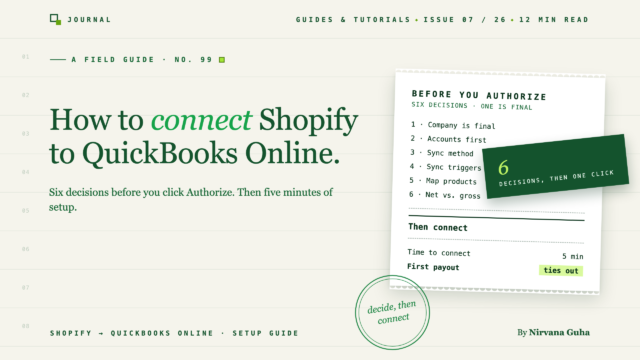
- 9Die sechs Entscheidungen im Überblick
- 10So verbinden Sie Shopify mit QuickBooks Online, Schritt für Schritt
- 11Pfad A: Starten Sie im Shopify App Store
- 12Pfad B: Starten Sie im LedgerPort Dashboard
- 13Schließen Sie die Einrichtung mit der Checkliste ab
- 14Ihre erste Woche: Überprüfen Sie, bevor Sie vertrauen
- 15FAQ
- 16Kann ich mehr als einen Shopify-Shop verbinden?
- 17Was passiert, wenn ich die Verbindung trenne?
- 18Funktioniert dies mit QuickBooks Desktop?
- 19Jetzt wissen Sie, was Sie autorisieren
Die Verbindung dauert fünf Minuten. Die Entscheidungen davor sind es, die Ihr Buchhalter bemerken wird.
Sie sind nur einen Klick entfernt. Ein QuickBooks-Fenster wird vor Ihnen geöffnet mit einer Liste von Unternehmen und einem Autorisieren-Button.
Der wichtigste Satz der gesamten Einrichtung befindet sich nicht auf diesem Bildschirm. Es ist eine Warnung in der Einrichtungsanleitung, die die meisten Leute überfliegen: Sobald Sie ein QuickBooks-Unternehmen mit einem LedgerPort Business verbinden, können Sie es später nicht mehr auf ein anderes umstellen. Leute klicken ohne nachzudenken auf Autorisieren, weil die Aufgabe sich anfühlt wie „die beiden Apps zum Reden bringen“, und Autorisieren ist der letzte Schritt dieser Aufgabe.
So läuft das normalerweise ab. Sie haben genau diese Phrase im letzten Frühling gesucht, die erste App installiert, die Google Ihnen gezeigt hat, auf Autorisieren geklickt und ein grünes „Verbunden“ gesehen. Sechs Wochen später rief Ihr Buchhalter an. Die Einnahmen im März in QuickBooks waren höher als alle Shopify-Einzahlungen auf dem Konto zusammen. Es gab einen neuen Kunden-Datensatz für jede einzelne Bestellung. Und 40 Bestellungen lagen in einer Fehlerwarteschlange, weil ihre Produkte nie zugeordnet worden waren. Das Rückgängigmachen dauerte länger, als die Bücher von Hand zu führen.
Nichts war kaputt. Die Verbindung funktionierte perfekt. Das ist das Problem mit dem häufigsten Glauben über diese Einrichtung: Sobald dort „Verbunden“ steht, kümmern sich die Bücher von selbst darum.
Das tun sie nicht. Die Verbindung von Shopify mit QuickBooks Online dauert etwa fünf Minuten und ist der unwichtigste Teil der Aufgabe. Sechs Entscheidungen, die vor dem Klick auf Autorisieren getroffen werden, bestimmen, was Ihre Bücher tatsächlich aussagen. Eine davon kann nicht rückgängig gemacht werden. Die übrigen können geändert werden, aber nur vorwärts: Bestellungen, die bereits synchronisiert wurden, behalten die Form, in der sie synchronisiert wurden.
Daher ist diese Anleitung in einer bewussten Reihenfolge aufgebaut. Zuerst die beiden Verbindungsmethoden. Dann die sechs Entscheidungen. Dann die Schritt-für-Schritt-Einrichtung und eine Routine für die erste Woche, um zu beweisen, dass sie funktioniert.
Zwei Wege, Shopify und QuickBooks Online zu verbinden
Es gibt zwei Arten von Shopify-QuickBooks-Integrationen, und beide sind legitim.
Intuits kostenloser Connector. Intuit veröffentlicht einen eigenen Shopify-Connector. Er ist offiziell, kostenlos und in wenigen Minuten installiert. Für einen einzelnen Shop mit moderatem Volumen und einfachen Einzelhandelsbestellungen ist er eine sinnvolle Wahl, und das haben wir in unserem ehrlichen Test des kostenlosen QuickBooks Shopify-Connectors gesagt. Sein Schwerpunkt liegt auf dem Import von Verkäufen. Wo er dünn wird, sind die Aufschlüsselung von Gebühren, die Abstimmung von Auszahlungen und die Sichtbarkeit von Fehlern, und diese Lücken wachsen mit dem Volumen. Wenn Sie ihn bereits verwenden und diese Lücken spüren, lesen Sie wie es aussieht, wenn der kostenlose Connector zu klein wird, bevor Sie wechseln.
Eine dedizierte Sync-App. Diese Kategorie umfasst LedgerPort, A2X, Synder, MyWorks und Webgility, und jede davon ist für unterschiedliche Aufgaben gut geeignet. Sie wählen diesen Weg, wenn Sie Kontrolle darüber benötigen, wie Bestellungen gebucht werden. Das umfasst die Auswahl des Transaktionstyps, die Zuordnung einzelner Gebühren, die Bearbeitung von Rückerstattungen, die Aufteilung von Auszahlungen in ihre Bestandteile oder die Verwaltung mehrerer Shops. Dieser Leitfaden verwendet LedgerPort als durchgängiges Beispiel, da wir Ihnen die echten Bildschirme zeigen können. Die sechs Entscheidungen gelten jedoch für jedes Tool in der Kategorie.
Eine Anmerkung vorweg: Dieser Leitfaden ist nur für QuickBooks Online. LedgerPort unterstützt kein QuickBooks Desktop. Wenn Sie Desktop verwenden, beginnen Sie stattdessen mit Ihren Optionen für Shopify und QuickBooks Desktop.
Sechs Entscheidungen, die Sie vor der Verbindung treffen sollten
Jede der folgenden Entscheidungen behandelt, was sie steuert, die sichere Standardeinstellung und wann man etwas anderes wählen sollte. Fünf davon können später noch einmal überarbeitet werden. Die erste nicht.
1. Welches QuickBooks-Unternehmen Sie verbinden
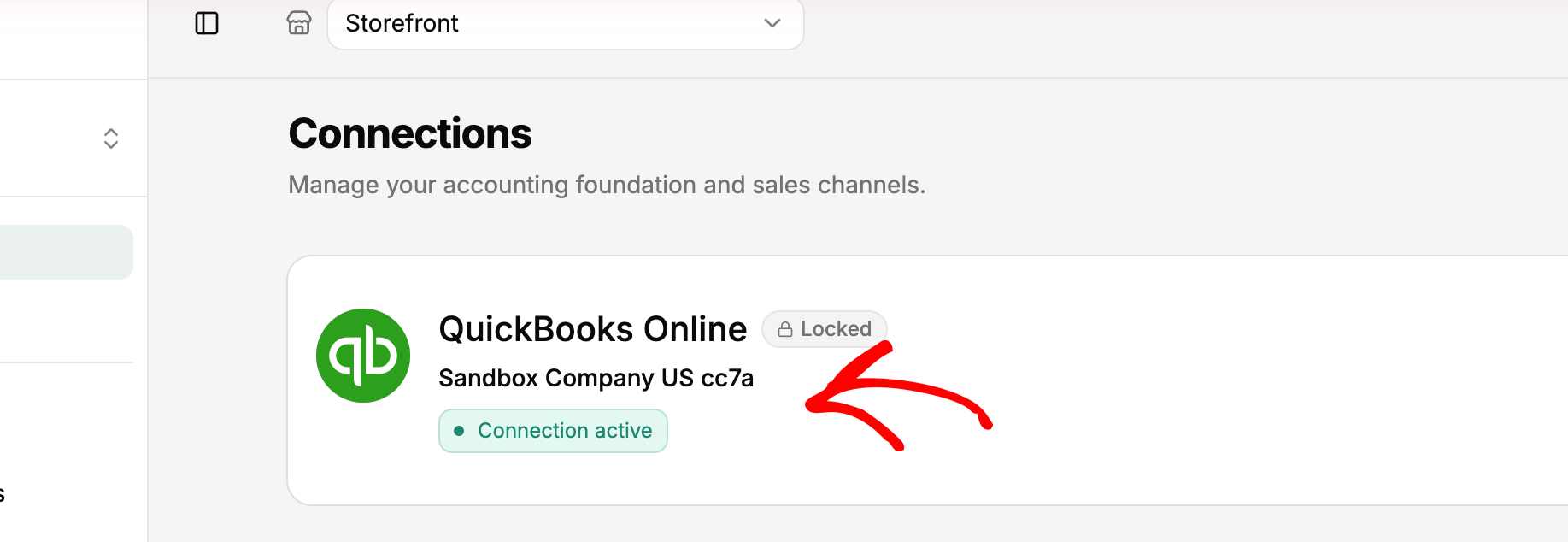
Dies ist die unumkehrbare Entscheidung. In LedgerPort kann ein QuickBooks-Unternehmen, sobald es mit einem Business verknüpft ist, später nicht mehr auf ein anderes Unternehmen umgestellt werden. QuickBooks zeigt Ihnen während der Autorisierung eine Unternehmensauswahl an. Lesen Sie den Unternehmensnamen, bevor Sie auf Autorisieren klicken, nicht danach.
Zwei praktische Punkte. Erstens benötigen Sie Administratorzugriff sowohl in LedgerPort als auch in QuickBooks, um die Verbindung herzustellen. Klären Sie daher die Berechtigungen, bevor Sie beginnen. Zweitens verbinden Sie nicht zuerst ein "Test"-Unternehmen, um Dinge auszuprobieren. Dieses Testunternehmen bleibt an dieses Business gebunden. Wenn Sie das falsche Unternehmen verbinden, wenden Sie sich an den LedgerPort-Support, anstatt eine Umgehungslösung zu improvisieren.
Buchhalter, die dies für einen Kunden einrichten: Bestätigen Sie das genaue Unternehmen schriftlich mit dem Kunden, bevor Sie autorisieren. "Das mit dem Namen Store LLC" reicht nicht aus, wenn sie drei haben, die ähnlich klingen.
2. Ihr Kontenplan, zuerst eingerichtet
Das Mapping in jedem Sync-Tool verweist auf Konten, die bereits in QuickBooks vorhanden sind. Wenn die Konten nicht vorhanden sind, ordnen Sie sie entweder den falschen zu oder hören mitten in der Einrichtung auf, um sie zu erstellen.
Erstellen Sie sie also zuerst. Mindestens benötigen Sie ein Clearing-Konto für Shopify-Auszahlungen, Konten für jede Gebührenart, ein Konto für Rückerstattungen oder Retouren und ein Konto für Umsatzsteuerverbindlichkeiten. Unsere Kontenplanvorlage für E-Commerce listet genau auf, was Sie erstellen müssen und warum. Das ist eine kurze Aufgabe und der Unterschied zwischen einer einmaligen und einer zweimaligen Zuordnung.
3. Ihre Synchronisierungsmethode
Die Synchronisierungsmethode bestimmt, welche Art von QuickBooks-Transaktion jede Shopify-Bestellung wird. Sie bestimmt maßgeblich, wie Ihre Bücher aussehen. LedgerPort unterstützt fünf Methoden:
- Kassenbeleg. Ein Beleg pro Bestellung mit Einzelposten, Steuern, Versand und Rabatten. Dies ist der richtige Ausgangspunkt für die meisten Direktvertriebsgeschäfte, bei denen Kunden beim Checkout bezahlen.
- Rechnung. Eine Rechnung bei der Bestellung, dann ein Zahlungsdatensatz, wenn sie in Shopify bezahlt wird. Wählen Sie diese Option, wenn Sie im Großhandel auf Netto-30- oder Netto-60-Basis verkaufen und offene Forderungen in QuickBooks benötigen.
- Tageszusammenfassung. Ein Journal-Eintrag pro Tag, der alle Bestellungen dieses Tages zusammenfasst. Dies ist geeignet für Geschäfte mit hohem Volumen, etwa 100 oder mehr Bestellungen pro Tag, deren Buchhalter mit Summen und nicht mit einzelnen Bestellungen arbeitet. Tageszusammenfassung ist in den Plänen Scale und Enterprise enthalten.
- Angebot. Ein nicht buchungsrelevanter Datensatz für noch nicht bestätigte Bestellungen. Die meisten Shopify-Geschäfte benötigen ihn nie.
- Tag-basiert. Shopify-Bestell-Tags leiten Bestellungen zu verschiedenen Transaktionstypen. Beispielsweise werden mit Großhandels-Tags versehene Bestellungen zu Rechnungen, Einzelhandelsbestellungen zu Belegen und interne Testbestellungen werden übersprungen.
Hier ist der Kompromiss, den niemand erwähnt. Pro-Bestellungs-Methoden bieten Ihnen Details und Unübersichtlichkeit. Die Tageszusammenfassung bietet Ihnen ein sauberes Hauptbuch und weniger Details zum Nachschlagen. Keine ist falsch. Wählen Sie diejenige, die dazu passt, wie Ihr Buchhalter Ihre Bücher tatsächlich liest. Sie können die Methoden später ändern, aber bereits synchronisierte Bestellungen bleiben im ursprünglichen Format. Siehe Verständnis der Bestellsynchronisierungsmethoden für die vollständige Anleitung und Aufzeichnung von Shopify-Verkäufen in QuickBooks für die Buchhaltung hinter dem Zusammenfassungsansatz.
4. Wann Bestellungen synchronisiert werden: Auslöser und Startdatum
Auslöser bestimmen den Zeitpunkt, zu dem eine Bestellung für QuickBooks "bereit" ist. LedgerPort prüft zwei Gruppen: Zahlungsstatus (Bezahlt, Autorisiert, Teilweise bezahlt, Ausstehend, Rückerstattet, Teilweise zurückerstattet) und Erfüllungsstatus (Nicht erfüllt, Teilweise erfüllt, Erfüllt). Eine Bestellung wird automatisch synchronisiert, nur wenn sie mindestens einen ausgewählten Status in jeder Gruppe erfüllt.
Die sichere Standardeinstellung für die meisten Geschäfte ist Zahlungsstatus auf Bezahlt und Erfüllungsstatus auf Nicht erfüllt und Erfüllt gesetzt. So gelangt eine Bestellung in QuickBooks, sobald sie bezahlt ist, unabhängig davon, ob sie versandt wurde oder nicht. Stornierte Bestellungen sind standardmäßig ausgeschlossen, und Sie sollten dies beibehalten. Seien Sie vorsichtig mit Ausstehend. Dies leitet Bestellungen an QuickBooks weiter, bevor Sie wissen, ob die Zahlung erfolgreich war.
Eine Plan-Notiz. Trigger gelten nur für die automatische Synchronisierung. Im kostenlosen Plan gibt es keine automatische Synchronisierung, daher entscheiden Sie, welche Bestellungen durch manuelles Synchronisieren übertragen werden. Das Dokument zu Synchronisierungstriggern behandelt jeden Status.
Startdatum ist die andere Hälfte von „wann“. Entscheiden Sie vor Ihrer ersten Synchronisierung, wie weit zurück Sie gehen möchten. Wenn Ihr Buchhalter bereits im September von Hand eingegeben hat, bedeutet eine Synchronisierung ab dem 1. Januar, dass der September zweimal erfasst wird. Die historische Synchronisierung mit einem benutzerdefinierten Startdatum ist in jedem kostenpflichtigen Plan verfügbar. Stimmen Sie das Datum mit demjenigen ab, der die Bücher geführt hat, und schreiben Sie es auf.
5. Produktzuordnung und der Kompromiss für den Fall, dass nichts gefunden wird
Jedes Shopify-Produkt benötigt einen passenden QuickBooks-Artikel. Bestellungen, die ein nicht zugeordnetes Produkt enthalten, schlagen mit einem Fehler Produkt nicht zugeordnet fehl. Daher stammen die 40 blockierten Bestellungen aus der obigen Geschichte.
LedgerPorts Auto-Zuordnung ordnet Produkte mit einem Klick nach SKU oder Namen zu. Dann ordnen Sie die übrigen manuell unter Zuordnung » Produkte zu. Wenn Ihre Shopify- und QuickBooks-Namenskonventionen bereits übereinstimmen, erfasst Auto-Zuordnung den Großteil des Katalogs. Wenn nicht, planen Sie Zeit für die manuelle Zuordnung ein.
Es gibt auch ein Sicherheitsnetz: Synchronisierungskonfiguration » Produkte » Standardprodukt verwenden. Mit einem festgelegten Fallback-Artikel wird ein nicht zugeordnetes Produkt an diesen Platzhalter gesendet, anstatt fehlzuschlagen. Es ist ein echter Kompromiss. Bestellungen schlagen nicht mehr fehl, aber alles, was auf dem Platzhalter landet, verschwindet aus der Berichterstattung pro Produkt. Wenn Ihnen produktbezogene Margen wichtig sind, ordnen Sie einzeln zu und verwenden Sie den Fallback nur für geringwertige Artikel wie Muster oder Zusatzprodukte. Der Leitfaden zur Produktzuordnung führt durch beide Optionen.
6. Auszahlungen: Netto vs. Brutto
Dies ist die Entscheidung, die erklärt, warum „verbundene“ Shops immer noch nicht abgeglichen werden.
Shopify zahlt Ihnen netto aus. Ihre Auszahlung ist eine Charge von Bestellungen abzüglich Bearbeitungsgebühren, abzüglich Rückerstattungen, abzüglich Anpassungen, die als eine Gesamtsumme eingezahlt wird. QuickBooks verbucht Verkäufe brutto: jede Bestellung zu ihrem vollen Wert. Wenn Ihre Bestellungen brutto gebucht werden und Ihre Bank netto anzeigt, werden die beiden niemals übereinstimmen. Ihr Umsatz wird jeden Monat höher erscheinen als Ihre Einzahlungen, genau wie in der Eröffnungsgeschichte.
Die Standardlösung ist ein Verrechnungskonto. Bestellungen werden brutto auf das Verrechnungskonto gebucht, und Gebühren und Rückerstattungen werden davon abgezogen. Die Auszahlung überweist dann den verbleibenden Nettobetrag auf Ihr Bankkonto. Wenn es richtig ist, kehrt das Verrechnungskonto nach jeder Auszahlung auf Null zurück. Sie können dies in jedem Plan manuell ausführen. LedgerPort automatisiert dies mit Auszahlungsjournalen und Gebührenverwaltung in den Scale- und Enterprise-Plänen. Die vollständigen Details finden Sie unter Warum Ihre Shopify-Auszahlung nicht mit QuickBooks übereinstimmt und im Leitfaden zur Abgleichung von Auszahlungen.
Die sechs Entscheidungen im Überblick
| Entscheidung | Sicheres Standardverhalten | Wählen Sie andernfalls, wenn… | Können Sie es später ändern? |
|---|---|---|---|
| QuickBooks-Unternehmen | Das, in dem Ihr Buchhalter arbeitet | Niemals: Bestätigen Sie es zuerst | Nein, nicht für dieses Geschäft |
| Kontenplan | Verrechnungs-, Gebühren-, Rückerstattungs- und Steuerkonten werden zuerst erstellt | Ihr Buchhalter hat eine bestehende Struktur | Ja, ab jetzt |
| Synchronisierungsmethode | Verkaufsbeleg | Großhandelsbedingungen (Rechnung), hohes Volumen (Tageszusammenfassung, in Scale oder Enterprise) | Ja, nur ab jetzt |
| Auslöser + Startdatum | Bezahlt; Unerfüllt + Erfüllt; vereinbartes Startdatum | Sie erfassen Zahlungen manuell oder buchen nur versendete Bestellungen | Ja, nur ab jetzt |
| Produktzuordnung | Automatische Zuordnung, dann manuell | Artikel mit geringem Wert können den Fallback verwenden | Ja |
| Auszahlungen | Verrechnungskonto | Verwendung von Auszahlungsjournalen in Scale oder Enterprise | Ja, ab jetzt |
Möchten Sie diese Einstellungen auf echten Bildschirmen sehen, bevor Sie sich festlegen? Sehen Sie, wie die Synchronisierung von Shopify → QuickBooks Online funktioniert.
So verbinden Sie Shopify mit QuickBooks Online, Schritt für Schritt
Nachdem die Entscheidungen getroffen wurden, ist die Verbindung selbst der einfache Teil. LedgerPort bietet zwei Ausgangspunkte.
Pfad A: Starten Sie im Shopify App Store
- Öffnen Sie den Shopify App Store und suchen Sie nach LedgerPort.
- Klicken Sie auf App hinzufügen.
- Überprüfen Sie die von Shopify aufgelisteten Berechtigungen und klicken Sie dann auf App installieren.
- Sie sind automatisch bei LedgerPort angemeldet und Ihr Shop ist bereits verbunden.
- Verbinden Sie nun QuickBooks. Klicken Sie in der linken Seitenleiste auf Verbindungen. Klicken Sie unter QuickBooks Online auf QuickBooks verbinden.
- Melden Sie sich bei QuickBooks an, wählen Sie das Unternehmen aus, das Sie in Entscheidung 1 gewählt haben, und klicken Sie auf Autorisieren.
Pfad B: Starten Sie im LedgerPort Dashboard
- Gehen Sie zum LedgerPort-Dashboard, klicken Sie auf Los geht's und wählen Sie Registrieren. Verwenden Sie E-Mail oder Mit Google fortfahren.
- Wenn Sie sich per E-Mail registriert haben, geben Sie den Verifizierungscode ein, der an Ihr Postfach gesendet wurde.
- Öffnen Sie Unternehmen verwalten. Legen Sie den Geschäftsnamen, die Währung und die Zeitzone fest und klicken Sie dann auf Änderungen speichern.
- Klicken Sie in der linken Seitenleiste auf Verbindungen. Klicken Sie unter QuickBooks Online auf QuickBooks verbinden, melden Sie sich an, wählen Sie das richtige Unternehmen aus und klicken Sie auf Autorisieren.
- Zurück auf Verbindungen, klicken Sie unter Shopify auf Shopify-Store verbinden.
- Geben Sie Ihre Shop-URL ein (z. B.
ihr-shop.myshopify.com) und klicken Sie auf Verbinden. - Überprüfen Sie in Shopify die Berechtigungen und klicken Sie auf App installieren.
In beiden Fällen landen Sie auf der Verbindungsseite, auf der beide Plattformen als verbunden angezeigt werden. Der Leitfaden zur Einrichtung von Konten und Shops enthält dieselben Schritte mit Screenshots.
Die Verbindung verwendet OAuth. Sie autorisieren LedgerPort innerhalb von QuickBooks selbst, sodass Ihr QuickBooks-Passwort niemals an LedgerPort weitergegeben wird. LedgerPort ist ein offizieller Intuit App Partner (Silver).
Schließen Sie die Einrichtung mit der Checkliste ab
Ihr Dashboard zeigt nun drei Punkte an: Shop verbinden, QuickBooks verbinden und Automatische Synchronisierung aktivieren. Um die automatische Synchronisierung zu aktivieren, klicken Sie in der Checkliste darauf oder gehen Sie zu Sync Config » General. Ihr Plan bestimmt, wie die Synchronisierung abläuft:
- Kostenlos: keine automatische Synchronisierung. Sie laden Bestellungen manuell hoch, bis zu 30 pro Monat.
- Wachstum: tägliche automatisierte Synchronisierung.
- Scale: Echtzeit-, kontinuierliche Synchronisierung.
Details zum aktuellen Plan finden Sie auf der Preisseite. Bevor Sie die automatische Synchronisierung aktivieren, geben Sie die Einstellungen aus Ihren sechs Entscheidungen unter Sync Config und Mapping ein. Die automatische Synchronisierung wendet das an, was zum Zeitpunkt der Ausführung konfiguriert ist.
Für Buchhalter, die den Shop eines Kunden einrichten: Lassen Sie sich vom Shop-Inhaber einladen, anstatt seine Anmeldedaten zu teilen. Er geht zu Einstellungen » Team » Mitglied einladen und wählt eine Rolle aus. Administrator kann Verbindungen, Synchronisierungskonfigurationen und Zuordnungen ändern. Mitglied kann Protokolle einsehen, manuelle Synchronisierungen durchführen und Zuordnungen überprüfen, aber keine Konfigurationen ändern. Team-Sitze hängen vom Plan ab, und der kostenlose Plan ist nur für den Inhaber. Unser Leitfaden zur Kundenaufnahme für Shopify und QuickBooks deckt den Rest der Übergabe ab.
Ihre erste Woche: Überprüfen Sie, bevor Sie vertrauen
"Verbunden" bedeutet, dass die Apps miteinander kommunizieren können. Es bedeutet nicht, dass die Bücher korrekt sind. Planen Sie eine Woche für sorgfältige Überprüfungen ein.
Tag 1: Synchronisieren Sie einen Tag an Bestellungen. Auf dem kostenlosen Plan manuell pushen. Öffnen Sie dann drei dieser Bestellungen in QuickBooks und vergleichen Sie jede einzelne Zeile für Zeile mit Shopify: Positionen, Steuern, Versand, Rabatte und welchem Kunden sie zugeordnet sind. Drei sorgfältig geprüfte Bestellungen sagen Ihnen mehr als dreihundert überflogene.
Lesen Sie das Audit-Protokoll. Jeder Datensatz hat einen Status. Synchronisiert bedeutet, dass er QuickBooks erreicht hat. Fehler bedeutet, dass er fehlgeschlagen ist, mit einer angehängten Begründung. Ausstehend bedeutet, dass er in der Warteschlange steht. Angehalten bedeutet, dass die Bestellung auf die Erfüllung einer Auslösebedingung wartet, wie z. B. die erfasste Zahlung. Angehalten funktioniert wie vorgesehen und ist nicht defekt.
Beheben Sie die vier Fehler, auf die fast jeder stößt. Die Dokumentation listet zehn auf. Diese vier treten am häufigsten auf:
- Kunde nicht gefunden. LedgerPort konnte den Shopify-Kunden keinem QuickBooks-Kunden zuordnen. Ordnen Sie den Kunden unter Zuordnungen » Kunden zu. Wenn Sie keine kundenspezifische Nachverfolgung benötigen, wechseln Sie zur generischen Kundenstrategie unter Synchronisierungskonfiguration » Kunden. Synchronisieren Sie dann erneut unter Manuelle Synchronisierung » Bestellungen.
- Produkt nicht zugeordnet. Führen Sie Auto-Map aus, ordnen Sie die verbleibenden manuell zu oder legen Sie das Standardprodukt-Fallback aus Entscheidung 5 fest. Filtern Sie dann Manuelle Synchronisierung » Bestellungen nach Fehler und synchronisieren Sie erneut.
- QuickBooks-Verbindung nicht fehlerfrei. Dies ist der häufigste Fehler, und er bedeutet normalerweise nur, dass das QuickBooks-Zugriffstoken abgelaufen ist. Gehen Sie zu Verbindungen und klicken Sie auf Wieder verbinden. Synchronisieren Sie dann die Bestellungen erneut, die in der Zwischenzeit fehlgeschlagen sind.
- Doppelter Eintrag. Dies geschieht normalerweise, wenn eine Bestellung manuell synchronisiert und dann von der automatischen Synchronisierung erfasst wurde. Überprüfen Sie zuerst QuickBooks. Wenn die Transaktion dort korrekt ist, markieren Sie den Fehler als behoben. Um dies zu verhindern, synchronisieren Sie keine Bestellungen manuell, die bereits für die automatische Synchronisierung in der Warteschlange stehen.
Der Leitfaden zu häufigen Synchronisierungsfehlern behandelt die anderen sechs.
Gleichen Sie Ihre erste Auszahlung ab. Dies ist die eigentliche Ziellinie. Wählen Sie eine Shopify-Auszahlung und verfolgen Sie sie bis zur übereinstimmenden Bankeinzahlung, bis auf den Cent genau, über Ihr Verrechnungskonto. Wenn das Verrechnungskonto wieder auf Null zurückgeht, ist Ihre Einrichtung korrekt. Wenn nicht, weist die Lücke auf die Gebühr, Rückerstattung oder Anpassung hin, die falsch zugeordnet ist. Der Leitfaden zur Ausgleichsabstimmung führt Sie Schritt für Schritt durch.
FAQ
Kann ich mehr als einen Shopify-Shop verbinden?
In LedgerPort koppelt jedes Unternehmen einen Shopify-Store mit einem QuickBooks Online-Konto. Sie fügen weitere Unternehmen über das Kontomenü hinzu, und wie viele Sie gleichzeitig ausführen können, hängt von Ihrem Plan ab. Auf der Preisseite finden Sie die aktuellen Limits. Jeder zusätzliche Store erhält sein eigenes Unternehmen mit seiner eigenen QuickBooks-Verbindung.
Was passiert, wenn ich die Verbindung trenne?
Synchronisierung pausiert. Ihre vorhandenen Daten in QuickBooks bleiben unberührt, aber es werden keine neuen Daten synchronisiert, bis Sie die Verbindung wiederherstellen. Wenn Sie nur eine kurze Pause benötigen, z. B. während einer Inventur, verwenden Sie stattdessen Synchronisierung pausieren auf der Seite Verbindungen. Dies behält Ihre Verbindung und Einstellungen bei.
Funktioniert dies mit QuickBooks Desktop?
Nein. LedgerPort synchronisiert nur mit QuickBooks Online. Wenn Sie Desktop verwenden, finden Sie hier Ihre Optionen für Shopify und QuickBooks Desktop.
Jetzt wissen Sie, was Sie autorisieren
Gehen Sie zurück zu diesem QuickBooks-Fenster und zur Schaltfläche Autorisieren. Es ist immer noch ein Klick. Der Unterschied besteht darin, dass der Klick nun nach den Entscheidungen erfolgt und nicht davor. Sie haben das Unternehmen bestätigt, die Konten erstellt, eine Synchronisierungsmethode gewählt, die der Art und Weise entspricht, wie Ihr Buchhalter die Bücher führt, Trigger und ein Startdatum festgelegt, Ihre Produkte zugeordnet und die Netto- vs. Bruttodifferenz geplant.
Die grüne Markierung „Verbunden“ war nie die Ziellinie. Die erste Auszahlung, die mit Ihrer Bankeinzahlung übereinstimmt, ist es.
Treffen Sie die sechs Entscheidungen, dann verbinden Sie sich in wenigen Minuten. LedgerPorts kostenloser Plan synchronisiert bis zu 30 Bestellungen pro Monat, ohne dass eine Kreditkarte erforderlich ist. Das reicht aus, um einige Tage echte Bestellungen zu verarbeiten und drei davon in QuickBooks zu öffnen, bevor Sie etwas bezahlen.
Kostenlos starten mit LedgerPort →
Oder, wenn Sie sich zuerst die Einstellungen ansehen möchten: wie die Synchronisierung von Shopify → QuickBooks Online funktioniert.
