

- 1Die vier Signale, kurz gesagt
- 2Was der Wechsel zu einer QuickBooks Shopify Connector Alternative beinhaltet
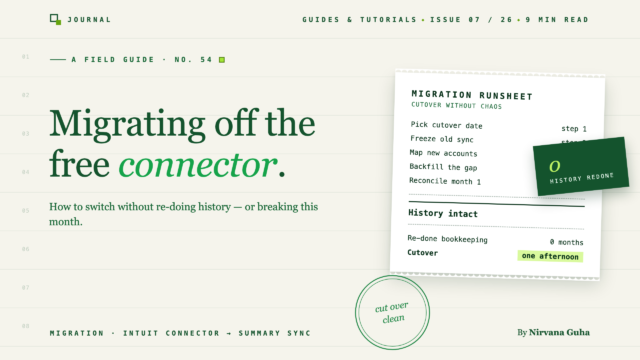
- 3Das Migrations-Runshet
- 4Schritt 1: Wählen Sie das Cutover-Datum
- 5Schritt 2: Richten Sie das neue Tool ein – und ordnen Sie die Konten neu zu
- 6Schritt 3: Cutover – Pausieren oder trennen Sie den alten Connector
- 7Schritt 4: Schützen Sie die Überlappung vor doppelter Synchronisierung
- 8Schritt 5: Füllen Sie den Übergangsmonat nach und gleichen Sie ihn ab
- 9Schritt 6: Überprüfen Sie eine Auszahlung Ende-zu-Ende
- 10Was ist mit all den alten Connector-Daten?
- 11Wann man einfach bleiben sollte
- 12Der erste Monatsabschluss auf der anderen Seite
Das Wort „Migration“ macht hier alles einschüchternd. Was Sie tatsächlich tun, ist, ein Datum zu wählen und eine Linie zu ziehen.
Es gibt einen wiederkehrenden Buchungssatz in Ihrer QuickBooks-Datei, der etwa „Shopify-Gebühren – monatliche Bruttoaufstockung“ heißt und den Sie selbst erstellt haben. Er existiert, weil der kostenlose Connector Ihre Auszahlungen in einer Form bucht, die Ihre Bücher nicht verwenden können, und Sie jeden Monat übersetzen. Sie wissen schon seit einiger Zeit, dass Sie das Tool überwachsen haben. Was Sie davon abgehalten hat, ernsthaft nach einer QuickBooks Shopify Connector Alternative zu suchen, ist nicht Zweifel – es ist das Bild in Ihrem Kopf davon, was ein Wechsel bedeutet. Erneutes Importieren der Historie. Wiederaufbau der Bücher. Wochen, in denen zwei Tools um ein Hauptbuch kämpfen.
Offenlegung vor allem anderen, wie in dem Testbericht, dem dieser Beitrag folgt: wir stellen LedgerPort her, ein kostenpflichtiges Synchronisierungstool für Shopify und WooCommerce → QuickBooks. Wir sind eine der Alternativen, um die es in diesem Leitfaden geht, und wir verdienen nur Geld, wenn jemand die kostenlose Option verlässt. Dieser Leitfaden verwendet LedgerPort als durchgearbeitetes Beispiel für ein Ziel – aber das Runshet ist Tool-agnostisch, und der Abschnitt „Einfach bleiben“ am Ende ist echt.
Nun die Lüge, die dem kostenlosen Connector jeden Monat einen weiteren Monat gekauft hat: „Der Wechsel von Synchronisierungstools bedeutet die Migration meiner Bücher.“ Das tut er nicht, denn Ihre Bücher waren nie im Connector. Jede Transaktion, die er gebucht hat, lebt in QuickBooks und bleibt dort, egal was Sie trennen. Ein Synchronisierungstool ist eine Leitung, kein Lagerhaus – der Austausch der Leitung ist eine nur vorwärts gerichtete Operation. Sie wählen ein Cutover-Datum, das alte Tool ist für alles davor verantwortlich, das neue Tool für alles danach, und die einzig wirklich sorgfältige Arbeit ist die Nahtstelle. Dieser Beitrag ist das Runshet für diese Nahtstelle.
Die vier Signale, kurz gesagt
Der vollständige Testbericht des kostenlosen Connectors behandelt diese im Detail – einschließlich der Prüfungen, mit denen Sie jede einzelne in Ihrer eigenen Datei bestätigen können, anstatt dem Wort eines Anbieters zu vertrauen. Die Kurzversion:
- Gebühren begannen sich anzuhäufen. Sie können nicht sagen, was Shopify Ihnen letzten Monat tatsächlich berechnet hat, ohne einen Export und eine Tabellenkalkulation, und Ihre Gewinn- und Verlustrechnung zeigt einen Netto-Schleier, wo Bruttoumsatz und Gebührenaufwand sein sollten.
- Einzahlungen stimmten nicht mehr überein. Die Zuordnung einer Bankeinzahlung zu Ihren Büchern dauerte von Minuten zu einem Abend, und das Volumen macht es immer schlimmer.
- Sie haben Geschäft Nummer zwei eröffnet. Die Annahme des Connectors, dass ein Geschäft ein Dateisystem hat, brach vollständig zusammen.
- Ihr Buchhalter bat um Zugriff – und es gab nichts zu geben. Keine Mapping-Kontrolle, kein Audit-Trail, keine Firmenschicht.
Ein Signal bedeutet: Achten Sie darauf. Zwei oder mehr bedeuten, dass Sie der Leser sind, für den dieser Leitfaden bestimmt ist. (Wenn der Connector aufgehört hat zu funktionieren, anstatt zu klein geworden zu sein, ist das ein anderer Beitrag – jede Korrektur, getriagiert. Schließen Sie zuerst ein behebbares Konfigurationsproblem aus. Das ist billiger.)
Was der Wechsel zu einer QuickBooks Shopify Connector Alternative beinhaltet
Wenn man den Schrecken weglässt, ist eine Migration des Synchronisierungstools vier Entscheidungen und ein Monat Aufmerksamkeit:
- Ein Ziel. Welches kostenpflichtige Tool Sie verwenden werden. Der vollständige Feldvergleich deckt die Kategorie ab, einschließlich dessen, wo die Konkurrenz uns schlägt; dieser Leitfaden wird dies nicht erneut diskutieren.
- Ein Umstellungstermin. Die Grenze zwischen "Gebiet des alten Tools" und "Gebiet des neuen Tools".
- Eine Mapping-Sitzung. Entscheiden Sie frisch, wo jede Kategorie von Shopify-Geld in QuickBooks landen soll.
- Eine Verifizierungsrunde. Beweisen Sie, dass eine Auszahlung Ende-zu-Ende funktioniert, bevor Sie die neue Leitung vertrauen.
Hier ist, was es nicht beinhaltet, und das ist der Teil, den der Schrecken falsch versteht: Keine Daten verlassen QuickBooks und keine Historie wird neu eingegeben. Die Transaktionen, die der kostenlose Connector gebucht hat, sind gewöhnliche QuickBooks-Transaktionen in geschlossenen Zeiträumen; das neue Tool muss sie nie berühren. Gesamte verstrichene Zeit, sorgfältig erledigt: ein Nachmittag für die Einrichtung, plus ein sorgfältig beobachteter Monatsabschluss.
Das Migrations-Runshet
Sechs Schritte in der Reihenfolge, in der Sie sie ausführen sollten. Schritte 1 und 2 erfolgen, bevor etwas getrennt wird – der alte Connector läuft normal weiter, während Sie sich vorbereiten.
Schritt 1: Wählen Sie das Cutover-Datum
Machen Sie es zu einer Monatsgrenze – dem 1., wobei der letzte Monat des alten Connectors dahinter geschlossen wird. Eine Umstellung mitten im Monat funktioniert mechanisch, teilt aber die Bücher eines Monats über die Buchungsstile zweier Tools auf, und das werden Sie bei der Abstimmung bezahlen.
Zwei Kalenderregeln. Schalten Sie während Ihrer Hauptsaison nicht um – eine Migration im November für einen Shop, der sich auf BFCM zubewegt, ist Selbstsabotage; machen Sie es im ruhigen Monat davor. Und schalten Sie nicht in derselben Woche um, in der Umsatzsteuererklärungen oder der Abschluss Ihres Steuerberaters anstehen.
Schritt 2: Richten Sie das neue Tool ein – und ordnen Sie die Konten neu zu
Richten Sie das neue Tool mit ausgeschalteter automatischer Synchronisierung ein, während der alte Connector noch aktiv ist. In diesem Zustand gibt es keinen Konflikt: Ein installiertes, aber nicht synchronisierendes Tool bucht nichts.
Dies ist auch der Schritt, bei dem sich die Migration selbst bezahlt, also beeilen Sie sich nicht: Ordnen Sie Ihre Konten neu zu. Erstellen Sie nicht die Struktur neu, die Ihnen der kostenlose Connector hinterlassen hat. Die zusammengefassten Einzahlungen, das Auffang-Einkommenskonto, die Gebühren, die im Nettoumsatz versteckt sind – diese Struktur war keine Wahl, die Sie getroffen haben, sie war eine Einschränkung, die Sie geerbt haben. Eine Migration dieser Struktur würde bedeuten, eine bessere Leitung zu kaufen und sie auf denselben Schlamassel zu richten. Entscheiden Sie bewusst: Bruttoumsätze auf ein Umsatzkonto, Rückerstattungen contra, jede Gebührenart auf ein eigenes Aufwandskonto, Umsatzsteuer auf ein Verbindlichkeitskonto, ein Verrechnungskonto pro Zahlungs-Gateway.
In LedgerPort ist dies eine Zuordnungs-Seite, keine Konfigurationsdatei: Jede Store-Entität – Konten, Produkte, Kunden, Steuercodes, Gateways – wird mit ihrem QuickBooks-Ziel verknüpft. Auto-Map schlägt Übereinstimmungen vor, die Sie bestätigen oder überschreiben, und alles, was nicht übereinstimmt, bleibt sichtbar nicht zugeordnet, anstatt geraten zu werden (Einrichten von Kontenzuordnungen). Wie Transaktionen gebucht werden – Verkaufsbelege vs. Rechnungen vs. ein täglicher Sammeljournal – ist eine Dropdown-Auswahl unter fünf Methoden (Verständnis der Bestell-Synchronisierungsmethoden), und die erstmalige Einrichtung dauert etwa fünfzehn Minuten – die Zuordnungslogik ist die eigentliche Arbeit, und es ist eine Logik, die Sie einmal durchführen sollten, unabhängig vom Tool.
[BILD: Nebeneinander liegende Skizze – „vererbte Struktur“ (ein gebündeltes Einkommenskonto) vs. „frische Zuordnung“ (Bruttoumsatz, Rückerstattungen, Gebührenaufwand, Steuerschuld, Gateway-Verrechnungskonten)]
Schritt 3: Cutover – Pausieren oder trennen Sie den alten Connector
Am Stichtag in dieser Reihenfolge: Bestätigen Sie, dass der alte Connector alles bis zum letzten Tag des alten Monats gebucht hat, dann trennen oder pausieren Sie ihn, dann schalten Sie die Synchronisierung des neuen Tools ein. Das Trennen entfernt die Verbindung, nicht die gebuchten Transaktionen – nichts, was bereits in QuickBooks ist, wird verschoben.
Das Pausieren anstelle des vollständigen Trennens ist für den ersten Monat in Ordnung, als Sicherheitsnetz, während Sie Vertrauen in das neue Tool aufbauen. Planen Sie die vollständige Trennung für nach dem ersten sauberen Monatsabschluss ein: Ein pausierter Connector, den jemand im März versehentlich reaktiviert, ist eine Maschine zur Duplikatgenerierung.
Schritt 4: Schützen Sie die Überlappung vor doppelter Synchronisierung
Jede doppelte Transaktion bei einer Migration stammt aus einer von drei Türen. Schließen Sie alle drei:
- Zwei Live-Verbindungen. Lassen Sie niemals beide Tools denselben Zeitraum synchronisieren. Der letzte Buchungstag des alten Tools und der erste des neuen Tools sollten sich am Stichtag treffen und sich nicht überschneiden. Setzen Sie das Synchronisierungsstartdatum des neuen Tools *am* Stichtag – nicht „seit Erstellung des Shops“ –, damit es keine Bestellungen erneut importiert, die der alte Connector bereits gebucht hat.
- Der Bank-Feed. Ihr Bank-Feed wird weiterhin Shopify-Auszahlungseinzahlungen importieren, und QuickBooks wird anbieten, diese Hinzuzufügen. Das Hinzufügen erstellt eine zweite Kopie des Einkommens, die Ihr Synchronisierungstool bereits erfasst hat. Insbesondere während des Übergangsmonats: Abgleichen, niemals Hinzufügen.
- Rückwirkende Überdehnung. Behalten Sie jeden historischen Import nur innerhalb der Lücke (nächster Schritt). Das Rückwirkende von Monaten, die der alte Connector bereits gebucht hat, dupliziert sie per Design – ein neues Tool kann *seine eigenen* früheren Synchronisierungen erkennen, nicht die Buchungen eines anderen Connectors.
Schritt 5: Füllen Sie den Übergangsmonat nach und gleichen Sie ihn ab
Wenn Schritt 3 sauber verlief, ist die Nahtstelle einen Tag breit und es gibt nichts nachzufüllen. In der Praxis gibt es oft eine Lücke – Sie haben sich am 1. getrennt, aber das neue Tool am 4. konfiguriert, oder der alte Connector hat bereits gehumpelt und die letzte Woche verpasst. Füllen Sie *nur die Lücke* nach: In LedgerPort importiert der historische Push vergangene Bestelldaten bei Bedarf in QuickBooks mit einem Datumsfilter, und einzelne Datensätze können selektiv gepusht werden, wenn die Lücke nur eine Handvoll Bestellungen und keine ganze Woche ist.
Gleichen Sie dann die Naht des Monats mit mehr Aufmerksamkeit als üblich ab: Zählen Sie die Bestellungen in Shopify vs. QuickBooks für den Monat, bestätigen Sie, dass keine Bestellung doppelt vorkommt (eine Duplizierung an der Naht bedeutet, dass eine der Türen aus Schritt 4 offen war), und bestätigen Sie, dass alle Auszahlungen des Monats eingegangen sind. Dies ist der eine Monat der Migration, der eine zweite Tasse Kaffee verdient.
Schritt 6: Überprüfen Sie eine Auszahlung Ende-zu-Ende
Die Migration ist nicht abgeschlossen, wenn die Synchronisierung eingeschaltet wird – sie ist abgeschlossen, wenn Sie eine Auszahlung von Shopify bis zur Bank verfolgt haben und jede Zahl übereinstimmte. Wählen Sie die erste vollständige Auszahlung nach dem Stichtag aus und gehen Sie sie durch: Bruttoumsatz, abzüglich Rückerstattungen, abzüglich jeder Gebühr, ergibt die Einzahlung, wobei das Verrechnungskonto auf Null zurückgesetzt wird. Der Abgleichpfeiler für Auszahlungen führt das vollständige Verfahren Schritt für Schritt durch.
Diese einzelne Prüfung ist der Sinn des gesamten Wechsels. Die entscheidende Lücke des kostenlosen Connectors bestand darin, dass diese Nachverfolgung schwierig oder unmöglich war; wenn sie jetzt fünf Minuten dauert und bis auf den Cent übereinstimmt, haben Sie aus dem richtigen Grund migriert und es hat funktioniert. In LedgerPort hat die Nachverfolgung eine Papierspur: Jeder synchronisierte Datensatz erhält einen protokollierten Status – synchronisiert, Fehler, ausstehend – mit Gründen für Fehler (das Audit-Protokoll), sodass „alles angekommen?“ ein Filter und keine Untersuchung ist.
Was ist mit all den alten Connector-Daten?
Lassen Sie es in Ruhe. Dies ist die Frage, die jeder Wechsler stellt, und die Antwort ist der Grund, warum die Migration sicher ist: Die gebuchten historischen Daten sind nicht Eigentum des alten Tools. Das sind QuickBooks-Transaktionen in abgeschlossenen, abgeglichenen Zeiträumen. Das Löschen würde Monate unbalancieren, die Sie bereits mit Kontoauszügen und Steuererklärungen abgeglichen haben. Das Neuerstellen ist ein Bereinigungsprojekt – in einigen Fällen legitim, aber eine *separate* Entscheidung mit eigener Kosten-Nutzen-Analyse, die mit Ihrem Buchhalter getroffen wird, niemals ein beiläufiger Teil eines Tool-Wechsels.
Die Regel lautet also nur nach vorne. Alte Monate behalten ihre alte Form; neue Monate erhalten die saubere Struktur aus Schritt 2. Ihre Gewinn- und Verlustrechnung zeigt eine sichtbare Naht am Stichtag – Gebührenaufwand erscheint als eigene Zeile, wo er früher versteckt war, Bruttoumsatz steigt, während das Nettoeinkommen ehrlich bleibt. Diese Naht ist kein Fehler. Vermerken Sie sie für Ihren Buchhalter („Synchronisierungstools am 1. gewechselt – Gebührenbehandlung von Netto auf Brutto geändert“) und machen Sie weiter. Wenn die alten Monate ein aktives Problem darstellen – eine Anfrage eines Kreditgebers, eine Steuerfrage, ein Verkauf – bewerten Sie die Neuerstellung zuerst mit der Dateidiagnose.
Wann man einfach bleiben sollte
Ehrlichkeitsabschnitt, wie versprochen. Führen Sie diese Migration nicht durch, wenn:
- Sie haben null oder eines der vier Signale. Der kostenlose Connector mit geringem Volumen, bei dem die Gebühren durch einen monatlichen Buchungssatz, den Sie bereits erstellt haben, brutto ausgewiesen werden, ist ein funktionierendes System. Ein kostenpflichtiges Tool würde Ihnen diesen einen Eintrag ersparen und jeden Monat echtes Geld kosten. Behalten Sie Ihr Geld.
- Ihr eigentliches Problem ist eine fehlerhafte Synchronisierung, kein kleines Tool. Authentifizierungsabbrüche, fehlende Bestellungen und Add-vs-Match-Duplikate sind an einem Nachmittag behebbar, kostenlos.
- Sie befinden sich mitten in Ihrer Hauptsaison. Die Signale werden auch im ruhigen Monat danach noch zutreffen. Migrieren Sie dann.
- Die Wirtschaftlichkeit stimmt nicht. Die kostenpflichtige Synchronisierung beginnt bei etwa 25 $ pro Monat, mit Gebührenabwicklung auf Auszahlungsebene für Pläne ab 67 $ – normalerweise ein klares Ja angesichts der Stunden, die die Signale Sie bei hohem Volumen kosten, und ein legitimes Nein darunter. Machen Sie die Rechnung mit Ihren eigenen Zahlen, nicht mit denen eines Anbieters.
Bei einem kostenlosen Tool zu bleiben, das immer noch passt, ist kein Scheitern des Ehrgeizes. Die Überprüfung sagte es deutlich: Für das richtige Geschäft ist der Connector kein minderwertiges Werkzeug, sondern das richtig dimensionierte.
Der erste Monatsabschluss auf der anderen Seite
Einen Monat später dauert die Auszahlungsverfolgung aus Schritt 6 fünf Minuten, da die Einzahlung in dem Moment zerlegt wurde, als sie synchronisiert wurde. Der Buchungssatz für die Gebührenaufstockung – der, mit dem dieser Beitrag begann – existiert nicht mehr; es gibt nichts mehr zu übersetzen. Die alten Monate liegen genau dort, wo sie waren, abgeglichen und abgeschlossen, mit einer einzeiligen Anmerkung an der Nahtstelle. Die Migration, die Sie sich vorgestellt hatten – die Wochen, die Neueingabe, das Risiko – stand nie zur Debatte. Es waren sechs Schritte, ein Nachmittag der Einrichtung und ein sorgfältig beobachteter Monatsabschluss.
Wenn LedgerPort die Alternative ist, die Sie bewerten, deckt der kostenlose Plan 30 Bestellungen pro Monat ab – genug, um die Schritte 2 bis 6 mit echten Daten durchzuführen, bevor ein Dollar den Besitzer wechselt – und jeder bezahlte Plan hat eine 14-tägige Geld-zurück-Garantie ohne Fragen, die genau dazu dient, dass ein Wechsel, den Sie bereuen, rückgängig gemacht werden kann. Starten Sie die Migration mit dem kostenlosen Plan →
Prequel, falls Sie es übersprungen haben: Der kostenlose Connector, ehrlich von einem Konkurrenten bewertet – einschließlich, wer diesen gesamten Leitfaden ignorieren und ihn weiterhin verwenden sollte.
