

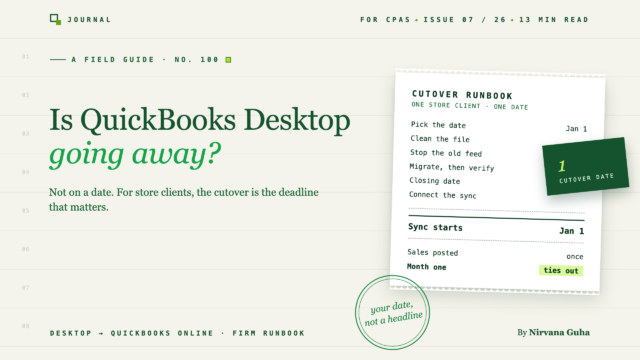
- 1Mawawala na ba ang QuickBooks Desktop? Ano ang Tunay na Inanunsyo ng Intuit
- 2Ano ang nawawala sa isang bersyon na itinigil na
- 3Ayusin ang Iyong Talaan ng Kliyente: Lumipat Ngayon, Lumipat sa Enero, o Manatili
- 4Bakit Naiiba ang Paglipat ng mga Kliyente sa E-commerce
- 5Paglipat ng Kliyente ng Tindahan mula sa QuickBooks Desktop patungong Online: Ang Runbook ng Pagputol
- 6Plano sa Antas ng Kumpanya para sa Susunod na 60 Araw
- 7Mga Madalas Itanong
- 8Titigil na ba sa paggana ang QuickBooks Desktop sa 2026?
- 9Maaari pa ba akong bumili ng QuickBooks Desktop?
- 10Maaari bang i-sync ng LedgerPort ang isang tindahan sa QuickBooks Desktop sa panahon ng paglipat?
- 11Ang Petsa na Mahalaga ay ang Pipiliin Mo
Hindi ititigil ang Desktop sa isang petsa. Ang paglipat ng mga kliyente ng iyong tindahan ang deadline na mahalaga.
Dumating ang email noong Martes ng umaga. Isang kliyente ang nag-forward ng isang headline, "Mawawala na ang QuickBooks Desktop sa 2026," na may isang linya mula sa kanila sa itaas: Kailangan ba nating gumawa ng anuman?
Sa tanghalian, dalawa pang kliyente ang nagpadala ng mga bersyon ng parehong tanong. Ang iyong unang reaksyon ay ang pinaka-epektibo: ilipat ang lahat sa QuickBooks Online bago Pasko at tapusin na ito.
Narito kung paano ito nangyayari para sa isang kliyente na nagbebenta sa Shopify. Maayos na tumatakbo ang migration tool ng Intuit. Ang balance sheet ay tumutugma, at nagpapatuloy ka. Makalipas ang ilang linggo, may nag-konekta ng sync app sa bagong Online na kumpanya at nag-backfill mula Enero 1 "para maging ligtas." Bawat benta mula Enero na nasa migrated na Desktop data na ay naidagdag nang pangalawang beses. Ang kita para sa taon sa QuickBooks Online ngayon ay nagbabasa ng $1.6 milyon laban sa isang ulat ng benta ng Shopify na $800,000, at ang nagpapautang ng kliyente ay humihingi ng year-end financials.
Walang nasira. Gumana ang migration at gumana ang sync. Ang problema ay ang paniniwala sa likod ng plano: Ititigil ang Desktop sa 2026, kaya ilipat ang lahat ng kliyente ngayon, at kapag nailipat na ang file, tapos na ang paglipat.
Parehong bahagi ng iyon ay mali. Hindi ititigil ang Desktop sa isang petsa, kaya ikaw ang magtatakda ng deadline, bawat kliyente. At para sa mga kliyente sa e-commerce, ang paglipat ng file ang madaling bahagi. Ang mapanganib na bahagi ay ang linggo ng pagputol, kung kailan maaaring mag-post ng parehong benta ang dalawang sistema.
Sakop ng gabay na ito ang pareho. Nagsisimula ito sa kung ano ang tunay na inanunsyo ng Intuit, pagkatapos ay kung paano ayusin ang iyong talaan ng kliyente, pagkatapos ay isang cutover runbook para sa mga kliyente ng tindahan.
Mawawala na ba ang QuickBooks Desktop? Ano ang Tunay na Inanunsyo ng Intuit
Noong Nobyembre 2026, hindi pa nag-anunsyo ang Intuit ng petsa kung kailan titigil sa paggana ang QuickBooks Desktop. Ang nagawa nito ay mas limitado, at inilathala nito ang bawat hakbang sa sarili nitong mga pahina ng tulong.
Nai-update noong Nobyembre 2026. Bawat hilera ay mula sa isang pahina ng Intuit, na naka-link sa haligi ng Source.
| Petsa | Ano ang nangyari | Pinagmulan |
|---|---|---|
| Setyembre 30, 2024 | Itinigil ng Intuit ang pagbebenta ng bagong mga subscription sa US sa QuickBooks Desktop Pro Plus, Premier Plus, Mac Plus at Enhanced Payroll. Ang deadline ay pinalawig mula Hulyo 31, 2024. Ang mga kasalukuyang subscriber ng Desktop Plus at Desktop Payroll ay maaaring patuloy na mag-renew. | Artikulo ng tulong sa stop-sell ng Intuit |
| Setyembre 30, 2024 | Hindi apektado ang QuickBooks Desktop Enterprise. Maaari pa ring bumili ng mga subscription sa Enterprise ang mga bagong customer. | Parehong artikulo |
| Mayo 31, 2026 | Itinigil na ang QuickBooks Desktop 2023. Sakop nito ang Pro Plus, Premier Plus, Mac Plus, at Enterprise Solutions 23.0. | Patakaran sa pagtigil ng Intuit |
| Ngayon | Ang mga kasalukuyang subscriber ng Desktop Plus at Enterprise ay makakatanggap ng bersyon 2024 bilang bahagi ng kanilang plano. | Parehong pahina ng patakaran |
| Petsa ng pagtatapos ng Desktop 2024 | Hindi nakalista sa pahina ng patakaran ng Intuit noong sinuri namin noong Nobyembre 3, 2026. | — |
Ang sariling paglalarawan ng Intuit sa pagtigil ng pagbebenta ay sulit sipiin sa sinumang kliyente na nag-aalala. Ito ay "nalalapat lamang sa mga bagong pagbili, hindi isang pagtigil (sunset)" ng linya ng produkto, ayon sa anunsyo ng Intuit. Ang pagbabago ay para lamang sa US.
Ano ang nawawala sa isang bersyon na itinigil na
Kapag nagretiro ang isang bersyon ng Desktop, hindi nawawala ang software. Nawawala nito ang mga konektadong serbisyo sa paligid nito. Ang pahina ng patakaran ng Intuit para sa Desktop 2023 ay naglilista ng live technical support, mga serbisyo sa payroll ng Desktop, pagproseso ng pagbabayad, Online Banking (kasama ang pag-download ng mga transaksyon), at isang hanay ng iba pang konektadong mga tampok tulad ng email at Shipping Manager.
Para sa karamihan ng mga kliyente, ang pagkawala ng mga bank feed at payroll ang nagtutulak sa isang desisyon. Ang isang file na nagbubukas pa rin ngunit hindi makapag-download ng mga transaksyon o makapagpatakbo ng payroll ay hindi isang gumaganang accounting system.
Mga petsa na makikita mong hindi nai-publish ng Intuit
Ang mga pahina ng third-party at mga thread ng komunidad ay nag-uulit ng ilang partikular na petsa: "Nagtatapos ang Desktop 2024 sa Mayo 31, 2027," "nagtatapos sa Setyembre 30, 2027," at "titigil ang Desktop sa 2026." Hindi inilista ng pahina ng patakaran sa pagtigil ng Intuit ang alinman sa mga ito noong sinuri namin noong Nobyembre 3, 2026. Bago ka sumipi ng isang petsa sa isang kliyente, suriin ang pahina ng pagtigil ng Intuit para sa bersyon ng kliyenteng iyon.
Kaya ang tumpak na sagot ay ang Desktop ay unti-unting tinatanggal sa pamamagitan ng attrition. Walang mga bagong mamimili ng Plus, at ang bawat bersyon ay nagretiro sa sarili nitong iskedyul. Walang pinapatay sa isang araw.
Ang pressure sa mga kliyente ng e-commerce ay nagmumula sa ibang lugar. Halos lahat ng kasalukuyang tool sa pag-sync ng tindahan, kasama ang LedgerPort, ay gumagana lamang sa QuickBooks Online. Kung mas matagal manatili ang isang kliyente ng tindahan sa Desktop, mas magiging limitado ang kanilang mga opsyon sa pagpasok ng mga benta sa mga libro.
Ayusin ang Iyong Talaan ng Kliyente: Lumipat Ngayon, Lumipat sa Enero, o Manatili
Walang dahilan para tratuhin ang bawat kliyente ng Desktop sa parehong paraan. Hatiin sila sa tatlong grupo.
Lumipat muna. Ito ang mga kliyente na nasa isang bersyon na itinigil na, o malapit nang itigil, na ngayon ay nawawalan ng mga bank feed at suporta. Idagdag ang mga kliyente ng e-commerce na ang data ng tindahan ay umaabot sa Desktop sa pamamagitan ng mga CSV import o manu-manong pag-key ng mga journal entry, kung ang dami ng order ay lumampas na sa rutin na iyon. Para sa kanila, ang pananatili ay nagkakahalaga ng mga oras bawat buwan.
Lumipat sa hangganan ng isang taon (karamihan sa mga kliyente ng tindahan). Magplano sa Nobyembre at Disyembre at lumipat sa Enero 1. Makakakuha ka ng isang malinis na "bago" at "pagkatapos" para sa taon ng buwis: ang buong nakaraang taon sa inilipat na data ng Desktop, at ang bagong taon na ganap na binuo ng bagong sync. Ito rin ang pinakamadaling paglipat na ipaliwanag sa isang kliyente at sa isang tagasuri.
Manatili muna. Mga kliyente ng Enterprise na umaasa sa mga workflow na partikular sa Enterprise, tulad ng advanced na imbentaryo o mga pagpupulong, at mga kliyente na ang Desktop setup ay may malaking bigat sa kung paano nila pinapatakbo ang negosyo. Ang Enterprise ay ibinebenta at sinusuportahan pa rin, kaya walang pagmamadali na gawin ito. Kung ang may-ari ng tindahan sa grupong ito ay nangangailangan ng paraan upang maipasok ang mga benta sa Desktop pansamantala, ituro sila sa mga opsyon sa Shopify at QuickBooks Desktop.
Upang mailagay ang bawat kliyente, magtanong ng limang katanungan:
- Aling Desktop edition at bersyon ang gamit mo? Ito ang magsasabi sa iyo kung natapos na ang suporta.
- Paano napapasok ang mga benta sa Desktop ngayon? Isang connector, isang CSV import, o mga buod na entry na manu-manong ipinasok.
- Nagpapatakbo ka ba ng payroll sa Desktop? Ang payroll ay gumagalaw sa sarili nitong timeline (higit pa sa ibaba).
- Nag-track ka ba ng imbentaryo sa Desktop? Ang mga file na mabigat sa imbentaryo ang pinakamahirap ilipat.
- Mayroon ka bang bukas na mga receivables o wholesale invoice? Kailangan itong maging malinis sa paglipat.
Kung nagpapatakbo ka na ng isang structured na intake, ang mga ito ay babagay sa e-commerce client intake questionnaire.
Bakit Naiiba ang Paglipat ng mga Kliyente sa E-commerce
Ang isang service business ay may isang bagay na ililipat: ang ledger. Ang isang kliyente ng tindahan ay may ledger kasama ang isang feed. Ang mga benta ay nakakarating sa Desktop sa pamamagitan ng isang bagay, karaniwan ay isang Desktop-capable connector tulad ng Webgility, isang import routine, o mga buod ng journal entry.
Pagkatapos ng migration, magsisimula ang isang bagong Online-side sync na mag-post. Ang paglipat na iyon ang sanhi ng pagdoble ng kita. Ang inilipat na kasaysayan ng Desktop ay naglalaman na ng bawat benta hanggang sa paglipat. Kung ang bagong sync ay magpo-post din ng mga order mula sa parehong mga buwan, ang mga benta ng tindahan ay mapupunta sa QuickBooks nang dalawang beses. Hindi ito mahuhuli ng migration tool, dahil mula sa pananaw nito ay gumana ang lahat.
Dalawa pang bagay ang mahirap dalhin.
Mga balanse na hindi pa nalilinis at hindi pa naidedeposito. Anumang hindi naayos na kaguluhan sa pagbabayad na nasa Desktop ay lilipat sa Online tulang ito. Kinokopya ito ng migration nang tapat. Linisin ito bago ka lumipat, hindi pagkatapos. Ang gabay ng CPA sa paglilinis ng mga libro ng Shopify sa QuickBooks ay naglalakad sa karaniwang mga depekto, at ang mga ito ay pareho sa mga makikita mo sa isang Desktop file.
Mga listahan ng item. Ang mga taon ng SKU ay mapupunta bilang mga Online na produkto, at susubukan ng bagong sync na itugma ang mga produkto ng tindahan sa mga ito. Magpasya kung paano dapat gumana ang pagtutugma bago ang unang sync, ayon sa SKU o ayon sa pangalan. Kung hindi, maaari kang magkaroon ng pangalawang hanay ng mga halos dobleng produkto.
Malaki rin ang sukat. Ang migration ng Intuit ay nangangailangan na ang bilang ng "Total Targets" ng file ay mas mababa sa 4,000,000, at ang batch tool nito ay nagsasaad na ang mga file na higit sa 750,000 na target ay maaaring makaranas ng mga hindi pagkakapare-pareho ng data, lalo na sa imbentaryo. Ang malalaking file ng imbentaryo ay nangangailangan ng karagdagang oras ng pag-verify. Pinapanatili rin ng Intuit ang listahan ng kung ano ang at hindi naililipat sa Online, at ang listahang iyon ay nagbabago, kaya suriin ito sa artikulo ng migration ng Intuit para sa bawat kliyente sa halip na umasa sa buod ng iba.
Paglipat ng Kliyente ng Tindahan mula sa QuickBooks Desktop patungong Online: Ang Runbook ng Pagputol
Ito ang pagkakasunud-sunod na nagpapanatili ng pag-post ng mga benta nang isang beses. Nalalapat ito kahit anong sync tool ang piliin mo. Ang pangunahing tuntunin ay ang ginagamit natin para sa pagpapalit ng mga sync tool sa loob ng QuickBooks Online: isang cutover date, at walang magpo-post na lampas dito nang dalawang beses.
1. Piliin ang cutover date. Pumili ng hangganan ng buwan, mas mabuti ang simula ng fiscal year. Iwasan ang Black Friday hanggang Cyber Monday at ang sariling peak season ng kliyente. Ang pagpapalit ng mga ledger habang ang dami ng order ay nasa pinakamataas nito ay kung paano nagiging malalaki ang maliliit na pagkakamali.
2. Linisin ang Desktop file. I-reconcile ang mga bank at clearing account hanggang sa araw bago ang cutover. Linisin ang mga luma nang undeposited funds at lumang open items, at i-prune ang mga listahan na hindi mo kakailanganin. Dadalhin ng migration ang anumang naroon.
3. Itigil ang lumang feed. Kumpirmahin na ang Desktop-side connector o import routine ay nag-post na ng lahat hanggang sa huling araw bago ang cutover, pagkatapos ay patayin ito. Mula sa puntong ito, wala nang dapat mag-post sa Desktop.
4. Mag-migrate. Gamitin ang tool ng Intuit. Mula sa Desktop Pro o Premier, ang tagubilin ng Intuit ay pumunta sa Company, pagkatapos ay piliin ang Migrate this company file to QuickBooks Online. Gumagamit ang Enterprise ng ibang landas, kaya sundin ang step-by-step article ng Intuit sa halip na isang buod. Binabanggit din ng Intuit na "maaaring tulungan ka ng iyong accountant o bookkeeper sa migration," na siyang simula ng iyong engagement letter.
Ang Payroll ay hiwalay na gumagalaw. Ang Payroll ay hindi bahagi ng paglipat ng company file. Sinasabi sa mga nakasulat na hakbang ng Intuit na siguraduhing ang migration ay kumpleto nang hindi bababa sa pitong araw ng negosyo bago ang susunod na nakaiskedyul na payroll ng kliyente. Planuhin ang paglipat ng payroll sa paligid ng pay calendar ng kliyente, hindi sa paligid ng iyong cutover date, at hindi kailanman sa linggo ng isang pay run. Para sa payroll history at tax forms, sundin ang gabay sa payroll ng Intuit sa halip na ipagpalagay na lahat ay kasama.
5. Beripikahin bago mag-post ang anumang iba pa. Patakbuhin ang balance sheet at P&L simula sa cutover date sa parehong mga sistema at ihambing ang mga ito linya-linya. Suriin ang mga kabuuan ng AR, AP, at imbentaryo. Gawin ito habang ang Online company ay naglalaman lamang ng migrated data, dahil iyon ang panahon kung kailan pinakamadaling masubaybayan ang mga pagkakaiba.
6. Bantayan ang replace window. Binibigyan ka ng Intuit ng oras upang dalhin ang Desktop data sa Online company: 90 araw ng kalendaryo kung ang kliyente ang nag-sign up para sa kanilang sarili, 180 kung ang kanilang accountant ang nag-sign up para sa kanila. Kung mag-import ka muli sa isang kumpanya na mayroon nang data, pipiliin mong palitan ito. Sinasabi ng Intuit na ang na-migrate na Desktop file ay "papalitan ang lahat ng data," at na "hindi mo na maaaring bawiin ang aksyon." Anumang na-post ng bagong store sync ay mabubura kasama nito. Kaya tapusin muna ang migration at verification, pagkatapos ay ikonekta ang store sync. Kung kailangan mong muling mag-import sa hinaharap, planuhin na muling mag-sync mula sa cutover date pagkatapos.
7. Magtakda ng petsa ng pagtatapos sa Online. Itakda ito sa huling araw bago ang cutover, Disyembre 31 para sa isang Enero 1 cutover, upang ang mga huling pag-edit ay hindi mapunta sa mga nailipat na buwan. Isang tapat na babala: ang isang sync ay hindi maaaring mag-post sa isang saradong panahon, at ang mga saradong accounting period ay isa sa mga karaniwang sanhi ng mga pagkabigo sa sync na nakalista sa aming mga dokumento. Kung ang isang order bago ang cutover ay kailangang i-post, pansamantalang alisin ang petsa ng pagtatapos, i-post ito, pagkatapos ay ibalik ang petsa ng pagtatapos.
8. Ikonekta ang store sync upang walang mag-post bago ang petsa ng cutover. Sa bawat tool at bawat plano, pareho ang tuntunin: huwag kailanman mag-sync sa mga nailipat na buwan. Gamit ang LedgerPort bilang halimbawa:
- Ikonekta ang bagong Online na kumpanya sa pamamagitan ng pag-sign in sa QuickBooks. Gumagana lamang ang LedgerPort sa QuickBooks Online; malinaw na sinasabi ng aming setup doc na hindi suportado ang QuickBooks Desktop. Ang buong walkthrough ay nasa kung paano ikonekta ang Shopify sa QuickBooks Online.
- I-map ang mga account sa mga clearing, fee, at revenue account na muli mong ginawa sa Online. Ang e-commerce chart of accounts template ay isang magandang panimulang punto.
- Sa Free plan, walang awtomatikong sync. Manu-mano mong itulak ang mga order, kaya ikaw ang pipili kung aling mga order ang mapupunta: yung mga may petsa sa o pagkatapos ng cutover lamang.
- Sa mga bayad na plano, ang "Historical sync with custom start date" (tingnan ang pricing) ay nagbibigay-daan sa iyo na itakda ang panimulang petsa sa petsa ng cutover, at magpapatuloy ang awtomatikong sync mula doon.
- Para sa mga kliyente ng WooCommerce, kumonekta sa petsa ng cutover at hayaang mag-sync ang mga bagong order mula doon. Sa isang Enero 1 cutover, wala namang history na kailangang i-backfill. Sakop ng WooCommerce sync guide ang setup.
Kung itutulak mo ulit mamaya, ang mga record na na-sync na ay lalaktawan sa halip na ma-post nang dalawang beses. Kapaki-pakinabang iyon, ngunit hindi ito kapalit ng pagkuha ng tamang panimulang petsa. Para sa iba pang setup, tulad ng mga mapping, trigger, at unang pagsusuri, gamitin ang Shopify client onboarding guide tulad ng gagawin mo para sa sinumang bagong kliyente.
Sales tax: i-set up ang sales tax sa bagong Online na kumpanya bago ang unang sync, at suriin ang gabay sa migration ng Intuit kung paano lumalabas ang mga item ng sales tax mula sa Desktop. Sa panig ng LedgerPort, ang nakolektang buwis ay napupunta sa sales tax liability account na iyong i-map.
9. Patakbuhin ang mga pagsusuri sa unang buwan. Ihambing ang Shopify sales report sa kita sa Online para sa unang buong buwan pagkatapos ng cutover. I-tie out ang unang payout mula sa deposito pabalik sa mga order, bayarin, at refund; ipinapakita ng payout reconciliation guide kung paano. Pagkatapos ay patakbuhin ang unang close gamit ang month-end close checklist para sa mga kliyente ng e-commerce. Kung ang unang buwan ay nag-tie out, nagtagumpay ang cutover.
Mga lumang file ng Desktop pagkatapos ng paglipat. Sa walkthrough video sa artikulo nito sa migration, sinabi ng Intuit na ang mga kliyente ay nagpapanatili ng view-only access sa kanilang Desktop data sa loob ng 12 buwan pagkatapos kanselahin ang Desktop subscription. I-export ang mga report na kakailanganin mo para sa tax year (ang P&L ng nakaraang taon, balance sheet, general ledger at sales tax liability) bago maubos ang access na iyon.
Plano sa Antas ng Kumpanya para sa Susunod na 60 Araw
Kung mayroon kang ilang mga kliyente ng tindahan sa Desktop, i-batch sila para sa Enero 1.
Nobyembre. Ipadala sa mga kliyente ang tumpak na bersyon ng balita, nang mahinahon, nang walang countdown. Patakbuhin ang limang tanong sa intake, pumili ng mga cutover sa Enero 1 para sa mga kliyente ng tindahan, at gawin ang paglilinis ng file sa mga tahimik na linggo. Huwag hawakan ang mga libro ng tindahan sa panahon ng Black Friday at Cyber Monday.
Disyembre. Tapusin ang paglilinis, i-reconcile ang lahat hanggang Disyembre 31, at ayusin ang paglipat ng payroll ng bawat kliyente sa paligid ng kanilang kalendaryo ng bayad.
Unang linggo ng Enero. Para sa bawat kliyente: i-freeze, i-migrate, i-verify, itakda ang closing date, pagkatapos ay ikonekta ang store sync mula Enero 1.
Upang mapanatiling mapamahalaan ang workload, i-batch ang magkakatulad na kliyente nang magkakasama. Ang Accountant Batch Migration Tool ng Intuit ay naglilipat ng hanggang 50 client file mula sa QuickBooks Desktop Accountant. Nakalista ang pahina ng mga Pro, Premier at Mac company file, at ang sarili nitong mga limitasyon ay kasama ang 5 GB bawat file at isang 60-araw na window mula sa paglikha ng Online account. Basahin ito bago ka magplano batay dito.
Kung magpapatakbo ka ng mga store sync para sa ilang mga kliyente pagkatapos ng paglipat, narito ang kung paano gumagana ang LedgerPort para sa mga accounting firm.
Mga Madalas Itanong
Titigil na ba sa paggana ang QuickBooks Desktop sa 2026?
Hindi nag-anunsyo ng shutoff ang Intuit. Ang mga bersyon ay nawawalan ng suporta sa iskedyul ng Intuit: Ang Desktop 2023 ay tinanggal pagkatapos ng Mayo 31, 2026. Ang isang tinanggal na bersyon ay nawawalan ng mga serbisyo tulad ng live support, payroll at online banking. Suriin ang patakaran sa pagtanggal ng Intuit para sa bersyon ng iyong kliyente.
Maaari pa ba akong bumili ng QuickBooks Desktop?
Sa US, ang mga bagong subscription sa Pro Plus, Premier Plus at Mac Plus ay tumigil pagkatapos ng Setyembre 30, 2024. Ang mga kasalukuyang subscriber ay maaaring patuloy na mag-renew, at ang QuickBooks Desktop Enterprise ay ibinebenta pa rin.
Maaari bang i-sync ng LedgerPort ang isang tindahan sa QuickBooks Desktop sa panahon ng paglipat?
Hindi. Ang LedgerPort ay nag-sync lamang sa QuickBooks Online. Ikonekta ito sa bagong Online company kapag na-verify na ang migration, na ang start date ay itinakda sa cutover date.
Ang Petsa na Mahalaga ay ang Pipiliin Mo
Bumalik sa na-forward na headline na iyon. Ang tapat na tugon sa kliyente ay hindi isang petsa mula sa isang headline. Ito ay isang petsa na pinili ng iyong firm: ang kanilang cutover, pinili para sa kanilang tax year at kanilang sales calendar, na may plano sa likod nito.
Ang Intuit ang nagpapasya kung kailan titigil sa pagkuha ng mga update ang bawat bersyon ng Desktop. Ikaw ang nagpapasya kung kailan lilipat ang bawat kliyente, at para sa mga kliyente ng tindahan ang desisyong iyon ay mas mahalaga kaysa sa migration tool.
Paglipat ng kliyente ng tindahan sa QuickBooks Online? Ikonekta ang tindahan sa bagong kumpanya sa Libreng plano ng LedgerPort, magpadala ng ilang araw ng mga totoong order mula pagkatapos ng cutover, at suriin ang mga ito sa QuickBooks bago mo i-commit ang kliyente sa isang bayad na plano. Ang Libreng plano ay sumasaklaw ng hanggang 30 order bawat buwan, at ikaw ang pumipili kung aling mga order ang ipapadala.
Magsimula nang libre sa LedgerPort →
Pinapatakbo ito para sa ilang mga kliyente? Tingnan ang LedgerPort para sa mga accounting firm at ang CPA Partner Program.
