

- 1Dalawang Paraan para Ikonekta ang Shopify at QuickBooks Online
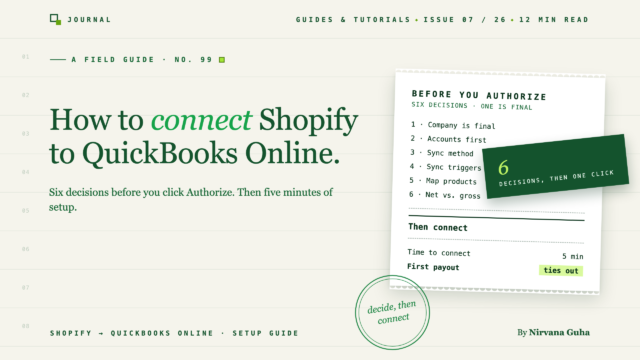
- 2Anim na Desisyon na Dapat Gawin Bago Ka Kumonekta
- 31. Aling QuickBooks company ang ikokonekta mo
- 42. Ang iyong chart of accounts, i-setup muna
- 53. Ang iyong sync method
- 64. Kailan magsi-sync ang mga order: mga trigger at petsa ng simula
- 75. Product mapping, at ang kapalit na trade-off
- 86. Mga Payout: net vs. gross
- 9Ang anim na desisyon sa isang sulyap
- 10Paano Ikonekta ang Shopify sa QuickBooks Online, Hakbang-hakbang
- 11Path A: Magsimula mula sa Shopify App Store
- 12Path B: Magsimula mula sa LedgerPort dashboard
- 13Tapusin ang setup checklist
- 14Ang Iyong Unang Linggo: Beripikahin Bago Mo Ito Pagkatiwalaan
- 15Mga Madalas Itanong
- 16Maaari ba akong kumonekta ng higit sa isang Shopify store?
- 17Ano ang mangyayari kung idiskonekta ko?
- 18Gumagana ba ito sa QuickBooks Desktop?
- 19Ngayon Alam Mo Na Kung Ano ang Iyong Ina-authorize
Ang koneksyon ay tumatagal ng limang minuto. Ang mga desisyon bago ito ang mapapansin ng iyong accountant.
Isang click na lang ang layo mo. May QuickBooks window na nakabukas sa harap mo na may listahan ng mga kumpanya at isang Authorize button.
Ang pinakamahalagang pangungusap sa buong setup ay wala sa screen na iyon. Ito ay isang babala sa setup guide na karamihan sa mga tao ay binabasa nang mabilis: kapag nakakonekta mo na ang isang QuickBooks company sa isang LedgerPort Business, hindi mo na ito maililipat sa iba mamaya. Ang mga tao ay nagki-click ng Authorize nang hindi nag-iisip, dahil ang trabaho ay parang "pag-usapin ang dalawang app," at ang Authorize ang huling hakbang ng trabahong iyon.
Narito kung paano ito karaniwang nangyayari. Hinanap mo ang eksaktong pariralang ito noong nakaraang tagsibol, in-install ang unang app na ipinakita sa iyo ng Google, nag-click ng Authorize, at nakakita ng berdeng "Connected." Anim na linggo pagkatapos ay tumawag ang iyong accountant. Ang kita sa Marso sa QuickBooks ay mas mataas kaysa sa lahat ng deposito sa Shopify sa bangko na pinagsama. Mayroong bagong customer record para sa bawat isang order. At 40 na order ang naiwan sa isang error queue dahil ang kanilang mga produkto ay hindi pa na-map. Ang pag-aayos nito ay mas matagal kaysa sa paggawa ng mga libro nang mano-mano.
Walang nasira. Perpekto ang paggana ng koneksyon. Iyan ang problema sa pinakakaraniwang paniniwala tungkol sa setup na ito: kapag nakasaad na Connected, ang mga libro ay kusa nang naaayos.
Hindi. Ang pagkonekta ng Shopify sa QuickBooks Online ay tumatagal ng humigit-kumulang limang minuto at ang pinakamaliit na mahalagang bahagi ng trabaho. Anim na desisyon na ginawa bago mo i-click ang Authorize ang nagpapasya kung ano talaga ang sinasabi ng iyong mga libro. Isa sa mga ito ay hindi mababago. Ang iba ay maaaring baguhin, ngunit pasulong lamang: ang mga order na nag-sync na ay mananatili sa hugis kung paano sila nag-sync.
Kaya ang gabay na ito ay nasa isang sinadyang pagkakasunud-sunod. Una, ang dalawang paraan para kumonekta. Pagkatapos ang anim na desisyon. Pagkatapos ang click-by-click setup, at isang routine sa unang linggo upang patunayan na gumagana ito.
Dalawang Paraan para Ikonekta ang Shopify at QuickBooks Online
Mayroong dalawang uri ng Shopify QuickBooks integration, at pareho ay lehitimo.
Libreng connector ng Intuit. Naglalathala ang Intuit ng sarili nitong Shopify connector. Opisyal ito, libre, at nai-install sa loob ng ilang minuto. Para sa isang tindahan na may katamtamang dami ng benta at simpleng mga order sa retail, ito ay isang makatuwirang pagpipilian, at sinabi na namin iyon sa aming tapat na pagsusuri ng libreng QuickBooks Shopify connector. Ang pangunahing pokus nito ay ang pag-import ng mga benta. Kung saan ito nagiging mahina ay ang pagkasira ng bayarin, pagtutugma ng mga payout, at pagiging nakikita ng mga error, at ang mga pagkukulang na iyon ay lumalaki habang dumarami ang dami. Kung ginagamit mo na ito at nararamdaman mo ang mga pagkukulang na iyon, basahin ang kung ano ang hitsura ng paglampas sa libreng connector bago ka lumipat.
Nakalaang sync app. Kasama sa kategoryang ito ang LedgerPort, A2X, Synder, MyWorks, at Webgility, at bawat isa ay malakas sa iba't ibang gawain. Pinipili mo ang rutang ito kapag kailangan mo ng kontrol sa kung paano nai-post ang mga order. Saklaw nito ang pagpili ng uri ng transaksyon, pagmamapa ng mga indibidwal na bayarin, paghawak ng mga refund, paghahati ng mga payout sa kanilang mga bahagi, o pagpapatakbo ng higit sa isang tindahan. Ginagamit ng gabay na ito ang LedgerPort bilang halimbawang ipinapakita dahil maipapakita namin sa iyo ang mga tunay nitong screen. Ang anim na desisyon ay nalalapat sa anumang tool sa kategorya, gayunpaman.
Isang tala sa saklaw bago tayo magpatuloy: ang gabay na ito ay para lamang sa QuickBooks Online. Hindi sinusuportahan ng LedgerPort ang QuickBooks Desktop. Kung gumagamit ka ng Desktop, magsimula sa iyong mga opsyon sa Shopify at QuickBooks Desktop sa halip.
Anim na Desisyon na Dapat Gawin Bago Ka Kumonekta
Ang bawat desisyon sa ibaba ay sumasaklaw sa kung ano ang kinokontrol nito, ang ligtas na default, at kung kailan pipili ng iba. Lima sa mga ito ay maaaring balikan sa ibang pagkakataon. Ang una ay hindi.
1. Aling QuickBooks company ang ikokonekta mo
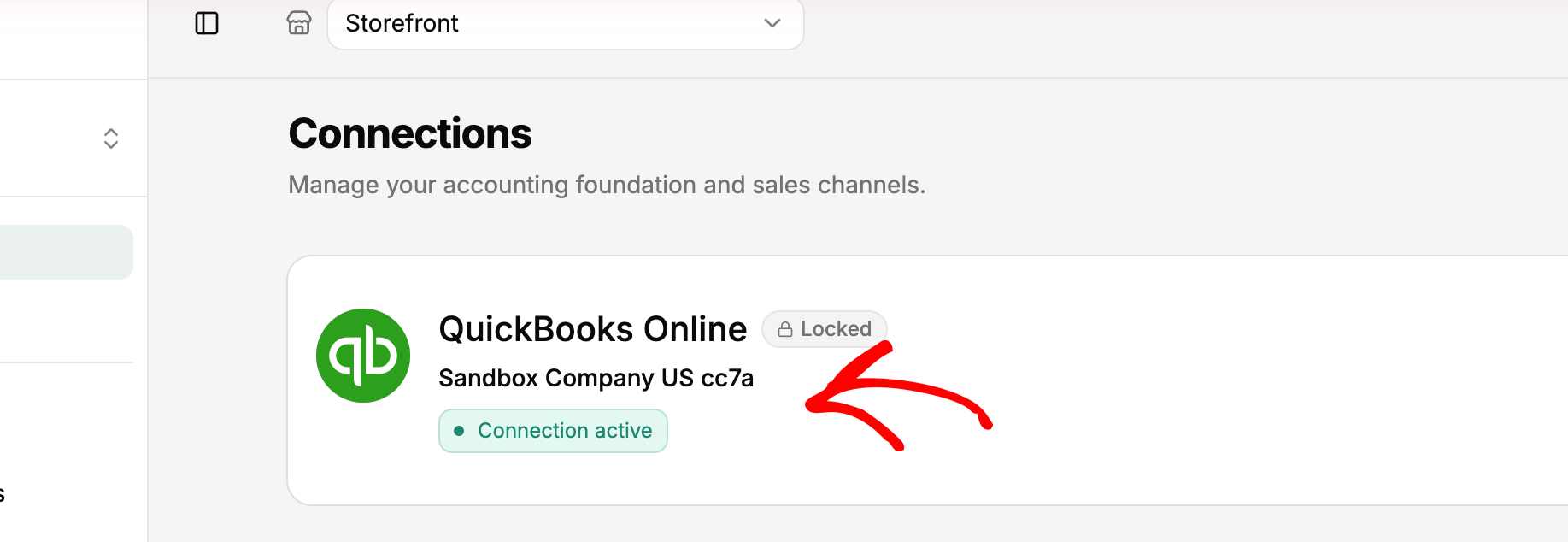
Ito ang hindi mababagong desisyon. Sa LedgerPort, kapag ang isang kumpanya ng QuickBooks ay naiugnay sa isang Negosyo, hindi na ito maaaring ilipat sa ibang kumpanya sa ibang pagkakataon. Ipinapakita sa iyo ng QuickBooks ang isang tagapili ng kumpanya sa panahon ng awtorisasyon. Basahin ang pangalan ng kumpanya bago mo i-click ang Authorize, hindi pagkatapos.
Dalawang praktikal na punto. Una, kailangan mo ng admin access sa parehong LedgerPort at QuickBooks upang makumpleto ang koneksyon, kaya ayusin ang mga pahintulot bago ka magsimula. Pangalawa, huwag munang ikonekta ang isang "test" na kumpanya upang subukan ang mga bagay. Ang test company na iyon ay mananatiling nakatali sa Negosyong iyon. Kung ikinonekta mo ang maling kumpanya, makipag-ugnayan sa suporta ng LedgerPort sa halip na mag-imbento ng isang workaround.
Mga Bookkeeper na nagse-setup nito para sa isang kliyente: kumpirmahin ang eksaktong kumpanya sa kliyente nang nakasulat bago ka mag-authorize. Hindi sapat ang "yung tinatawag na Store LLC" kung mayroon silang tatlo na magkakatunog.
2. Ang iyong chart of accounts, i-setup muna
Ang pagmamapa sa anumang sync tool ay tumuturo sa mga account na umiiral na sa QuickBooks. Kung wala ang mga account doon, alinman sa maling mga account ang iyong imapa o hihinto ka sa kalagitnaan ng setup upang likhain ang mga ito.
Kaya buuin mo muna sila. Sa pinakamababa, kakailanganin mo ng clearing account para sa mga payout ng Shopify, mga expense account para sa bawat uri ng bayarin, isang account para sa mga refund o return, at isang account para sa mga obligasyon sa buwis sa benta. Ang aming chart of accounts template para sa e-commerce ay naglilista kung ano mismo ang gagawin at bakit. Ito ay isang maikling trabaho, at ito ang pagkakaiba sa pagitan ng pagmamapa sa isang pass at pagmamapa nang dalawang beses.
3. Ang iyong sync method
Ang paraan ng pag-sync ang nagpapasya kung anong uri ng transaksyon sa QuickBooks ang magiging bawat order ng Shopify. Ito ang desisyon na higit na humuhubog kung paano mukha ang iyong mga libro. Sinusuportahan ng LedgerPort ang lima:
- Sales Receipt. Isang resibo bawat order, na may mga line item, buwis, pagpapadala, at mga diskwento. Ito ang tamang panimulang punto para sa karamihan ng mga direct-to-consumer store kung saan nagbabayad ang mga customer sa checkout.
- Invoice. Isang invoice kapag inilagay ang order, pagkatapos ay isang tala ng pagbabayad kapag ito ay nabayaran sa Shopify. Piliin ito kung nagbebenta ka ng wholesale sa mga tuntunin na net-30 o net-60 at kailangan mo ng mga bukas na receivable sa QuickBooks.
- Daily Summary. Isang journal entry bawat araw na nagbubuo ng lahat ng mga order sa araw na iyon. Ito ay angkop para sa mga high-volume store, humigit-kumulang 100 o higit pang mga order sa isang araw, na ang accountant ay nagtatrabaho mula sa mga kabuuan sa halip na mga indibidwal na order. Ang Daily Summary ay nasa mga plano na Scale at Enterprise.
- Estimate. Isang non-posting record para sa mga order na hindi pa kumpirmado. Karamihan sa mga Shopify store ay hindi ito kailangan.
- Tag-Based. Ang mga tag ng order ng Shopify ay nagruruta ng mga order sa iba't ibang uri ng transaksyon. Halimbawa, ang mga order na may tag na wholesale ay nagiging mga invoice, ang mga order na retail ay nagiging mga resibo, at ang mga panloob na test order ay nilalaktawan.
Narito ang trade-off na walang nababanggit. Ang mga paraan bawat order ay nagbibigay sa iyo ng detalye at kalat. Ang Daily Summary ay nagbibigay sa iyo ng malinis na ledger at mas kaunting detalye na susuriin. Wala sa dalawa ang mali. Piliin ang tumutugma sa kung paano binabasa ng iyong accountant ang iyong mga libro. Maaari mong baguhin ang mga paraan sa ibang pagkakataon, ngunit ang mga order na na-sync na ay mananatili sa kanilang orihinal na format. Tingnan ang pag-unawa sa mga paraan ng pag-sync ng order para sa kumpletong walkthrough, at kung paano itala ang mga benta ng Shopify sa QuickBooks para sa accounting sa likod ng summary approach.
4. Kailan magsi-sync ang mga order: mga trigger at petsa ng simula
Ang mga Trigger ay nagpapasya sa sandali na ang isang order ay "handa" na para sa QuickBooks. Sinusuri ng LedgerPort ang dalawang grupo: katayuan ng pagbabayad (Paid, Authorized, Partially Paid, Pending, Refunded, Partially Refunded) at katayuan ng pagkumpleto (Unfulfilled, Partially Fulfilled, Fulfilled). Ang isang order ay awtomatikong nag-sync lamang kapag ito ay tumutugma sa hindi bababa sa isang napiling katayuan sa bawat grupo.
Ang ligtas na default para sa karamihan ng mga store ay ang pagbabayad na nakatakda sa Paid, at ang pagkumpleto na nakatakda sa Unfulfilled at Fulfilled. Sa ganoong paraan, ang isang order ay mapupunta sa QuickBooks sa lalong madaling mabayaran ito, hindi alintana kung naipadala na ito o hindi. Ang mga voided order ay awtomatikong hindi kasama, at dapat mo itong panatilihin sa ganoong paraan. Mag-ingat sa Pending. Pinupush nito ang mga order sa QuickBooks bago mo malaman kung naging matagumpay ang pagbabayad.
Isang tala sa plano. Ang mga trigger ay nalalapat lamang sa awtomatikong pag-sync. Sa Free plan walang auto-sync, kaya ikaw ang magpapasya kung aling mga order ang itutulak sa pamamagitan ng manu-manong pag-sync sa mga ito. Ang sync triggers doc ay sumasaklaw sa bawat status.
Ang Petsa ng Pagsisimula ang kabilang kalahati ng "kailan." Bago ang iyong unang sync, magpasya kung gaano kalayo ang babalikan. Kung ang iyong bookkeeper ay naipasok na ang Setyembre nang mano-mano, ang pag-sync mula Enero 1 ay nangangahulugang ang Setyembre ay mare-record nang dalawang beses. Ang makasaysayang pag-sync na may custom na petsa ng pagsisimula ay magagamit sa bawat bayad na plano. Sumang-ayon sa petsa sa sinumang nag-iingat ng mga libro, at isulat ito.
5. Product mapping, at ang kapalit na trade-off
Ang bawat produkto ng Shopify ay nangangailangan ng katugmang item sa QuickBooks. Ang mga order na naglalaman ng hindi naka-map na produkto ay mabibigo na may error na Product Not Mapped. Diyan nagmula ang 40 na natigil na order sa kuwentong nabanggit sa itaas.
Ang Auto-Map ng LedgerPort ay nagtutugma ng mga produkto ayon sa SKU o pangalan sa isang click. Pagkatapos ay manu-mano mong i-map ang mga natira mula sa Mapping » Products. Kung ang iyong mga kumbensyon sa pagpapangalan ng Shopify at QuickBooks ay magkatugma na, mahuhuli ng Auto-Map ang karamihan sa katalogo. Kung hindi, maglaan ng oras para sa manu-manong pag-map.
Mayroon ding safety net: Sync Config » Products » Use Default Product. Kapag may nakatakdang fallback item, ang isang hindi naka-map na produkto ay ipo-post sa placeholder na iyon sa halip na mabigo. Ito ay isang tunay na trade-off. Ang mga order ay hihinto sa pagkabigo, ngunit anumang mapunta sa placeholder ay mawawala sa per-product reporting. Kung mahalaga sa iyo ang mga margin sa antas ng produkto, i-map nang paisa-isa at gamitin lamang ang fallback para sa mga mababang halaga na item tulad ng mga sample o add-on. Ang product mapping guide ay nagpapaliwanag sa parehong mga opsyon.
6. Mga Payout: net vs. gross
Ito ang desisyon na nagpapaliwanag kung bakit ang mga "konektadong" tindahan ay hindi pa rin nagre-reconcile.
Ang Shopify ay nagbabayad sa iyo ng net. Ang iyong payout ay isang batch ng mga order minus processing fees, minus refunds, minus adjustments, na dineposito bilang isang lump sum. Itinatala ng QuickBooks ang mga benta nang gross: bawat order sa buong halaga nito. Kung ang iyong mga order ay na-post sa gross at ang iyong bangko ay nagpapakita ng net, ang dalawa ay hindi magtutugma. Ang iyong kita ay magmumukhang mas mataas kaysa sa iyong mga deposito bawat buwan, eksakto tulad ng nangyari sa kuwentong panimula.
Ang karaniwang solusyon ay isang clearing account. Ang mga order ay ipo-post sa clearing account sa gross, at ang mga bayarin at refund ay kukunin mula rito. Pagkatapos ay ililipat ng payout ang natitirang net na halaga sa iyong bank account. Kapag tama na, ang clearing account ay babalik sa zero pagkatapos ng bawat payout. Maaari mo itong patakbuhin nang manu-mano sa anumang plano. Ina-automate ito ng LedgerPort gamit ang mga payout journal at paghawak ng bayarin sa mga Scale at Enterprise plan. Para sa buong mekanismo, basahin ang why your Shopify payout doesn't match QuickBooks at ang payout reconciliation guide.
Ang anim na desisyon sa isang sulyap
| Desisyon | Ligtas na default | Pumili ng iba kapag… | Maaari mo bang baguhin ito sa bandang huli? |
|---|---|---|---|
| Kumpanya ng QuickBooks | Ang ginagamit ng iyong accountant | Hindi kailanman: kumpirmahin muna ito | Hindi, hindi para sa Negosyong iyon |
| Chart of accounts | Unang nilikha ang mga account para sa clearing, bayarin, refund, at buwis | Ang iyong accountant ay may umiiral na istraktura | Oo, simula ngayon |
| Paraan ng pag-sync | Resibo ng Benta | Mga tuntunin sa wholesale (Invoice), mataas na volume (Daily Summary, sa Scale o Enterprise) | Oo, simula ngayon lamang |
| Mga Trigger + petsa ng pagsisimula | Bayad; Hindi Natupad + Natupad; napagkasunduang petsa ng pagsisimula | Manu-mano mong kinukuha ang mga bayad, o nagbu-book ka lang ng mga naipadala nang order | Oo, simula ngayon lamang |
| Pagmamapa ng Produkto | Awtomatikong Pagmamapa, pagkatapos ay manu-mano | Maaaring gamitin ng mga item na mababa ang halaga ang fallback | Oo |
| Mga Payout | Account ng Paglilinis | Paggamit ng mga journal ng payout sa Scale o Enterprise | Oo, simula ngayon |
Gusto mong makita ang mga setting na ito sa mga totoong screen bago ka magpasya? Tingnan kung paano gumagana ang Shopify → QuickBooks Online sync.
Paano Ikonekta ang Shopify sa QuickBooks Online, Hakbang-hakbang
Dahil nagawa na ang mga desisyon, ang koneksyon mismo ang madaling bahagi. Nag-aalok ang LedgerPort ng dalawang panimulang punto.
Path A: Magsimula mula sa Shopify App Store
- Buksan ang Shopify App Store at hanapin ang LedgerPort.
- I-click ang Add app.
- Suriin ang mga pahintulot na nakalista sa Shopify, pagkatapos ay i-click ang I-install ang app.
- Awtomatiko kang naka-sign in sa LedgerPort, at konektado na ang iyong tindahan.
- Ngayon ikonekta ang QuickBooks. Sa kaliwang sidebar, i-click ang Mga Koneksyon. Sa ilalim ng QuickBooks Online, i-click ang Ikonekta ang QuickBooks.
- Mag-sign in sa QuickBooks, piliin ang kumpanyang pinili mo sa desisyon 1, at i-click ang Pahintulutan.
Path B: Magsimula mula sa LedgerPort dashboard
- Pumunta sa dashboard ng LedgerPort, i-click ang Magsimula, at piliin ang Mag-sign Up. Gumamit ng email o Magpatuloy gamit ang Google.
- Kung nag-sign up ka gamit ang email, ilagay ang verification code na ipinadala sa iyong inbox.
- Buksan ang Pamahalaan ang Negosyo. Itakda ang pangalan ng negosyo, pera, at time zone, pagkatapos ay i-click ang I-save ang mga Pagbabago.
- Sa kaliwang sidebar, i-click ang Mga Koneksyon. Sa ilalim ng QuickBooks Online, i-click ang Ikonekta ang QuickBooks, mag-sign in, piliin ang tamang kumpanya, at i-click ang Pahintulutan.
- Bumalik sa Mga Koneksyon, sa ilalim ng Shopify, i-click ang Ikonekta ang Shopify Store.
- Ilagay ang URL ng iyong tindahan (halimbawa,
iyong-tindahan.myshopify.com) at i-click ang Ikonekta. - Sa Shopify, suriin ang mga pahintulot at i-click ang I-install ang app.
Sa alinmang paraan, mapupunta ka sa pahina ng Mga Koneksyon na may parehong platform na nakakonekta. Ang gabay sa pag-setup ng account at tindahan ay may parehong mga hakbang na may mga screenshot.
Ginagamit ng koneksyon ang OAuth. Pinapahintulutan mo ang LedgerPort sa loob mismo ng QuickBooks, kaya hindi kailanman ibinabahagi ang iyong password sa QuickBooks sa LedgerPort. Ang LedgerPort ay isang opisyal na Intuit App Partner (Silver).
Tapusin ang setup checklist
Ang iyong dashboard ngayon ay nagpapakita ng tatlong item: Ikonekta ang iyong tindahan, Ikonekta ang QuickBooks, at Paganahin ang awtomatikong pag-sync. Upang paganahin ang awtomatikong pag-sync, i-click ito sa checklist o pumunta sa Sync Config » General. Ang iyong plano ang magpapasya kung paano tatakbo ang pag-sync:
- Libre: walang awtomatikong pag-sync. Manu-mano mong itinutulak ang mga order, hanggang 30 bawat buwan.
- Paglago: pang-araw-araw na awtomatikong pag-sync.
- Scale: real-time, tuluy-tuloy na pag-sync.
Ang mga detalye ng kasalukuyang plano ay nasa pahina ng pagpepresyo. Bago mo paganahin ang awtomatikong pag-sync, ilagay ang mga setting mula sa iyong anim na desisyon sa ilalim ng Sync Config at Mapping. Ang awtomatikong pag-sync ay naglalapat kung ano man ang naka-configure sa sandaling ito ay tumakbo.
Para sa mga bookkeeper na nagse-setup ng tindahan ng kliyente: ipa-imbita ang may-ari ng tindahan sa iyo kaysa sa pag-share ng kanilang login. Pupunta sila sa Settings » Team » Invite Member at pipili ng role. Ang Admin ay maaaring magbago ng mga koneksyon, sync configuration, at mappings. Ang Member ay maaaring tingnan ang mga log, magpatakbo ng manual syncs, at suriin ang mga mapping, ngunit hindi maaaring baguhin ang configuration. Ang mga team seat ay nakadepende sa plano, at ang Free plan ay para lang sa may-ari. Ang aming gabay sa client onboarding para sa Shopify at QuickBooks ang sasagot sa iba pang bahagi ng pag-handoff.
Ang Iyong Unang Linggo: Beripikahin Bago Mo Ito Pagkatiwalaan
"Connected" ay nangangahulugang nag-uusap ang mga app. Hindi ibig sabihin nito na tama ang mga libro. Bigyan ito ng isang linggo ng maingat na pagsusuri.
Araw 1: i-sync ang isang araw ng mga order. Sa Free, i-push ang mga ito nang manu-mano. Pagkatapos ay buksan ang tatlo sa mga order na iyon sa QuickBooks at ikumpara ang bawat isa nang linya-sa-linya sa Shopify: mga linya ng item, buwis, pagpapadala, mga diskwento, at kung aling customer ito nakakabit. Tatlong order na maingat na nasuri ay mas marami pang masasabi kaysa sa tatlong daan na tiningnan lang.
Basahin ang audit log. Bawat record ay may status. Ang Synced ay nangangahulugang naabot nito ang QuickBooks. Ang Error ay nangangahulugang nabigo ito, na may dahilan na nakakabit. Ang Pending ay nangangahulugang ito ay nasa pila. Ang On Hold ay nangangahulugang ang order ay naghihintay na matugunan ang isang trigger condition, tulad ng pagkakakuha ng bayad. Ang On Hold ay gumagana ayon sa disenyo, hindi sira.
Ayusin ang apat na error na halos lahat ay nakakaranas. Ang mga dokumento ay naglilista ng sampu. Ang apat na ito ang madalas lumabas:
- Customer Not Found. Hindi maitugma ng LedgerPort ang customer ng Shopify sa isang customer ng QuickBooks. I-map ang customer sa ilalim ng Mapping » Customers. Kung hindi mo kailangan ng per-customer tracking, lumipat sa Generic customer strategy sa ilalim ng Sync Config » Customers. Pagkatapos ay i-re-sync mula sa Manual Sync » Orders.
- Product Not Mapped. Patakbuhin ang Auto-Map, i-map ang mga natitira nang manu-mano, o itakda ang default product fallback mula sa desisyon 5. Pagkatapos ay i-filter ang Manual Sync » Orders ayon sa Error at i-re-sync.
- QuickBooks connection Unhealthy. Ito ang pinakakaraniwang error, at karaniwan lang itong nangangahulugang nag-expire ang QuickBooks access token. Pumunta sa Connections at i-click ang Reconnect, pagkatapos ay i-re-sync ang mga order na nabigo pansamantala.
- Duplicate entry. Karaniwan itong nangyayari kapag ang isang order ay na-sync nang manu-mano at pagkatapos ay kinuha ng auto-sync. Suriin muna ang QuickBooks. Kung tama ang transaksyon doon, markahan ang error bilang resolved. Upang maiwasan ito, huwag manu-manong i-sync ang mga order na nakapila na para sa auto-sync.
Ang gabay sa mga karaniwang sync error ang sumasaklaw sa iba pang anim.
I-tie out ang iyong unang payout. Ito ang tunay na finish line. Pumili ng isang Shopify payout at i-trace ito sa tumutugmang bank deposit, hanggang sa sentimo, sa pamamagitan ng iyong clearing account. Kung ang clearing account ay bumalik sa zero, tama ang iyong setup. Kung hindi, ang pagkakaiba ay nagtuturo sa iyo sa fee, refund, o adjustment na maling na-map. Ang gabay sa payout reconciliation ay naglalakad dito hakbang-hakbang.
Mga Madalas Itanong
Maaari ba akong kumonekta ng higit sa isang Shopify store?
Sa LedgerPort, ang bawat Negosyo ay nagpapares ng isang Shopify store sa isang QuickBooks Online company. Magdaragdag ka ng higit pang mga Negosyo mula sa account menu, at kung ilan ang maaari mong patakbuhin nang sabay-sabay ay depende sa iyong plano. Tingnan ang pricing page para sa kasalukuyang mga limitasyon. Ang bawat karagdagang store ay magkakaroon ng sarili nitong Negosyo na may sariling QuickBooks connection.
Ano ang mangyayari kung idiskonekta ko?
Naka-pause ang pag-sync. Ang iyong kasalukuyang data sa QuickBooks ay hindi maaapektuhan, ngunit walang bago ang magsi-sync hanggang sa muli kang kumonekta. Kung kailangan mo lang ng maikling pahinga, halimbawa sa panahon ng inventory count, gamitin ang Pause Sync sa Connections page sa halip. Pinapanatili nito ang iyong koneksyon at mga setting.
Gumagana ba ito sa QuickBooks Desktop?
Hindi. Ang LedgerPort ay nagsi-sync lamang sa QuickBooks Online. Kung ikaw ay nasa Desktop, narito ang iyong mga opsyon para sa Shopify at QuickBooks Desktop.
Ngayon Alam Mo Na Kung Ano ang Iyong Ina-authorize
Bumalik sa QuickBooks window na iyon at sa Authorize button. Isa pa rin itong click. Ang pagkakaiba ay ang click ay dumarating na ngayon pagkatapos ng mga desisyon sa halip na bago ang mga ito. Nakumpirma mo na ang kumpanya, nabuo ang mga account, pinili ang sync method na tumutugma sa kung paano binabasa ng iyong accountant ang mga libro, nagtakda ng mga trigger at start date, itinugma ang iyong mga produkto, at nagplano para sa net-vs-gross gap.
Ang berdeng Connected badge ay hindi kailanman ang finish line. Ang unang payout na tumutugma sa iyong bank deposit ang siyang finish line.
Gawin ang anim na desisyon, pagkatapos ay kumonekta sa loob ng ilang minuto. Ang Free plan ng LedgerPort ay nagsi-sync ng hanggang 30 orders kada buwan nang hindi kailangan ng credit card. Sapat na iyon para magpadala ng ilang araw ng totoong mga order at magbukas ng tatlo sa mga ito sa QuickBooks bago ka magbayad ng anuman.
Magsimula nang libre sa LedgerPort →
O, kung gusto mong makita muna ang mga setting: kung paano gumagana ang Shopify → QuickBooks Online sync.
