

- 1Pagsasaalang-alang sa Accounting ng Benta ng Diskwento sa Isang Talata
- 2Ang Isang Desisyon: Linya ng Diskwento o Mas Mababang Presyo
- 3Ang produkto ang nagpapasya sa account
- 4Kung manu-mano kang naglalagay ng mga benta
- 5Piliin ito bago ang BFCM
- 6Tatlong Espesyal na Kaso na Sumisira sa Pag-uulat ng Diskwento
- 71. Libreng pagpapadala
- 82. Ang mga gift card ay bayad, hindi diskwento
- 93. Diskwento bago ang buwis
- 10Kapag Nag-stack ang mga Diskwento
- 11Ang Iyong Pre-BFCM Discount Checklist
- 12Mga Madalas Itanong
- 13Ang mga diskwento ba ay gastos o contra-revenue?
- 14Paano ko ire-record ang isang diskwento sa QuickBooks Online?
- 15Bakit hindi lumalabas ang aking libreng pagpapadala na promo sa mga diskwento?
- 16Magpasya sa Nobyembre, Alamin sa Enero
Ang diskwento ay mas mababang presyo sa iyong customer. Sa iyong mga libro, ito ay isang numero na gusto mong mabawi sa Enero.
Isipin ang isang tindahan na nagpapatakbo ng 30% off sa buong site mula Black Friday hanggang Cyber Monday. Maayos ang takbo ng weekend. Ang mga order ay dumadaloy sa QuickBooks Online sa pamamagitan ng store sync, tulad ng sa ibang mga linggo.
Sa Enero, ang may-ari ay nagtatanong ng isang simpleng tanong: ano ang ginastos sa atin ng promosyon?
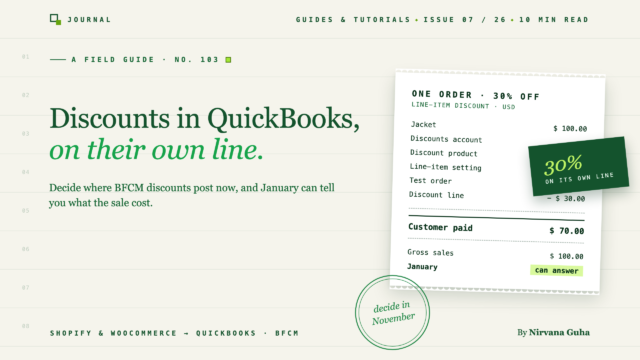
Hindi masasabi ng QuickBooks. Ang bawat order ay napunta sa discounted na presyo nito: ang isang $100 na jacket ay lumalabas bilang isang $70 na benta, at walang kahit saan na nagsasabing may ibinigay na $30. Ang Disyembre ay mukhang isang abalang buwan sa kakaibang mababang presyo. Samantala, ang ulat ng benta ng Shopify ay nagpapakita ng kabuuang Diskwento na, sabihin na nating, $40,000 para sa weekend. Ang numerong iyon ay hindi lumalabas kahit saan sa mga libro. Ang accountant ay napipilitang muling buuin ito mula sa mga export ng Shopify.
Ang pag-setup ay nakabatay sa isang paniniwalang makatuwiran: "Ang diskwento ay isang mas mababang presyo lamang. Ang mga libro ay kailangan lamang malaman kung ano ang binayaran ng customer."
Kailangan nila ang parehong mga numero. Ang pagkuha ng pareho ay karamihan ay isang setting sa iyong sync, at ang oras upang piliin ito ay bago ang Black Friday, hindi pagkatapos. Sakop ng aming BFCM finance prep checklist ang natitirang bahagi ng season (oras ng cash, mga bayarin, pagkaantala ng payout, mga pagbabalik). Detalyadong tinatalakay ng post na ito ang bahagi ng diskwento: ang isang desisyon, tatlong espesyal na kaso na sumisira pa rin dito, at isang test order na tatakbo habang normal ang volume.
Pagsasaalang-alang sa Accounting ng Benta ng Diskwento sa Isang Talata
Ang mga diskwento ay contra-revenue. Binabawasan nila ang kita at nakalagay direkta sa ilalim ng gross sales sa P&L. Hindi sila marketing expense, at hindi dapat sila hindi nakikita. Iyon din ang paraan ng pag-uulat ng iyong platform ng tindahan sa kanila. Ang Shopify's sales report ay nagbibigay-kahulugan sa net sales bilang "gross sales – discounts – sales reversals", at ang iyong P&L ay dapat na maipakita ang parehong tatlong piraso.
Narito ang journal entry ng sales discount para sa isang $100 na item na ibinenta sa 30% off (hindi kasama ang buwis para mapanatiling simple):
| Account | Debit | Credit |
|---|---|---|
| Cash o clearing account | $70 | |
| Sales Discounts (contra-revenue) | $30 | |
| Benta | $100 |
Nagbayad ang customer ng $70, kaya dumating ang $70. Ngunit nire-record ng Sales ang buong $100, at ang $30 ay napupunta sa sarili nitong account. Sa Enero maaari mong idagdag ang isang account na iyon at malaman kung magkano ang ginastos sa promosyon. Iyon ang buong punto ng sales discount accounting: ang diskwento ay nagiging isang numero na maaari mong i-report, ihambing at ipasok sa contribution margin ayon sa SKU o channel, sa halip na isang bagay na nakatago sa loob ng mas mababang mga presyo.
Ang Isang Desisyon: Linya ng Diskwento o Mas Mababang Presyo
Kapag ang isang naka-sync na order ay nagdadala ng diskwento sa QuickBooks, maaari itong dumating sa isa sa dalawang hugis:
- Bilang sarili nitong linya. Ang item ay dumarating sa buong presyo, na sinusundan ng isang negatibong linya ng diskwento. Ang diskwento ay nakikita at maaaring i-report.
- Nalunok sa presyo. Ang item ay dumarating sa diskwentong presyo. Walang numero ng diskwento kahit saan.
Ang unang hugis ay nagbibigay sa iyo ng journal entry sa itaas. Ang pangalawa ay nagbibigay sa iyo ng problema sa Enero. Sa LedgerPort, ito ay isang setting sa bawat koneksyon.
Shopify. Pumunta sa Sync Config › Accounting › Advanced Settings › Discounts. Ang dokumento ng mga setting ng accounting ng Shopify ng LedgerPort ay naglalarawan ng dalawang opsyon:
- Line Item: "Ang diskwento ay idinaragdag bilang isang negatibong line item sa invoice. Ginagawa nitong nakikita at hiwalay na matutunton ang diskwento sa mga ulat ng QuickBooks Online." Kapag pinili mo ito, lilitaw ang isang dropdown kung saan pipiliin mo ang produkto ng QuickBooks na gagamitin para sa mga diskwento.
- Sa Loob ng Orihinal na Item: "Ang diskwento ay nalulunok sa orihinal na presyo ng item, binabawasan ang halaga ng line item sa halip na magdagdag ng hiwalay na linya." Ang dokumento ay tapat tungkol sa trade-off: "Nagbubunga ito ng mas malinis na invoice ngunit ginagawang mas mahirap i-report ang kabuuang mga diskwentong ibinigay."
WooCommerce. Pumunta sa Sync Config › Orders at hanapin ang Discounts card. Ang dokumento ng configuration ng sync ay naglilista ng Discount sync method (kung paano nire-record ang mga diskwento sa QuickBooks): "Discounted price sa line item ay nagbabawas sa presyo ng bawat line item, o Separate line item ay nagdaragdag ng negatibong line item ng diskwento." Kapag pinili mo ang Separate line item, lilitaw ang isang field na Discount line item product para sa produkto ng QuickBooks na gagamitin.
Sa pahina ng pagpepresyo ng LedgerPort, ang mga setting na ito ay nasa ilalim ng "Tax, tips, shipping, discounts, and rounding", na nakalista sa mga plano na Growth, Scale at Enterprise. Kung ang iyong tindahan ay hindi pa konektado, magsimula sa gabay sa pag-setup para sa Shopify o WooCommerce.
Ang produkto ang nagpapasya sa account
Parehong platform ang humihingi sa iyo na pumili ng isang produkto ng QuickBooks para sa linya ng diskwento, at ang pagpipiliang iyon ay mas mahalaga kaysa sa tila. Sa QuickBooks Online, ang isang produkto o serbisyo ay nagdadala ng isang income account. Ang negatibong linya ng diskwento ay nagpo-post sa anumang income account na itinuturo ng produktong iyon.
Kaya bago mo piliin ang produkto, i-set up ang account:
- Gumawa ng isang income account na tinatawag na parang Sales Discounts sa iyong chart of accounts, na nakalagay sa ilalim ng iyong mga sales account. Kung nagsisimula ka mula sa simula, ang aming ecommerce chart of accounts template ay nagpapakita kung saan ito babagay.
- Gumawa (o pumili) ng isang item ng produkto o serbisyo na pinangalanang tulad ng "Discount", at ituro ang income account nito sa Sales Discounts.
- Piliin ang produktong iyon sa discount setting ng iyong sync.
Kung ang discount product ay nakaturo sa iyong pangunahing Sales account sa halip, ang discount line ay makikita pa rin sa bawat order, ngunit ang iyong P&L ay ibabalik ito pabalik sa Sales. Malapit ka na doon.
Kung manu-mano kang naglalagay ng mga benta
Ang Intuit ay may sariling mga tool sa discount para sa mga invoice at sales receipt na iyong ginagawa sa QuickBooks. Ang kanilang help article sa pagdaragdag ng discount ay nagpapaliwanag na maaari mong i-on ang isang Discount field sa ilalim ng Settings › Account and settings › Sales › Sales form content (piliin ang Edit), pagkatapos ay "pumili ng $ para sa isang flat discount o % para sa isang percentage discount." Maaari mo ring "maglagay ng discount bilang isang partikular na item na may negatibong rate at paglalarawan." Isang limitasyon na dapat malaman: "Ang mga indibidwal na line-item discount ay maaari lamang gamitin para sa buong halaga, hindi mga porsyento."
Piliin ito bago ang BFCM
Sinasabi ng mga dokumento ng LedgerPort na ang mga setting na ito ay "nalalapat sa bawat naka-sync na order at dapat suriin bago ang iyong unang sync." Kung babaguhin mo ang setting sa ibang pagkakataon, ang pagbabago ay makakaapekto sa mga order mula noon. Ang mga order na nasa QuickBooks na ay mananatili sa hugis kung paano sila na-sync.
Kaya mahalaga ang timing. Lumipat sa Disyembre 2 at ang iyong Nobyembre at Disyembre na mga libro ay gumagamit ng dalawang magkaibang pamamaraan, na may bahagi ng gastos ng promosyon na nakikita at bahagi na nasalo. Pumili ngayon, habang nag-sync ka ng normal na dami at maaari mong suriin ang resulta sa ilang mga order.
Tatlong Espesyal na Kaso na Sumisira sa Pag-uulat ng Diskwento
Kahit na tama ang pagkakaset up ng discount line, tatlong uri ng promosyon ang hindi gumagana tulad ng inaasahan mo.
1. Libreng pagpapadala
Ang libreng shipping ay parang discount, ngunit hindi ito binibilang ng Shopify bilang isa. Sa sales report ng Shopify, ang Discounts ay sumasaklaw sa "line item discount + order level discount share". Ang mga discount sa shipping ay nasa ibang sukatan: Ang Shipping ay "shipping charges – shipping discounts – refunded shipping amounts."
Kaya ang isang libreng shipping promo ay maaaring hindi lumabas sa iyong discount line sa QuickBooks. Batay sa mga formula ng Shopify, mas malamang na lumabas ito bilang mas mababang kita sa shipping. Huwag umasa sa alinmang paraan: suriin ito gamit ang test order sa checklist sa ibaba.
Pagkatapos ay magpasya kung iyon ay maayos para sa iyong pag-uulat. Kung gusto mong makita ang kita sa shipping bilang sarili nitong linya, ang mga setting ng Shopify ng LedgerPort ay nagpapahintulot sa iyo na i-post ang shipping bilang isang Line Item (na may QuickBooks product para sa shipping) o sa pamamagitan ng Shipping Field.
Mas simple ang WooCommerce dito. Sinasabi ng kanilang coupon documentation: "Ang mga coupon ay hindi nakakaapekto sa shipping dahil maaari lamang silang mag-apply sa mga item sa cart."
2. Ang mga gift card ay bayad, hindi diskwento
Ang isang gift card na ginamit sa checkout ay nagbabayad para sa order. Hindi nito ito dinidiscount. Malinaw ang Shopify tungkol dito sa kanilang sales report: "Ang buong halaga ng item ay inaangkin bilang benta." Ang kanilang halimbawa: ang isang $20 t-shirt na may $5 na binayaran ng gift card ay ipinapakita bilang $20 sa benta.
Sa mga tuntunin ng accounting, ang pagtubos ng gift card ay isang bayad na nagbabawas sa isang pananagutan (ang perang utang mo sa may hawak ng card). Hindi nito dapat galawin ang iyong Discounts account. Ang mga promotional gift card, tulad ng "$50 card sa halagang $40" na deal, ay ibang usapin. Ang aming BFCM prep post ay tumatalakay sa tuntunin, at ang gabay sa gift card at store credit ay tumatalakay sa buong lifecycle.
Sa LedgerPort, ang accounting para sa gift card at store credit ay isang feature ng Enterprise plan, ayon sa pricing page.
3. Diskwento bago ang buwis
Parehong platform ang nagbabawas ng diskwento bago kalkulahin ang buwis. Shopify: "Lahat ng diskwento ay inilalapat bago ang mga buwis." WooCommerce: "Ang mga kupon ay inilalapat sa mga presyo ng produkto bago ang pagkalkula ng buwis."
Kaya sa QuickBooks, ang diskwento ay dapat ding ibawas bago ang buwis. Kung hindi, ang buwis sa iyong mga libro ay hindi tutugma sa buwis na aktwal mong nakolekta. Para sa WooCommerce sa LedgerPort, ang Discounts card ay may opsyon na Apply discount above sales tax ("Ilapat ang diskwento bago kalkulahin ang sales tax"). Para sa mga benta na manu-mano mong ipinasok, sinabi ng Intuit: "Upang maglapat ng diskwento bago kalkulahin ang sales tax, piliin ang double arrow icon sa tabi ng discount field."
Hanggang dito lang ang saklaw ng post na ito tungkol sa buwis. Ang pag-set up at pag-reconcile ng sales tax ay mas malaking paksa kaysa sa pagkakasunud-sunod ng diskwento.
Kapag Nag-stack ang mga Diskwento
Ang BFCM ay kung kailan nagpapatakbo ang mga tindahan ng maraming promosyon nang sabay-sabay, kaya nakakatulong na malaman kung paano sila nagsasama-sama.
Sa Shopify, ang mga diskwento "ay hindi awtomatikong nagsasama-sama". Ikaw ang pipili kung alin ang maaaring magsama-sama. Kapag nagsama-sama sila, inilalapat sila sa isang nakapirming pagkakasunud-sunod: "Ang mga diskwento sa produkto ay unang inilalapat sa mga indibidwal na item. Ang mga diskwento sa order ay inilalapat sa binagong subtotal pagkatapos ng mga diskwento sa produkto. Ang mga diskwento sa pagpapadala ay huling inilalapat." Ang isang customer ay maaaring gumamit ng "maximum na 5 product o order discount code at isang shipping discount code sa parehong order."
Sa WooCommerce, ang mga pangunahing kupon ay "fixed-cart, fixed-product, at percentage-based," at ang checkbox na Individual use only ay pumipigil sa isang kupon na maisama sa iba.
Para sa iyong mga libro, simple lang ang punto. Kahit ilang code ang i-stack ng customer, tinitingnan mo ang diskwento ng order, at sa buong promosyon, dapat itong magdagdag sa isang account. Kapag natapos ang BFCM, ang iyong kabuuang Sales Discounts para sa mga petsang iyon ay dapat malapit sa kabuuang Discounts sa sales report ng Shopify para sa parehong mga petsa, na ang libreng pagpapadala ang malamang na mapupunta sa Shipping sa halip na sa Discounts (sasabihin sa iyo ng iyong test order).
Ang Iyong Pre-BFCM Discount Checklist
Gawin ang mga ito ngayong buwan, habang normal ang dami ng order:
- Mayroong Sales Discounts income account, sa ilalim ng iyong mga sales account, bilang contra-revenue.
- Ang isang discount product sa QuickBooks ay tumuturo dito.
- Ang discount setting ng iyong sync ay ang line-item option (Shopify: Line Item; WooCommerce: Separate line item), na may napiling produkto.
- Naka-set ang Discount bago ang buwis (WooCommerce: Apply discount above sales tax).
- Nagawa mo na ang test order. Maglagay o maghanap ng isang order na gumamit ng discount code at isa na may libreng shipping. I-sync ang mga ito at buksan sa QuickBooks. Dapat makita mo ang buong presyo ng item, isang negatibong linya ng discount, at ang buwis na kinakalkula sa discounted na halaga. Tandaan kung saan napunta ang shipping discount ng libreng shipping order.
Pagkatapos ng BFCM, gumawa ng isa pang check: paghambingin ang iyong Sales Discounts account sa kabuuang Discounts ng Shopify para sa parehong mga petsa. Kung malapit ang mga ito, sasagutin ng iyong mga ulat sa Enero ang tanong.
Ang mga return sa mga discounted na order ay sarili nilang paksa, na sakop sa aming gabay sa accounting para sa mga refund at return.
Mga Madalas Itanong
Ang mga diskwento ba ay gastos o contra-revenue?
Contra-revenue. Binabawasan ng mga sales discount ang kita at lumilitaw nang direkta sa ilalim ng gross sales sa P&L, hindi sa operating expenses. Pinapanatili nito ang gross sales, discounts, at net sales na nakikita bilang magkakahiwalay na numero, sa paraang iniuulat ng Shopify.
Paano ko ire-record ang isang diskwento sa QuickBooks Online?
Para sa mga benta na ikaw mismo ang nagpasok, hinahayaan ka ng Intuit na i-on ang isang Discount field sa mga invoice at sales receipt, o magdagdag ng discount bilang isang item na may negatibong rate. Para sa mga order na naka-sync mula sa iyong store, gamitin ang line-item discount setting ng sync at ituro ito sa isang discount product na nagpo-post sa iyong Sales Discounts account.
Bakit hindi lumalabas ang aking libreng pagpapadala na promo sa mga diskwento?
Dahil binibilang ng Shopify ang mga shipping discount sa loob ng Shipping, hindi sa Discounts. Kinakalkula ng sales report nito ang Shipping bilang "shipping charges – shipping discounts – refunded shipping amounts." Kaya ang libreng shipping ay malamang na lumabas bilang mas mababang kita sa shipping. Kumpirmahin ito gamit ang isang test order.
Magpasya sa Nobyembre, Alamin sa Enero
Ang gastos ng promo ay isang numero na maaari mong magkaroon sa Enero nang libre, kung magpasya ka kung saan ito pupunta sa Nobyembre.
Tingnan kung paano napupunta ang iyong mga discount ngayon. Bago ang Black Friday, ikonekta ang iyong store sa Libreng plano ng LedgerPort, magpadala ng ilang totoong order na gumamit ng discount code, at buksan ang mga ito sa QuickBooks upang makita kung paano eksaktong dumadating ang mga ito. Pagkatapos ay gawin ang desisyon sa discount sa iyong mga setting ng sync habang normal pa ang volume. Sakop ng Libreng plano ang 1 storefront at hanggang 30 order bawat buwan, at hindi kailangan ng credit card.
Magsimula nang libre sa LedgerPort →
Ang natitira sa iyong paghahanda sa pananalapi para sa BFCM, mula sa pag-timing ng cash hanggang sa mga return, ay nasa BFCM finance checklist.
