

- 1"Software di contabilità per la vendita al dettaglio" sono tre stack diversi
- 2La lista breve: software di contabilità per negozi al dettaglio, a confronto
- 3Cosa devono gestire effettivamente i sistemi di contabilità per la vendita al dettaglio online
- 4Lo stack di vendita al dettaglio online in pratica
- 5Vendita al dettaglio omnicanale e multi-negozio
- 6Cos'è la contabilità per il retail? (Il termine ha due significati)
- 7Tenuta dei registri di vendita al dettaglio vs. Contabilità di vendita al dettaglio
- 8Come valutare il software di contabilità per negozi al dettaglio: 5 domande
- 9Software di contabilità per il retail: FAQ
- 10Quale software di contabilità utilizzano la maggior parte dei negozi al dettaglio?
- 11QuickBooks è valido per il retail?
- 12Qual è la differenza tra software POS e software di contabilità?
- 13Quanto costa il software di contabilità per il retail?
- 14Qual è il miglior software di contabilità per un piccolo negozio al dettaglio?
- 15Il software che stavi cercando
I risultati della ricerca sono un disastro perché la categoria è un disastro. Nominare come vendi — prima di nominare un prodotto — riduce l'intera decisione a una sola domanda gestibile.
Sono le 21:40 di un martedì sera e hai tre schede aperte.
La scheda uno è un sistema di punto vendita che afferma di "includere la contabilità". La scheda due è una suite di contabilità che pubblicizza un'"edizione per la vendita al dettaglio". La scheda tre è qualcosa chiamato sistema di gestione della vendita al dettaglio i cui screenshot sembrano essere stati realizzati nel 2011. Tutti e tre provengono dalla stessa ricerca: software di contabilità per la vendita al dettaglio.
Se stai confrontando software di contabilità per negozi al dettaglio — o per un piccolo negozio al dettaglio che vende anche online — il modo più rapido per procedere è indicare prima come vendi. È così che è organizzata questa guida.
Nessuno di essi menziona il problema che ti ha mandato a cercare in primo luogo: i pagamenti che si trovano nel tuo feed bancario e che ancora non corrispondono a ciò che il tuo negozio dice che hai venduto il mese scorso.
Ecco l'ipotesi che sta causando il danno: il software di contabilità per la vendita al dettaglio è un'unica categoria di prodotti e il mio compito è trovare quella migliore. Questa è la bugia che ti vendono i risultati della ricerca. Non è un'unica categoria. Sono tre stack diversi che condividono un nome e quale ti serve dipende interamente da come vendi.
"Software di contabilità per la vendita al dettaglio" sono tre stack diversi
Quando un fornitore dice "contabilità per la vendita al dettaglio", intende una delle tre configurazioni:
| Come vendi | Come appare lo stack | Cosa lo ancora |
|---|---|---|
| Solo in negozio | Sistema POS + la sua integrazione contabile nativa | Il POS (Square, Lightspeed, Clover) |
| Solo online | Piattaforma storefront + libro mastro generale + livello di sincronizzazione | La piattaforma (Shopify, WooCommerce) |
| Omnicanale | Entrambi i precedenti, unificati in un unico libro mastro | Il libro mastro (solitamente QuickBooks Online) |
Le schede che avevi aperto non erano tre concorrenti. Erano tre risposte a tre domande diverse, e solo una di quelle domande è la tua.
Se sei un rivenditore puramente fisico, sii onesto con te stesso qui — e lascia che siamo onesti con te. Il tuo stack contabile dovrebbe essere costruito attorno al tuo POS. Square, Lightspeed e Clover mantengono le proprie integrazioni con QuickBooks e fanno bene il loro lavoro: vendite a livello di registratore di cassa, riconciliazione del cassetto contanti, inventario in negozio. LedgerPort — lo strumento a cui appartiene questo blog — non è un sistema POS e non si collega a nessuno di questi registratori. Se le tue vendite avvengono a un bancone, il percorso nativo del POS è quello giusto, e nulla di seguito cambierà questo.
Il resto di questa guida è per le altre due righe: rivenditori che vendono tramite una piattaforma Shopify o WooCommerce — possibilmente insieme a una presenza fisica — e tengono i loro libri in QuickBooks Online. Se questo sei tu, il tuo problema non è mai stato "trovare il miglior software di contabilità per la vendita al dettaglio". È che le vendite, le commissioni, i rimborsi e i pagamenti della tua piattaforma non atterrano in modo pulito nel libro mastro che già possiedi.
La lista breve: software di contabilità per negozi al dettaglio, a confronto
Nomi, perché la distinzione a tre livelli aiuta solo se è possibile ordinare prodotti reali in essa. Ogni strumento di seguito è competente per quello che è realmente: gli errori costosi derivano dall'acquisto di uno stack aspettandone un altro.
| Software | Quale stack è | Migliore soluzione | Il compromesso |
|---|---|---|---|
| QuickBooks Online | Libro mastro generale | Lo standard USA; ogni commercialista lo parla | Non sa nulla del tuo negozio finché qualcosa non gli fornisce dati |
| Xero | Libro mastro generale | Rivenditori che preferiscono la sua interfaccia e l'ecosistema di app | Stessa lacuna di traduzione di QuickBooks: è un libro mastro, non una connessione al negozio |
| Salvia | Libro mastro / suite retail | Retail di fascia media e multi-entità | Implementazione più pesante di quanto solitamente richieda un negozio online |
| Lightspeed Retail | Suite POS | Retail con focus sul negozio fisico che desidera POS e inventario in un unico posto | Pubblica ancora su un libro mastro: una suite POS non lo sostituisce |
| Square | Suite POS | Piccolo retail di persona con esigenze semplici | La vendita multicanale online seria lo supera |
| LedgerPort | Livello di sincronizzazione | Negozi Shopify e WooCommerce su QuickBooks Online | È lo strato tra negozio e libro mastro: hai ancora bisogno di entrambi i lati |
| A2X | Livello di sincronizzazione | Venditori focalizzati sul marketplace (Amazon, eBay, Walmart, Etsy) su QuickBooks o Xero | Nessun WooCommerce e passaggi di prezzo in base al volume degli ordini — la nostra recensione completa di A2X li copre entrambi |
Se il tuo negozio è prima di tutto online, la versione breve: scegli un libro mastro (QuickBooks Online o Xero), tratta la decisione del POS come separata e colma il divario negozio-libro mastro con uno strato di sincronizzazione. Il nostro riepilogo dei software di contabilità per Shopify confronta gli strati di sincronizzazione testa a testa.
Cosa devono gestire effettivamente i sistemi di contabilità per la vendita al dettaglio online
Rimuovi il marketing e ci sono cinque meccanismi che separano i sistemi di contabilità per la vendita al dettaglio funzionanti dalla contabilità generica. Se uno strumento non può gestirli, non importa come si chiami.
1. Vendite alla data della vendita, depositi alla data del pagamento. La tua piattaforma ti paga in lotti, giorni dopo che le vendite sono avvenute, con le commissioni già sottratte. Se i tuoi libri registrano i ricavi quando il deposito arriva in banca, le tue vendite sono datate in modo errato, sottostimate dell'importo della commissione e impossibili da riconciliare. Questa singola discrepanza temporale è la radice della maggior parte delle discrepanze: analizziamo le meccaniche complete in Come riconciliare i pagamenti Shopify in QuickBooks.
2. Commissioni separate dai ricavi. Una vendita di 100 $ con una commissione di elaborazione di 3,20 $ è 100 $ di ricavi e 3,20 $ di spese, non 96,80 $ di ricavi. La contabilità basata sul deposito netto sottostima silenziosamente sia il tuo fatturato lordo che i tuoi costi, il che distorce ogni numero di margine che utilizzi per prendere decisioni.
3. Rimborsi e cambi come eventi di prima classe. Un rimborso non è una vendita negativa nel giorno in cui avviene per essere cancellato. Inverte i ricavi, recupera le tasse e a volte la commissione di elaborazione non viene restituita affatto. Il commercio al dettaglio ha più di questi eventi rispetto a quasi ogni altro modello di business: Rimborsi e resi nella contabilità e-commerce copre come dovrebbero essere registrati.
4. Imposta sulle vendite come passività, mai come reddito. L'imposta riscossa al momento del checkout sono soldi che stai trattenendo per un governo. Deve finire in un conto di passività, separato dalle righe fiscali della piattaforma, non aggregato alle vendite. Il tuo piano dei conti deve essere strutturato per questo prima che qualsiasi strumento possa registrarvi correttamente.
5. Tempistica dell'inventario e del costo del venduto. Il costo del prodotto dovrebbe essere registrato quando l'articolo viene venduto, non quando acquisti le scorte. Se sbagli questo, il tuo profitto mensile oscillerà in base al tuo programma di acquisto invece che alle tue vendite.
Nota cosa non è in questo elenco: fatturazione, buste paga, dashboard. QuickBooks fa già quelle cose. I cinque elementi sopra sono il livello specifico per il retail, e tutti vivono nel divario tra la tua piattaforma e il tuo registro.
Lo stack di vendita al dettaglio online in pratica
Per il retail online, lo stack operativo ha esattamente tre parti: la tua piattaforma (Shopify o WooCommerce), il tuo registro (QuickBooks Online) e uno strato di sincronizzazione tra di essi. La piattaforma e il registro li hai già. Lo strato di sincronizzazione è la parte che stavi effettivamente cercando: è dove tutte e cinque le meccaniche sopra vengono risolte.
Ecco come appare concretamente, usando LedgerPort come esempio.
Come vengono registrate le vendite. Lo strato di sincronizzazione decide cosa diventa ogni ordine in QuickBooks: una ricevuta di vendita per ordine per i negozi che desiderano dettagli a livello di transazione, una fattura più pagamento per termini all'ingrosso, o una singola voce di diario riassuntiva giornaliera per i negozi ad alto volume che non desiderano 300 righe al giorno che ingombrano il registro. Controlla anche quali entità vengono sincronizzate automaticamente, con quale frequenza e da quale data di inizio, in modo che il comportamento dei tuoi libri sia un'impostazione che scegli, non un incidente di ciò che l'esportazione ha prodotto. Tutti e cinque i metodi di registrazione, e quando ciascuno è appropriato, sono documentati in Comprensione dei metodi di sincronizzazione degli ordini.
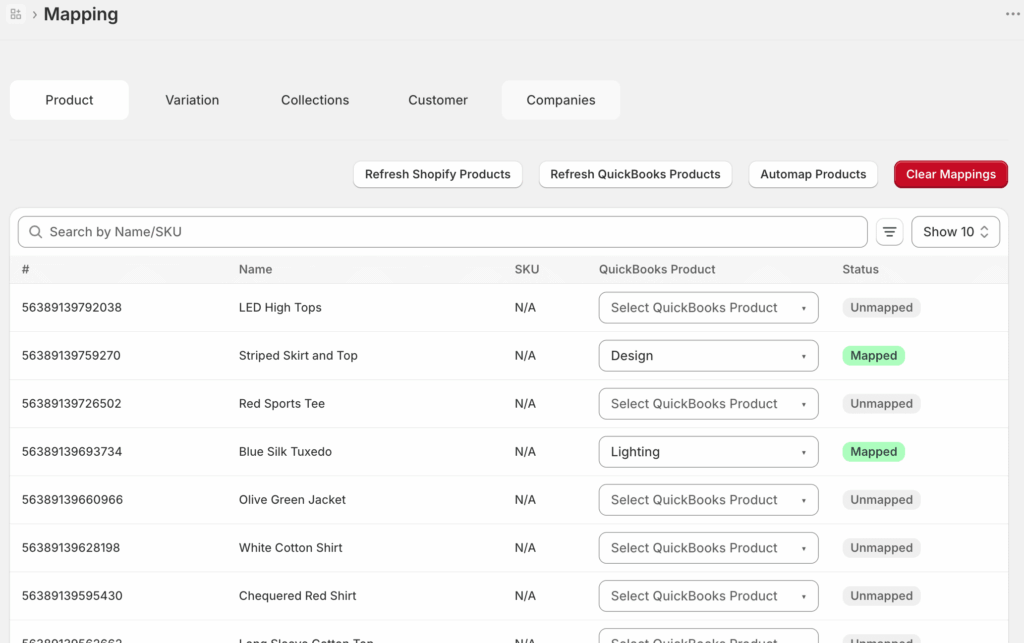
Mappature: dove avviene effettivamente la traduzione. Ogni prodotto, cliente, metodo di pagamento e riga fiscale nel tuo negozio deve avere una destinazione in QuickBooks. La schermata di mappatura elenca il tuo catalogo accanto all'articolo di QuickBooks a cui viene pubblicato ogni prodotto; un passaggio di mappatura automatica abbina la maggior parte di essi per SKU o nome, e tutto ciò che rimane non mappato viene segnalato — gli ordini contenenti un prodotto non mappato falliscono visibilmente invece di essere pubblicati sull'account sbagliato e corrompere silenziosamente i tuoi libri contabili. Quel comportamento di fallimento predefinito suona come un inconveniente. È in realtà la funzionalità: sbagliato ma pubblicato è lo stato più costoso che i tuoi libri contabili possano avere.
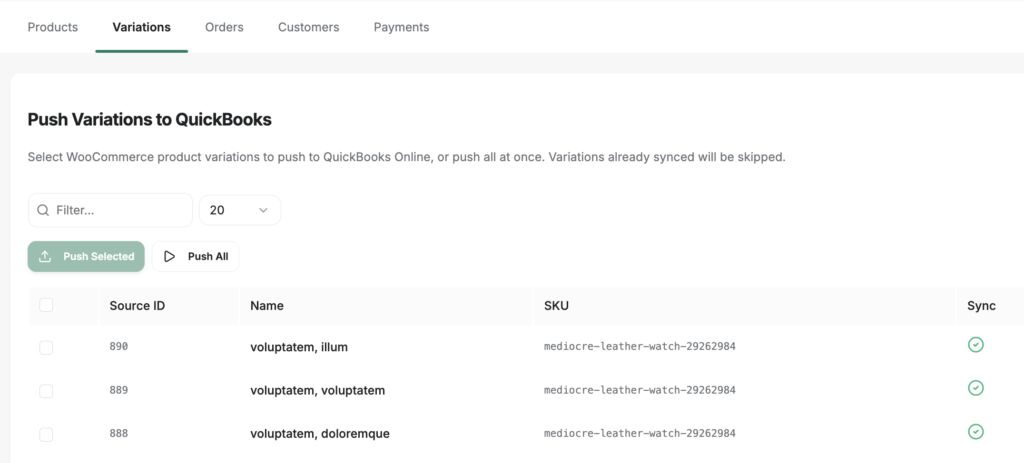
Recuperare quando i tuoi libri contabili sono in ritardo. La maggior parte dei rivenditori non adotta uno strato di sincronizzazione il primo giorno di attività — lo adottano con mesi di cronologia non registrata o mal registrata alle spalle. Una pagina di invio manuale elenca ogni record — ordini, prodotti, clienti, pagamenti, ognuno nella propria scheda — con il suo stato di sincronizzazione, in modo da poter riempire un intervallo di date, reinviare una manciata di record che sono falliti a causa di un errore di mappatura o inviare l'intero arretrato e osservarlo pubblicare. I record già sincronizzati vengono saltati automaticamente, quindi l'esecuzione ripetuta di un invio non crea duplicati.
Niente di tutto ciò è esotico. Sono le tubature. Ma sono tubature specifiche per la vendita al dettaglio, ed è precisamente la parte che una suite POS, un generico "retail edition" e un sistema di gestione della vendita al dettaglio dell'era 2011 non riescono a fare per un negozio Shopify o WooCommerce.
Vendita al dettaglio omnicanale e multi-negozio
Vendere attraverso più di una vetrina — un negozio Shopify e un negozio WooCommerce, due marchi, un negozio USA e uno UE — non cambia lo stack. Lo moltiplica. Ogni negozio necessita della propria connessione, delle proprie mappature e solitamente della propria azienda QuickBooks, perché i libri contabili misti rendono invisibile la redditività per negozio e dolorose le dichiarazioni fiscali.
Lo strato di sincronizzazione dovrebbe trattare ogni negozio come un'attività separata e isolata sotto un unico accesso, in modo da non dover mantenere tre strumenti o tre abbonamenti. In LedgerPort, i negozi Shopify e WooCommerce siedono fianco a fianco in un unico account — il piano Scale copre fino a 3 negozi, Enterprise è illimitato. La configurazione completa, incluso quando utilizzare aziende QuickBooks separate rispetto a un'unica azienda con sedi, è in Contabilità E-commerce Multi-Negozio.
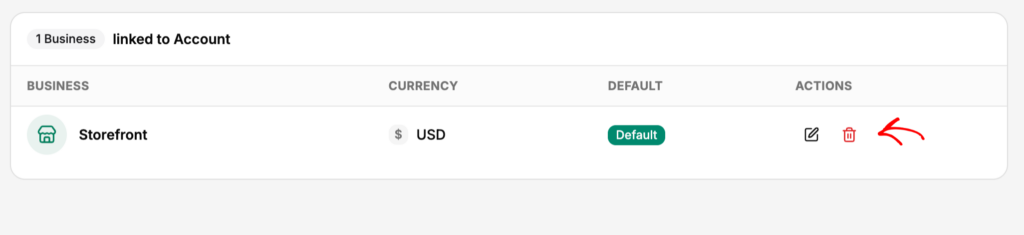
Ecco cosa significa "isolato" meccanicamente. In LedgerPort, ogni negozio è un Business: un punto vendita abbinato a un'azienda QuickBooks, che gestisce la propria valuta, fuso orario, connessioni, mappature, log di sincronizzazione e impostazioni. Aggiungerne un secondo richiede quattro campi: fare clic sul nome dell'azienda nell'angolo in alto a sinistra della dashboard, fare clic su Aggiungi Business, inserire un nome, scegliere una valuta e un fuso orario, e connettere la piattaforma di quel negozio e l'account QuickBooks nello stesso modo in cui si è connesso il primo. Lo stesso selettore in alto a sinistra consente di passare da un'azienda all'altra senza disconnettersi: scegliere un negozio e la dashboard, le connessioni e i log passeranno a quell'azienda. Nulla di ciò che si modifica in uno (una mappatura, un'impostazione di sincronizzazione, un account disconnesso) influisce sugli altri.
Quell'isolamento dura fino alla fine della vita di un negozio. Chiudere un marchio e si può eliminare il suo Business dalle Impostazioni; verranno rimossi solo la cronologia di sincronizzazione, i log e le mappature di quel negozio in LedgerPort. Le altre tue aziende continueranno a funzionare, e l'account Shopify o WooCommerce del negozio e la sua azienda QuickBooks non verranno mai toccati.
Una nota onesta per i rivenditori omnichannel con un banco fisico: se le tue vendite in negozio passano attraverso Shopify POS, entrano nello stesso flusso di ordini di Shopify delle tue vendite online. Se passano attraverso un sistema di cassa separato come Square o Lightspeed, quella è una seconda pila: ancorala all'integrazione QuickBooks del POS stesso e mantieni il tuo livello di sincronizzazione online per il punto vendita. Non acquistare uno strumento aspettandoti che faccia entrambe le cose.
Cos'è la contabilità per il retail? (Il termine ha due significati)
Una breve deviazione che chiarisce la maggior parte della confusione nei risultati di ricerca: "contabilità al dettaglio" è sia una categoria che una tecnica specifica, e vengono confuse costantemente.
Come categoria, la contabilità al dettaglio è la contabilità ordinaria adattata alla vendita di beni fisici: l'inventario si trova nello stato patrimoniale, il costo del venduto viene riconosciuto man mano che gli articoli vengono venduti, l'imposta sulle vendite viene riscossa come passività e i dati di vendita arrivano da un POS o da una piattaforma di e-commerce invece che da fatture che scrivi tu stesso. Questo è il senso in cui questa guida viene utilizzata.
Come tecnica, il metodo al dettaglio è un modo specifico per stimare il valore dell'inventario senza tracciare i costi per unità: calcola il rapporto tra costo e prezzo al dettaglio in tutto il tuo stock, quindi valuta tutto ciò che non è venduto applicando quel rapporto al suo prezzo al dettaglio. È veloce, non necessita di registrazioni dei costi per unità e sopravvive nelle attività di merchandising ad alto SKU e nei bilanci intermedi. È anche una stima: ribassi, ammanchi e linee di prodotti a margine misto piegano il rapporto lontano dalla realtà.
La maggior parte dei rivenditori online non ha mai bisogno del metodo al dettaglio. La tua piattaforma registra già esattamente quali articoli sono stati venduti e quanto ti sono costati, quindi il costo del venduto effettivo è calcolabile — la nostra guida per ottenere il costo del venduto corretto in QuickBooks lo illustra. Il metodo al dettaglio è importante soprattutto quando leggi letteratura contabile scritta per i grandi magazzini e ti chiedi perché non corrisponda alla tua realtà.
Tenuta dei registri di vendita al dettaglio vs. Contabilità di vendita al dettaglio
Un'altra distinzione che vale la pena definire, perché i risultati di ricerca la confondono: la tenuta dei registri di vendita al dettaglio è il lavoro di registrazione: inserimento delle vendite giornaliere, riconciliazione dei pagamenti, passività dell'imposta sulle vendite, rettifiche dell'inventario. La contabilità di vendita al dettaglio è ciò che accade al di sopra di tali registrazioni: analisi dei margini, valutazione, strategia fiscale. La maggior parte del software in questa guida si giustifica automatizzando la tenuta dei registri per un negozio al dettaglio; se il livello di registrazione è errato, nessuno strumento di reporting a valle lo correggerà.
Come valutare il software di contabilità per negozi al dettaglio: 5 domande
Una volta che hai dato un nome alla tua pila, la lista si accorcia. Qualunque software di contabilità per negozi al dettaglio tu stia confrontando per il livello di sincronizzazione, poni queste cinque domande: sono gli stessi criteri che abbiamo usato nel nostro riepilogo degli strumenti di contabilità per Shopify:
- Registra le vendite alla data della vendita e riconcilia i pagamenti con i depositi bancari? Se importa solo i depositi, è un feed bancario, non un livello contabile.
- Separa automaticamente commissioni, rimborsi e tasse nei propri conti? Chiedi di vedere una transazione sincronizzata, riga per riga.
- Cosa succede quando qualcosa fallisce? Prodotto non mappato, articolo eliminato, intoppo API. Cerca errori visibili, log e risincronizzazione selettiva, non salti silenziosi.
- Gestisce le tue piattaforme e il numero dei tuoi negozi? Il supporto multi-negozio e Shopify-più-WooCommerce varia più di quanto suggerisca qualsiasi pagina dei prezzi.
- Quanto costa rispetto alle ore che elimina? I negozi con volumi significativi segnalano un risparmio di ore ogni settimana. Confronta onestamente questo con l'abbonamento: i piani attuali sono sulla pagina dei prezzi, a partire da gratuito per un massimo di 30 ordini al mese.
La domanda 3 ha una scorciatoia: nella demo, chiedi di vedere il registro di controllo. Non la pagina di marketing a riguardo – lo schermo effettivo. In LedgerPort quello è il Registro di controllo, dove ogni tentativo di sincronizzazione è una riga con uno stato esplicito: Sincronizzato, Errore, In attesa (in coda, non ancora elaborato) o In sospeso (in attesa di una condizione di attivazione come il soddisfacimento dello stato di un pagamento). Ogni riga riporta il numero d'ordine, il prodotto o il cliente a cui appartiene, e le righe di errore si espandono per indicare la causa – "Prodotto non mappato", "Cliente non trovato in QuickBooks" – in modo che un fallimento indichi la propria soluzione. Filtrare per Stato = Errore è un controllo giornaliero di trenta secondi; filtrare per intervallo di date dopo un'interruzione della connessione mostra esattamente i record che hanno perso la loro finestra, pronti per essere inviati nuovamente. Lo schermo stesso è documentato in Lettura e filtro del registro di controllo. Se un fornitore non può mostrarti un equivalente, supponi che i fallimenti siano silenziosi – e i fallimenti silenziosi sono il modo in cui i libri contabili vanno alla deriva per mesi prima che qualcuno se ne accorga.
Qualsiasi strumento che risponda bene a tutte e cinque è una scelta legittima. Le differenze emergono ai margini – recupero errori, accuratezza delle commissioni, gestione dei rimborsi – che è esattamente dove i libri contabili al dettaglio vivono o muoiono.
Software di contabilità per il retail: FAQ
Quale software di contabilità utilizzano la maggior parte dei negozi al dettaglio?
QuickBooks Online è il libro mastro più comune per la vendita al dettaglio negli Stati Uniti, con Xero come principale alternativa. La vendita al dettaglio in presenza solitamente abbina il libro mastro a una suite POS; la vendita al dettaglio online la abbina alla piattaforma di e-commerce più uno strato di sincronizzazione che trasferisce correttamente i dati di vendita nel libro mastro.
QuickBooks è valido per il retail?
Come libro mastro, sì. QuickBooks Online gestisce bene la contabilità al dettaglio una volta che i dati gli arrivano. Quello che non fa è capire il tuo negozio: i pagamenti, le commissioni, i rimborsi e le carte regalo arrivano come un unico deposito forfettario a meno che qualcosa non li traduca prima. Quello strato di traduzione è la parte che la maggior parte dei consigli "QuickBooks per la vendita al dettaglio" salta.
Qual è la differenza tra software POS e software di contabilità?
Un POS gestisce la vendita — catalogo, checkout, conteggi dell'inventario. Il software di contabilità tiene i libri — libro mastro, conto economico, stato patrimoniale, tasse. Una suite POS riporta le vendite, ma non produce bilanci. Hai bisogno di entrambi, collegati. Questa è la tesi delle tre pile in una frase.
Quanto costa il software di contabilità per il retail?
Dipende da quale stack stai prezzando. I ledger sono classificati per funzionalità, le suite POS hanno un prezzo per postazione o registratore di cassa e i livelli di sincronizzazione hanno un prezzo in base al volume degli ordini o fisso. I prezzi attuali di LedgerPort sono qui — incluso un piano gratuito per piccoli negozi.
Qual è il miglior software di contabilità per un piccolo negozio al dettaglio?
Per un piccolo negozio che vende principalmente di persona, una suite POS come Square abbinata a una contabilità generale (QuickBooks Online o Xero) copre la maggior parte delle esigenze. Una volta che vendi anche online tramite Shopify o WooCommerce, aggiungi uno strato di sincronizzazione come LedgerPort in modo che ordini, commissioni, rimborsi e pagamenti vengano registrati automaticamente in QuickBooks invece che manualmente. La lista breve sopra mostra dove si colloca ogni strumento.
Il software che stavi cercando
Torna a quelle tre schede. Una suite POS, un'edizione retail, un sistema retail legacy. Potresti valutare tutti e tre per un mese e nessuno di loro risolverebbe i pagamenti non riconciliati nel tuo feed bancario – perché nessuno di loro è stato costruito per lo stack che già possiedi.
Questa è l'ironia del termine di ricerca. Non stavi cercando un software di contabilità per il retail. Stavi cercando lo strato mancante di uno stack che è già assemblato per due terzi: il tuo negozio da un lato, QuickBooks dall'altro, e un divario di traduzione in mezzo.
LedgerPort è quello strato per i rivenditori Shopify e WooCommerce. Il piano gratuito copre fino a 30 ordini al mese con un negozio, l'installazione richiede circa 15 minuti e ogni piano a pagamento offre una garanzia di rimborso di 14 giorni – senza fare domande. Collega il tuo negozio e vedi i tuoi primi ordini pubblicati su QuickBooks →
