

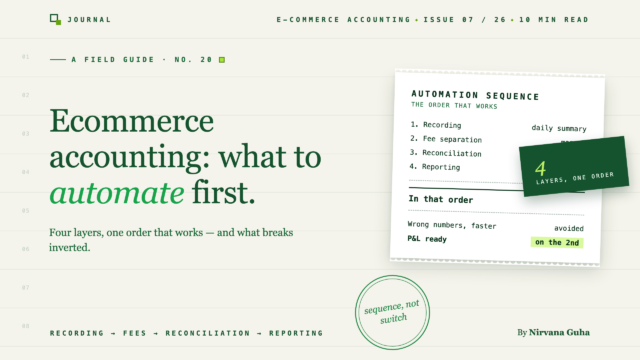
Eコマース会計自動化はスイッチではなくシーケンスであり、スイッチの切り替え順序によって、数字が速くなるか、単に速く間違ったものになるかが決まります。
毎月14日の夜9時40分、あなたは5月 - 最終版 v3という名前のスプレッドシートタブで先月のP&Lを作成しています。今年の収益は60%増加しました。帳簿を締め出すプロセスは、2年前と半百万ドル前に使用していたものと全く同じです。注文をエクスポートし、支払いを受け取ったものをエクスポートし、貼り付け、並べ替え、目を細め、一致しない3行を照合し、来月にはきちんと修正しようと自分に約束します。
あなたはアドバイスを読みました。「会計を自動化する」— その文を百回、百のツールリスト記事と百の時間を節約するという曖昧な約束に付随して見たことがあります。最終版 v3を見つめている人が持つ唯一の質問に答えたものはありません。具体的に何を、どの順序で自動化するのですか?
なぜなら、そのすべてのアドバイスの下には嘘があり、それははっきりと述べる価値があります。「会計自動化とは、アプリを接続すればすべてが自動的に処理されるということです。」 1回の連携、1回の緑色のチェックマーク、完了。
そうではありません。Eコマース会計自動化は一つのことではなく、互いに積み重ねられた4つの異なるレイヤーであり、各レイヤーは下のレイヤーが正しいことに依存しています。正しい順序で自動化すれば、帳簿は自分で閉じられます。間違った順序で自動化すれば、自分で手作業で行うよりも速く間違った数字を生み出す機械を構築したことになります。
この記事はシーケンスです。
帳簿処理がスケールしなくなる瞬間
構造的な問題は、無駄を省いて言うと次のようになります。あなたの収益は需要に応じてスケールしますが、手作業の帳簿プロセスは注文数に応じてスケールします。すべての注文は1行です。すべての支払いは小さな照合パズルです。すべての払い戻しは処理すべき例外です。
月に200件の注文では、スプレッドシートの儀式は夕方1回分のコストです。月に1,000件の注文では、週末1回分のコストです。月に3,000件では、それはタスクではなくなり、バックログになります—そして最終的に生成される数字は、3週間前に終了した月を表します。あなたは後ろの窓を見ながらビジネスを操縦しています。
この時点で、3種類の店舗オーナーが存在します。一部はスプレッドシートを使い続け、毎月のパニックをビジネスコストとして受け入れます。一部は、同じ手作業プロセスを時給で実行するブックキーパーにその混乱を任せます。そして一部は自動化します—そのうちのいくつかは正しい順序で、ほとんどはリスト記事が推奨したアプリを接続して、うまくいくだろうと期待しています。
その最後の2つのグループの違いは、この記事の残りの部分にあります。
Eコマース会計自動化が実際にカバーするもの
まず、用語を明確にしましょう。なぜなら、カテゴリ名が混乱の半分を引き起こしているからです。人々が電子商取引会計ソフトウェアを検索するとき、彼らは通常、すでに会計ソフトウェア(QuickBooks Online、元帳、記録システム)を所有しています。彼らが実際に必要としているのは、元帳の周りの仕組みです。私たちは、私たちの最高のShopify会計ソフトウェアの正直な解説で、これを以前は同期レイヤーと呼んでいました。ストアと帳簿の間に配置される翻訳者です。
eコマース会計自動化は、正しく理解すれば、その仕組みの4つのレイヤーです。
レイヤー1 — 取引記録。すべての販売、返金、調整を自動的に、正しい形式で元帳に記録すること。成長中のほとんどのストアにとって、これは3,000件の個別の領収書がQuickBooksを詰まらせるのではなく、毎日1件のクリーンな仕訳伝票という日次集計を意味します。
レイヤー2 — 手数料の分離。プラットフォームが入金するものと実際に稼いだものを分離すること。Shopifyは、総売上から返金と処理手数料を差し引いた金額をまとめて支払います。元帳にはこれらを内訳表示する必要があります。そうしないと、収益が過小評価され、手数料が見えなくなります。
レイヤー3 — 照合。各支払いを出金元となった銀行の入金と結びつけること。これにより、銀行フィードに8,412.67ドルが表示された場合、帳簿にはその全額を説明する一致するエントリが含まれます。
レイヤー4 — 財務報告。損益計算書、利益率分析、売上税負債のビュー。これは誰もが望むレイヤーであり、直接自動化できる唯一のレイヤーです。なぜなら、レポートはレイヤー1から3までの算術演算にすぎないからです。
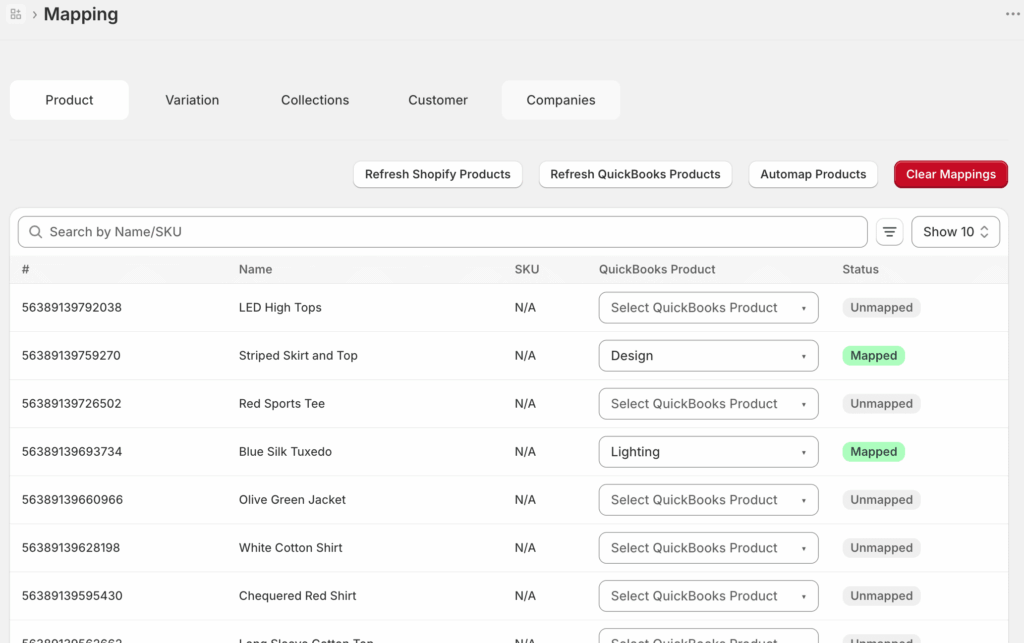
手数料の分離は、もう少し詳しく説明する価値があります。「同期した」と「正しい」が分かれる場所だからです。同期は、マッピングの精度と同じくらい正確です。マッピングとは、ツールに各製品、手数料、支払い方法がどのQuickBooksアカウントに属するかを指示するテーブルです。これは、私たちのツール(私たちが作成しました、それに応じて判断してください)であるLedgerPortでは次のようになります。
4つのレイヤーを念頭に置いてください。あなたが抱えるすべての自動化の質問(次の見出しの質問を含む)は、秘密裏にあなたがどのレイヤーを指しているかについての質問です。
最適なEコマース会計連携とは?
これはこのカテゴリで最もよく尋ねられる質問の1つであり、正直な答えは、それは誤った質問であるということです。統合は異なるレイヤーで異なるジョブを実行するため、「最高の統合」のランク付けされたリストはありません。正しく質問すると、次のようになります。スタックの各レイヤーで、何を何に接続すべきか?
元帳そのもの。 QuickBooks Online は米国のストアのデフォルトであり、それはそれで良いものです。Xero は一般的な代替手段です。この選択は、人々が考えるよりも重要ではありません — どちらも有能な元帳です。他のすべては、これに接続されます。
同期レイヤー。これはレイヤー1〜3を実行するカテゴリです。A2X、Synder、Webgility、MyWorks、LedgerPort。また、「最高」が状況によって本当に異なる場所でもあります。ShopifyプラスAmazonセラーにとっての最高の選択肢は、QBOで2つのストアを運営するShopifyオペレーターにとっての最高の選択肢ではありません。私たちは、私たちのものが負ける場所も含めて、5つすべてを正直に比較しました。まとめで。
決済処理業者。Shopify Payments、PayPal、Stripe。会計上の理由でこれらを選択するわけではありませんが、それぞれが個別の手数料と支払いストリームであり、同期レイヤーは、メインのプロセッサだけでなく、受け入れるすべてのプロセッサを処理する必要があります。
在庫と売上原価。 高いボリュームでは、専用の在庫システムが原価データを元帳にフィードするため、利益率が製品の実際の原価を反映します。月間数千件未満の注文のほとんどのストアでは、まだこれを個別の統合として必要としません。
したがって、統合を評価するとき、最初の質問は「それは良いか?」ではありません。それは「これはどのレイヤーであり、その下のレイヤーはしっかりしているか?」です。未照合の帳簿に座っている素晴らしいレポート統合は、虚構のダッシュボードです。
自動化の正しい順序(および逆にした場合に何が壊れるか)
レイヤーはメニューではありません。それらは依存関係の連鎖であり、順序がすべてです:
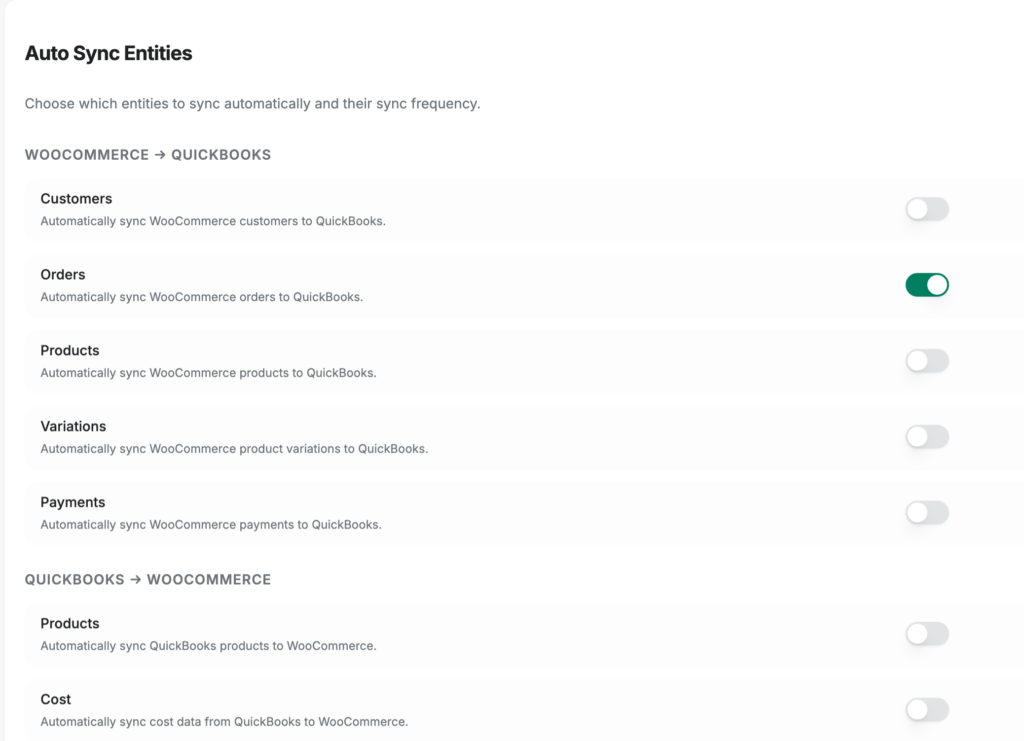
1. まず取引記録を自動化します。 売上、返金、調整が元帳に完全に一貫して記録されるまで、下流の何も信頼できません。実際には、これは最も劇的でないステップです — LedgerPort では、プロジェクトではなく、設定ページです:
2. 次に手数料の分離を自動化します。 取引がフローしたら、それらが正しい場所にフローすることを確認します — 収益からの手数料、正しい期間の返金、すべての処理業者が説明されていること。これは以前のマッピング作業であり、最初に苦痛ですが、完了します。
3. 最後に照合マッチングを自動化します。 クリーンで手数料が分離されたエントリがあれば、入金を銀行預金と照合することは機械的になります — 入金は総額から返金と手数料を引いたものであり、帳簿はそのように行ごとに示します。その計算の完全な仕組みを知りたい場合は、QuickBooks で Shopify の入金を照合するための完全ガイドを書いています。
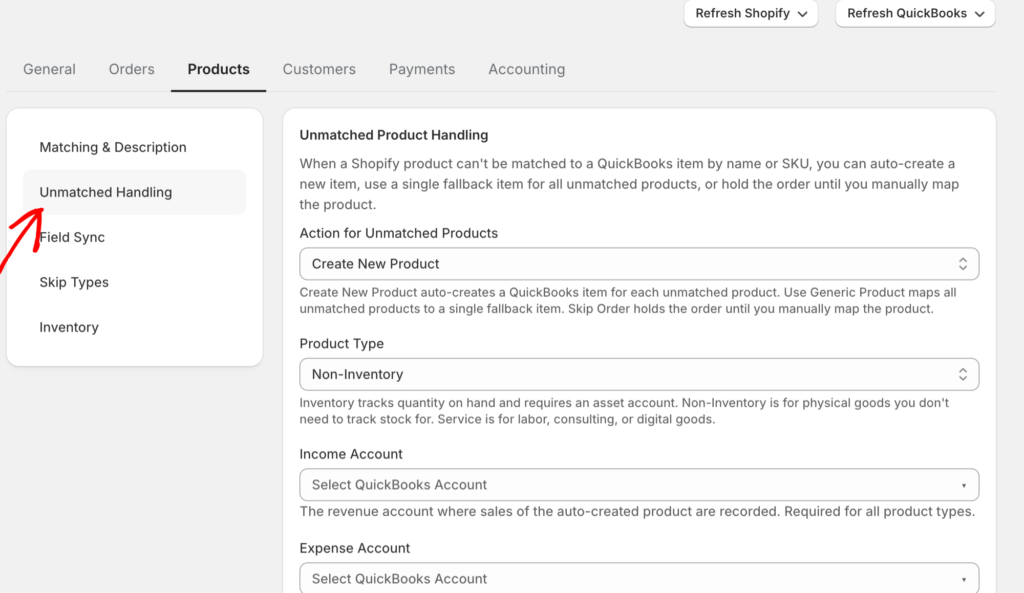
レイヤー3は、全体的なスタックへの信頼が確立される場所でもあります。なぜなら、何もサイレントに失われない限り、照合は機械的に行われるからです。そして、すべての同期ツールは時々レコードをドロップします。信頼できるシステムと、目を離せないシステムを分けるのは、それらの障害が可視的であるかどうかです。LedgerPortでは、すべての同期試行が、4つのステータスのいずれかで監査ログに行を書き込みます:同期済み(QuickBooksに存在)、エラー(理由付きで失敗)、保留中(キューに入っていて、まだ処理されていない)、または一時停止中(トリガー条件を待っている — 例えば、まだ支払われていない注文)。毎日のチェックは約1分かかります:ログを開き、ステータスをエラーにフィルタリングすると、注意が必要なすべてのものが表示されます — ほとんどの日には空のリストです。そこに何かがある場合、行をクリックすると実際の理由が展開されます — 「商品がマッピングされていません」、「QuickBooksに顧客が見つかりません」 — そして、ほとんどすべての理由が特定の修正に対応しています。修正を行い、影響を受けるレコードを、チェックボックスと選択したものを同期クリックで手動同期から再度実行します。次のスケジュールされた実行を待つ必要はありません。一部のエラークラスは、単一の設定で廃止することもできます:
4. その後、レポートを信頼します。レイヤー1〜3が正直になった瞬間に、レイヤー4は自己自動化します。それはスローガンではなく、算術です。
今、それを反転させてください。なぜなら、それがほとんどの人が実際に行っていることだからです。古典的な失敗は、レイヤー4を最初に自動化することです — レポートダッシュボードを乱雑な帳簿に接続することです。ダッシュボードは、誤って分類された手数料を利益として忠実にグラフ化します。それは素晴らしく見えます。それは間違っていて、そしてそれは自信を持って間違っていて、リアルタイムで更新されます。
より巧妙な失敗は、レイヤー2をスキップすることです:トランザクションは同期され、手数料は入金にまとめられたままで、6か月後に会計士が、処理手数料の割合とまったく同じ金額だけ収益が過少計上されている理由を尋ねます。あなたは間違った数字を生成することを自動化しました。そして、その自動化は疲れることも、奇妙な行を細めることも、自分自身を捕らえることもありませんでした。自動化をシーケンスではなくスイッチとして扱うことの真のコストです — スプレッドシートのエラーは一度発生しますが、自動化されたエラーは毎晩発生します。
Eコマースプラットフォーム向け自動財務レポート
レイヤー1〜3で実際に購入したのは次のとおりです。サイレントなアスタリスクなしで行動できるレポートです。
店舗ごとの実際の損益計算書。記録が自動化され、手数料が分離されると、損益計算書は月次の建設プロジェクトではなくなり、クエリになります。複数の店舗を実行すると、その違いは複利で増加します — 各店舗の帳簿は分離されたままなので、「どの店舗が先月お金を稼いだか」という問いには、配分論争ではなく、答えがあります。
実質的な利益率。 手数料の分離とは、「収入からコストを引いたもの、大まかに言って」と、処理手数料がすべてに対して静かに2.9%であるという事実を知ることとの違いです。店舗は、これまで見落としていた利益率のパーセンテージ全体を発見します。
元帳から読み取れる売上税の負債。 すべての注文が税金を内訳表示して投稿されると、期間ごとの負債はレポートになり、4月の考古学的発掘調査ではなくなります。
人々が見落としがちな前提条件が1つあります。それは、レポートが信頼できるのは、自動化が実際にカバーする期間に限られるということです。6月に自動化しても、年初来の損益計算書はまだ半分がスプレッドシートです。だからこそ、適切な同期レイヤーがあれば、過去のデータを埋めることができます。LedgerPortでは、手動同期ページはオンデマンドで過去の注文、支払い、顧客をQuickBooksにプッシュし、既に同期されたものはスキップするため、重複を作成しません。

つまり、eコマースプラットフォーム向けの自動化された財務レポートは、購入する機能ではありません。それは、その下の3つのレイヤーが順番に自動化されたときに現れる特性です。
成長中のEコマース企業向け会計自動化機能
ツールを評価している場合、ほとんどの機能ページはノイズです。成長中のeコマース企業にとって重要な会計自動化機能は、レイヤーと、成長がそれぞれに与える影響に対応するものです。
- ボリューム処理。 月300件の注文では魅力的な注文ごとの同期が、規模が大きくなるとQuickBooksの煩雑さを3,000行にしてしまいます。日次サマリー投稿(1日あたり1つの仕訳エントリ)を探してください。これは通常、より上位の機能です(料金に現在のティアがあります)。
- 複数店舗のサポート。 2店舗目がロードマップにある場合、そのツールが通常のセットアップとして扱うか、2つ目のサブスクリプションとして扱うかを確認してください。これは、設定の変更と2つ目の請求の違いです。
- 障害を表面化させるエラー処理。 すべての同期ツールは、マッピングされていない製品やAPIの不具合などで、時々失敗します。問題は、失敗が理由と再試行パスとともに表示される監査ログに着地するか、静かに消えるかです。静かに失敗するツールは、ツールがないよりも悪いのです。なぜなら、確認をやめてしまうからです。
- 会計士アクセス。 あなたのCPAは、あなたのログインを借りることなく、マッピングと同期履歴を確認できるはずです。
そして正直な対抗策: まだ自動化が必要ないかもしれません。 月約30〜50件の注文未満では、しっかりした会計慣行に基づいた規律ある手動プロセスで十分機能します。その場合の利益計算はわずかです。 自動化された記帳のメリットはボリュームとともに複利で増加しますが、低ボリュームでは複利になるほどのものはありません。まさにLedgerPortの無料プランがその規模で存在する理由です。注文数がボトルネックになったときに、自動化はその価値を発揮します。
スプレッドシートの儀式と完全な自動化の間にも段階があり、小規模ながらも計算方法を変えます。手動はコピー&ペーストを意味する必要はありません。LedgerPortの無料プランでは、同期は意図的に手動ですが、その下の仕組みは同じです。マッピングは適用され、手数料は分離され、エントリは正しい形式で投稿されます。ワークフローはプロセスではなくページです。手動同期を開くと、まだ同期されていない注文のリストが表示され、それぞれにチェックボックスが付いています。その週の注文をチェックするか、すべて選択をクリックし、選択したものを同期をクリックすると、各行のステータスが同期済み、または理由付きのエラーに切り替わるのを確認します。これで完了です。エクスポートもペーストもFINAL v3もありません。月に25件の注文なら、金曜日の5分間の習慣となり、実際に重要な作業(レイヤー2のマッピング)を前倒しで行うため、いずれボリュームによって自動同期に移行する際には、設定を変更するだけで済み、プロジェクトを開始する必要はありません。
![WooCommerceプラグインのLedgerPortの[Send to QuickBooks]ページのお客様タブ。チェックボックスと行ごとの同期ステータスを備えたお客様をリストし、オンデマンドでレコードをプッシュします。](https://ledgerport.com/wp-content/uploads/2026/06/image-17-1024x320.png)
P&Lを作成する代わりにそれを読む創業者
この記事の冒頭と同じ創業者を、正しい順序でこれを行ってから4ヶ月後の姿を想像してみてください。2月2日であり、14日ではありません。コーヒーを飲みながらラップトップを開き、QuickBooksを開いています。
先月分はすでに存在します。毎日、整然とした要約として投稿され、手数料は手数料口座に、返金は正しい期間に、各支払いは一晩で銀行預金と照合されます。スプレッドシートがないため、FINAL v3というタブはありません。損益計算書は、彼らが作成するものではなく、銀行残高を読むように読むものです。
利益率が1.2ポイント低下したことに気づき、約90秒で配送プロモーションに起因することを突き止めます。それがすべてのパニックです。月次危機が demoted されたのはこれだけです。2日に気づいた項目であり、それに対処するためにあと29日あります。
その創業者とFINAL v3を覗き込んでいる創業者との間の距離は、才能や規律ではありません。それは、正しい順序で自動化された4つのレイヤーです。記録、手数料、照合、そして無料で提供されるレポートです。
LedgerPortは、ShopifyおよびWooCommerceストアのQuickBooks Online向けに最初の3つのレイヤーを自動化します。セットアップは約15分かかり、無料プランは月間30件の注文までカバーし、有料プランには14日間の無条件返金保証が付いています。今夜レイヤー1から始めて、来月の損益計算書を2日に読んでください。
