
LedgerPortはShopifyストアをQuickBooks Onlineに接続し、同期を維持します。注文、商品、顧客、在庫、および支払いすべてが自動的に連携されるため、手動で操作することなく帳簿を最新の状態に保つことができます。
このガイドでは、アカウントの作成から最初の同期の実行まで、完全なセットアップについて説明します。最初のセットアップには、Shopifyアプリから約15分かかります。
開始する前に
LedgerPortをセットアップする前に、以下のものが準備できていることを確認してください。
- 管理者アクセス権を持つアクティブなShopifyストア。
- アクティブなQuickBooks Onlineアカウント。QuickBooks Desktopはサポートされていません。
両方のアカウントに管理者またはオーナーレベルのアクセス権が必要になります。これは、LedgerPortがそれらを接続することを承認する必要があるためです。
1. LedgerPortアカウントの作成
LedgerPortでは、2つの方法でサインアップできます。1つはLedgerPortダッシュボード経由、もう1つはShopify埋め込みアプリ内です。Shopifyアプリからのセットアップについて説明しますが、LedgerPortダッシュボードからサインアップした場合は、このガイドに従ってください。
ShopifyアプリストアからLedgerPortをインストールする
- Shopifyアプリストアを開き、LedgerPortを検索します。
- アプリを追加をクリックし、Shopifyの承認プロンプトに従います。
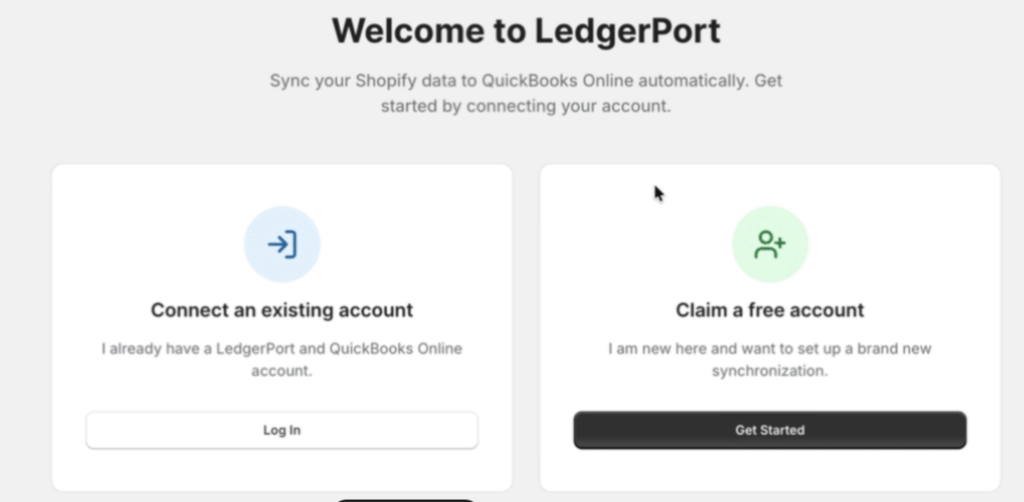
- Shopify埋め込みアプリにリダイレクトされます。ここで既存のアカウントにログインするか、LedgerPortで新しいアカウントを作成できます。お好みに応じていずれかの方法を選択できます。
2. 最初のビジネスの管理
LedgerPortでは、ビジネスは1つのShopifyストアと1つのQuickBooks会社をペアにしたものを表します。Shopifyアプリをインストールすると、お持ちのストア名が自動的にビジネスに追加されます。
LedgerPortダッシュボードからサインアップする場合は、こちらでビジネスを管理できます。
注意: 後でアカウントメニューからビジネスを追加できます。一度に管理できる数はプランによって異なります。
3. QuickBooks Onlineに接続する
LedgerPortはOAuthを使用してQuickBooksに接続します。これは、QuickBooks内で直接承認することを意味します。パスワードがLedgerPortと共有されることはありません。
- 左側のサイドバーから、接続をクリックします。
- QuickBooks Onlineの下にあるQuickBooksに接続をクリックします。
- QuickBooksにリダイレクトされます。サインインして、LedgerPortにアクセスを許可するために承認をクリックします。
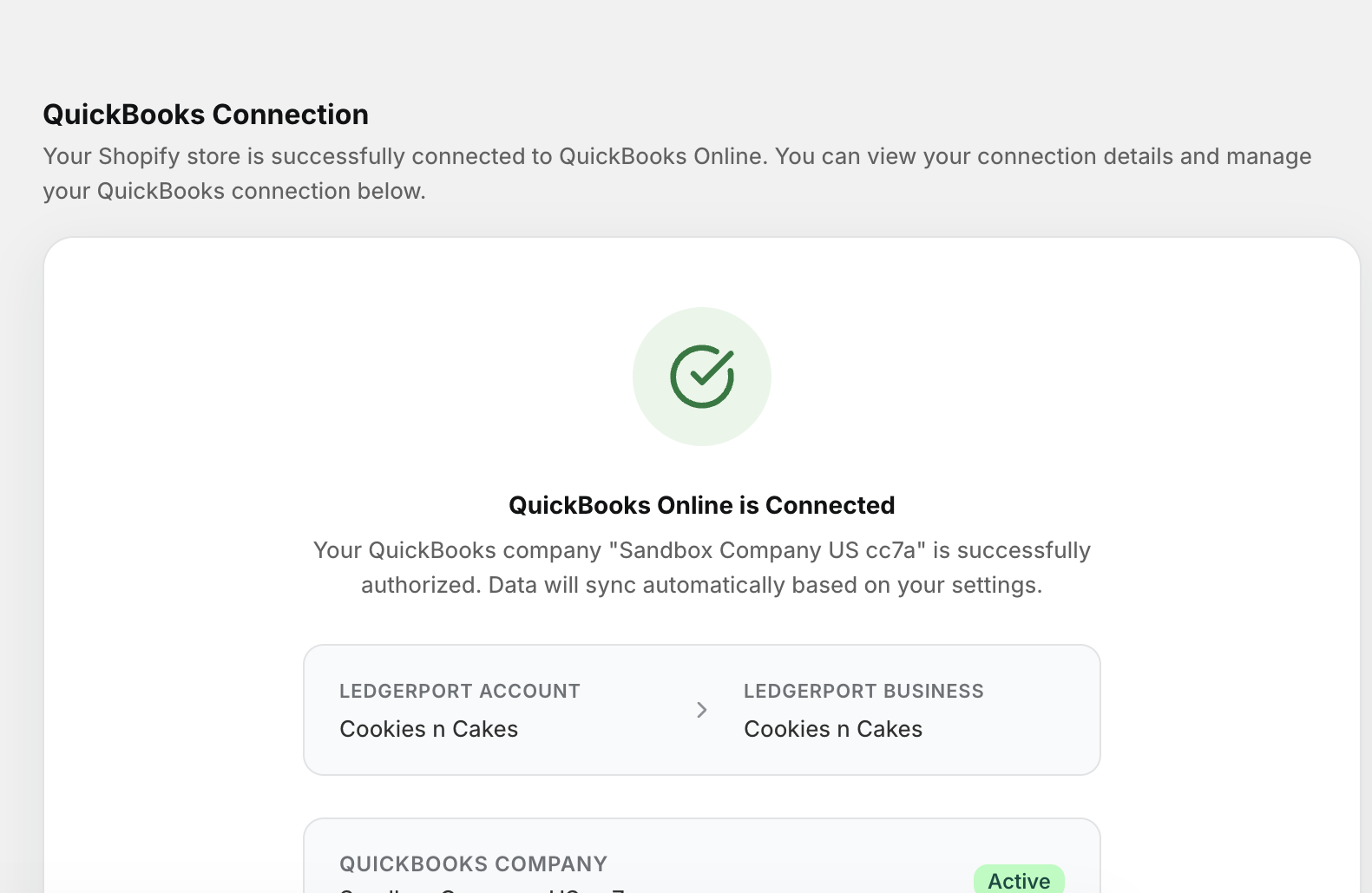
- 承認されると、LedgerPortに戻り、接続ステータスが接続済みと表示されます。
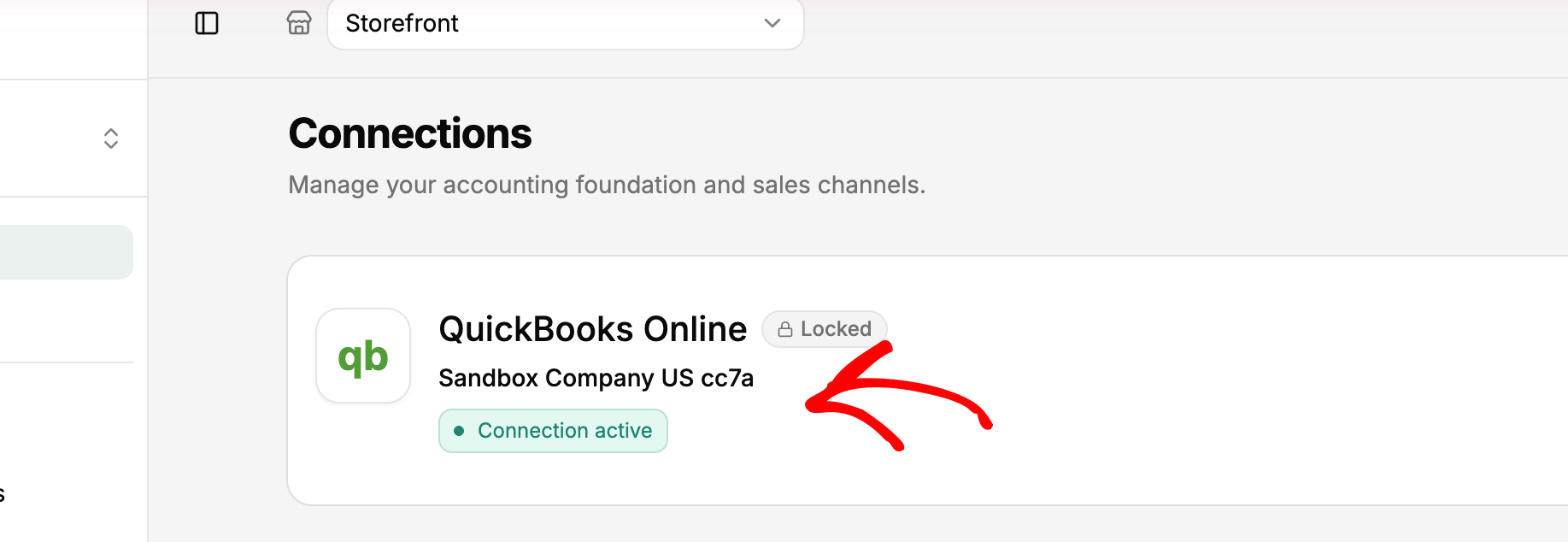
重要: 会計プラットフォームを接続すると、後で切り替えることはできません。続行する前に、正しいQuickBooksカンパニーを接続していることを確認してください。
4. Shopifyストアを接続する
ShopifyアプリストアからLedgerPortをインストールした場合、ストアは既に接続されています。ステップ5に進んでください。
5. 最初の同期を実行する
最初に行うことは、手動同期を実行することです。これにより、既存のShopifyデータがQuickBooksにプッシュされ、自動同期が開始される前にすべてが機能していることを確認できます。
- ダッシュボードから、QuickBooksにプッシュをクリックします。
- LedgerPortは、製品、顧客、注文をQuickBooksに同期し始めます。データ量によっては、数分かかる場合があります。
- 完了すると、同期された内容の概要が表示されます。詳細については、左側のサイドバーにある同期ログを表示をクリックしてください。
- 同期ログで、エラー状態が赤色でマークされた項目を確認します。これらは、QuickBooksで一致できなかった製品など、注意が必要な項目を示しています。
次にやること
LedgerPortが稼働したら、次のステップとして以下をお勧めします。
- 製品と顧客のマッピングを設定して、Shopifyの商品がQuickBooksの正しいレコードと一致するようにします。左側のサイドバーにあるマッピングに移動します。
- 注文同期設定を設定して、注文がQuickBooksにどのように記録されるかを選択します。販売レシート、請求書、日次サマリーがすべてサポートされています。同期設定 » 注文に移動します。
- 支払いゲートウェイを正しいQuickBooksのクリアリング口座にマッピングします。同期設定 » 支払いに移動します。
両方の接続が有効になり、最初の同期が完了すると、LedgerPortはバックグラウンドで実行され、QuickBooksを最新の状態に保ちます。今後、データをエクスポートしたり、システム間で何かをコピーしたりする必要はなくなります。
問題が発生した場合は、お問い合わせください。サポートチームがお手伝いします。
