
LedgerPort verbindt uw Shopify-winkel met QuickBooks Online en houdt ze gesynchroniseerd. Bestellingen, producten, klanten, inventaris en uitbetalingen stromen allemaal automatisch door, zodat uw boekhouding up-to-date blijft zonder dat u deze hoeft aan te raken.
Deze handleiding behandelt de volledige installatie, van het aanmaken van uw account tot het uitvoeren van uw eerste synchronisatie. De initiële installatie duurt ongeveer 15 minuten vanuit uw Shopify-app.
Voordat u begint
Zorg ervoor dat u het volgende gereed hebt voordat u LedgerPort installeert:
- Een actieve Shopify-winkel met beheerdersrechten.
- Een actief QuickBooks Online-account. QuickBooks Desktop wordt niet ondersteund.
Houd er rekening mee dat u beheerders- of eigenaarsrechten nodig hebt voor beide accounts, aangezien u LedgerPort moet autoriseren om ze te verbinden.
1. Maak uw LedgerPort-account aan
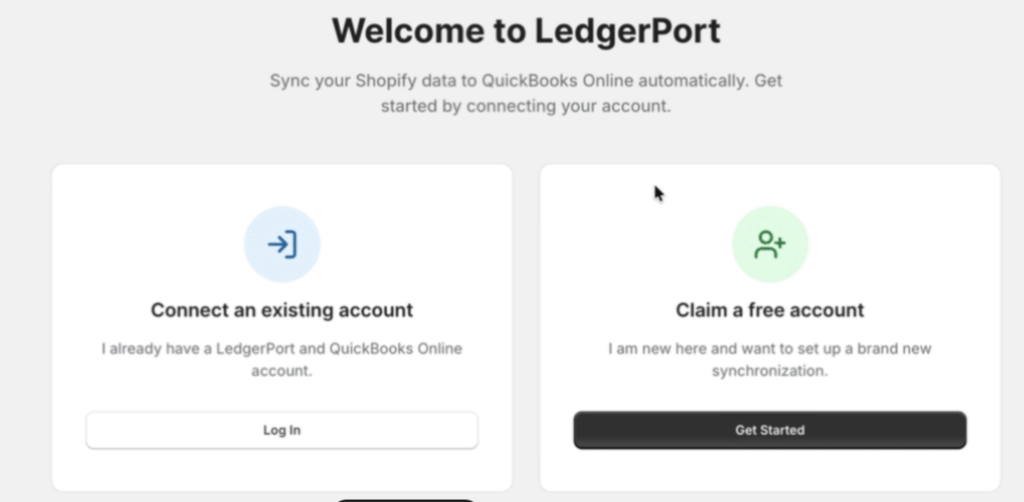
LedgerPort biedt twee manieren om u aan te melden. Eén is via het LedgerPort-dashboard en de andere is binnen de ingesloten Shopify-app. We bespreken de installatie vanuit de Shopify-app, maar als u zich via het LedgerPort-dashboard hebt aangemeld, kunt u deze handleiding volgen.
Installeer LedgerPort vanuit de Shopify App Store
- Open de Shopify App Store en zoek naar LedgerPort.
- Klik op App toevoegen en volg de Shopify-autorisatieprompt.
- U wordt doorgestuurd naar de ingesloten Shopify-app. Hier kunt u zich aanmelden bij een bestaand account of een nieuw account aanmaken bij LedgerPort. Afhankelijk van uw voorkeur kunt u één methode kiezen.
2. Beheer uw eerste bedrijf
In LedgerPort vertegenwoordigt een Bedrijf één Shopify-winkel gekoppeld aan één QuickBooks-bedrijf. Wanneer u de Shopify-app installeert, wordt de winkelnaam die u hebt automatisch toegevoegd als bedrijf.
Als u zich aanmeldt via het LedgerPort-dashboard, kunt u uw bedrijf hier beheren.
Opmerking: U kunt later meer bedrijven toevoegen via het accountmenu. Hoeveel u er tegelijk kunt beheren, hangt af van uw abonnement.
3. QuickBooks Online verbinden
LedgerPort maakt verbinding met QuickBooks via OAuth, wat betekent dat u de autorisatie rechtstreeks binnen QuickBooks verleent. Uw wachtwoord wordt nooit gedeeld met LedgerPort.
- Klik in de linkernavigatiebalk op Verbindingen.
- Klik onder QuickBooks Online op QuickBooks verbinden.
- U wordt doorgestuurd naar QuickBooks. Meld u aan en klik op Autoriseren om LedgerPort toegang te verlenen.
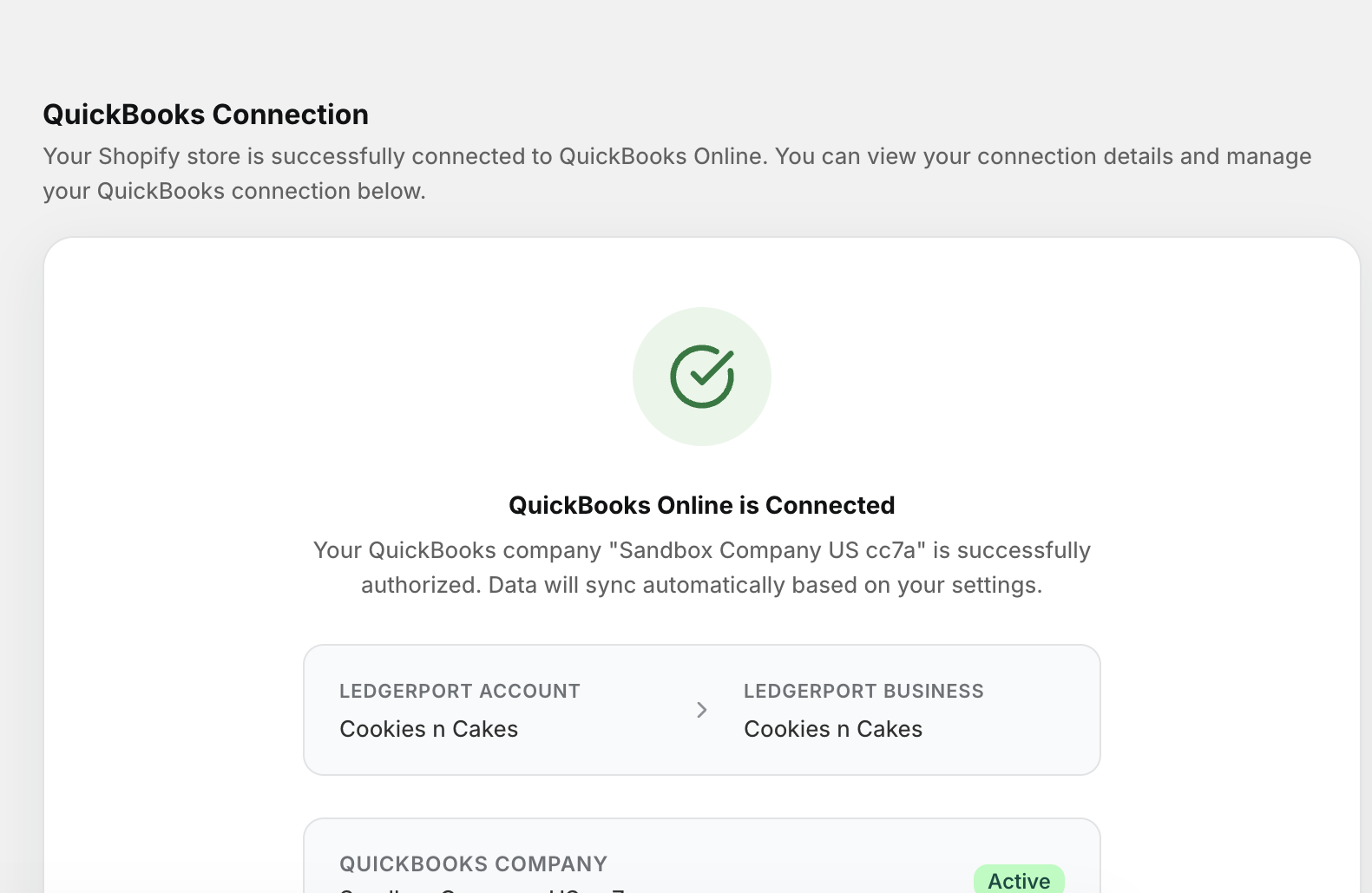
- Eenmaal geautoriseerd, wordt u teruggestuurd naar LedgerPort en zal uw verbindingsstatus Verbonden aangeven.
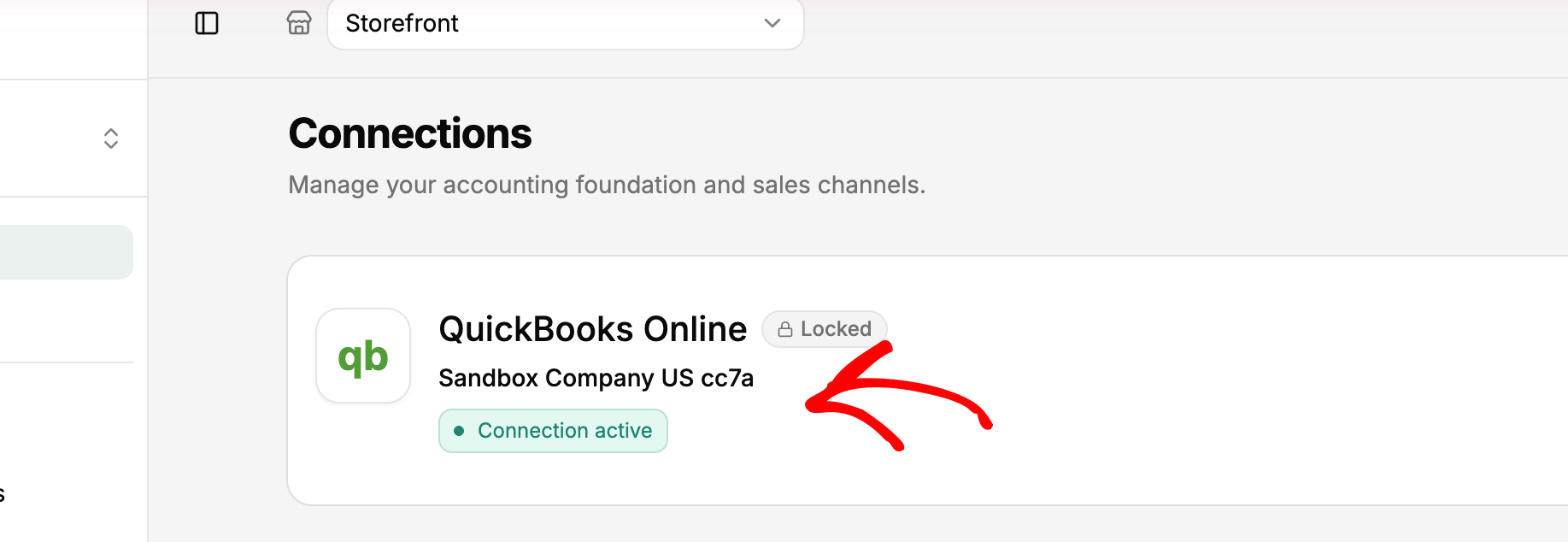
Belangrijk: Zodra u een boekhoudplatform verbindt, kan dit later niet meer worden gewijzigd. Zorg ervoor dat u de juiste QuickBooks-bedrijf verbindt voordat u verdergaat.
4. Verbind uw Shopify-winkel
Als u LedgerPort vanuit de Shopify App Store hebt geïnstalleerd, is uw winkel al verbonden. Ga verder naar stap 5.
5. Voer uw eerste synchronisatie uit
Het eerste wat u moet doen, is een handmatige synchronisatie uitvoeren. Dit pusht uw bestaande Shopify-gegevens naar QuickBooks en laat u bevestigen dat alles werkt voordat de automatische synchronisatie het overneemt.
- Klik vanuit het Dashboard op Push naar QuickBooks.
- LedgerPort begint met het synchroniseren van uw producten, klanten en bestellingen naar QuickBooks. Dit kan enkele minuten duren, afhankelijk van de hoeveelheid gegevens die u hebt.
- Wanneer het klaar is, ziet u een overzicht van wat er is gesynchroniseerd. Klik op Synchronisatielogs bekijken in de linkerzijbalk voor de volledige details.
- Controleer in de synchronisatielogs op items die zijn gemarkeerd met een rode foutstatus. Deze wijzen op zaken die aandacht nodig hebben, zoals een product dat niet kon worden gematcht in QuickBooks.
Wat nu?
Nu LedgerPort actief is, zijn hier enkele goede volgende stappen:
- Stel product- en klantmapping in, zodat uw Shopify-items overeenkomen met de juiste records in QuickBooks. Ga naar Mapping in de linkerzijbalk.
- Configureer uw order-synchronisatie-instellingen om te kiezen hoe bestellingen worden vastgelegd in QuickBooks. Verkoopbonnen, facturen en dagelijkse samenvattingen worden allemaal ondersteund. Ga naar Sync Config » Orders.
- Koppel uw betalingsgateways aan de juiste QuickBooks-afrekeningsaccounts. Ga naar Sync Config » Payments.
Met beide verbindingen actief en uw eerste synchronisatie voltooid, draait LedgerPort op de achtergrond en houdt het QuickBooks up-to-date. U hoeft geen gegevens meer te exporteren of iets tussen systemen te kopiëren.
Als u problemen ondervindt, neem dan contact met ons op en ons ondersteuningsteam helpt u graag verder.
