
LedgerPort verbindet Ihren Shopify-Store mit QuickBooks Online und hält sie synchron. Bestellungen, Produkte, Kunden, Lagerbestände und Auszahlungen fließen automatisch über, sodass Ihre Bücher aktuell bleiben, ohne dass Sie sie anfassen müssen.
Diese Anleitung deckt die vollständige Einrichtung ab, von der Erstellung Ihres Kontos bis zur Ausführung Ihrer ersten Synchronisierung. Die Ersteinrichtung dauert etwa 15 Minuten über Ihre Shopify-App.
Bevor Sie beginnen
Bevor Sie LedgerPort einrichten, stellen Sie sicher, dass Sie Folgendes bereit haben:
- Ein aktiver Shopify-Shop mit Administratorzugriff.
- Ein aktives QuickBooks Online-Konto. QuickBooks Desktop wird nicht unterstützt.
Bitte beachten Sie, dass Sie Administrator- oder Inhaberzugriff auf beide Konten benötigen, da Sie LedgerPort autorisieren müssen, sie zu verbinden.
1. Erstellen Sie Ihr LedgerPort-Konto
LedgerPort bietet Ihnen zwei Möglichkeiten zur Anmeldung. Eine erfolgt über das LedgerPort-Dashboard und die andere über die eingebettete Shopify-App. Wir werden die Einrichtung über die Shopify-App besprechen. Wenn Sie sich jedoch über das LedgerPort-Dashboard angemeldet haben, können Sie dieser Anleitung folgen.
Installieren Sie LedgerPort aus dem Shopify App Store
- Öffnen Sie den Shopify App Store und suchen Sie nach LedgerPort.
- Klicken Sie auf App hinzufügen und folgen Sie der Shopify-Autorisierungsaufforderung.
- Sie werden zur eingebetteten Shopify-App weitergeleitet. Hier können Sie sich entweder bei einem bestehenden Konto anmelden oder ein neues mit LedgerPort erstellen. Je nach Präferenz können Sie eine Methode wählen.
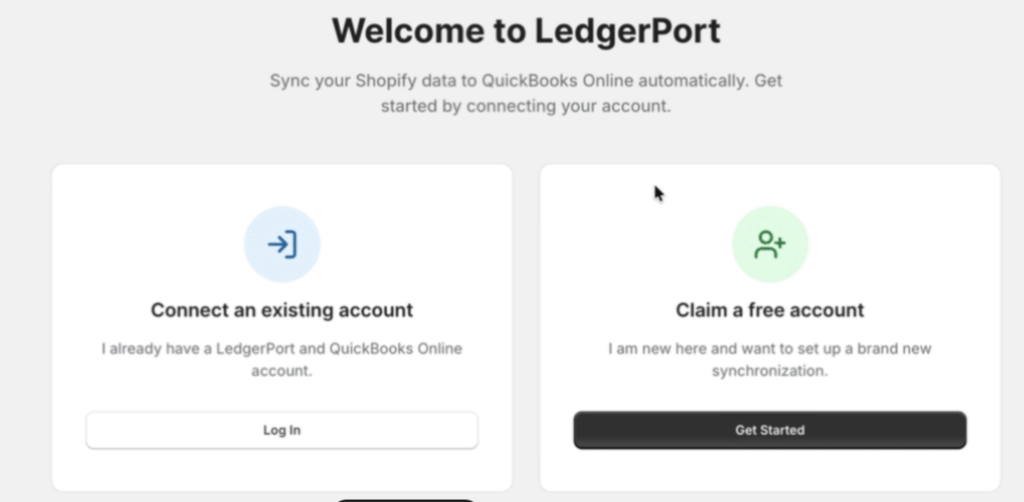
2. Verwalten Sie Ihr erstes Unternehmen
In LedgerPort repräsentiert ein Unternehmen einen Shopify-Shop, der mit einer QuickBooks-Firma verknüpft ist. Wenn Sie die Shopify-App installieren, wird der Name Ihres Shops automatisch als Unternehmen hinzugefügt.
Wenn Sie sich über das LedgerPort-Dashboard anmelden, können Sie Ihr Unternehmen hier verwalten.
Hinweis: Sie können später weitere Unternehmen über das Kontomenü hinzufügen. Wie viele Sie gleichzeitig verwalten können, hängt von Ihrem Tarif ab.
3. QuickBooks Online verbinden
LedgerPort verbindet sich mit QuickBooks über OAuth, was bedeutet, dass Sie die Verbindung direkt in QuickBooks autorisieren. Ihr Passwort wird niemals mit LedgerPort geteilt.
- Klicken Sie in der linken Seitenleiste auf Verbindungen.
- Klicken Sie unter QuickBooks Online auf QuickBooks verbinden.
- Sie werden zu QuickBooks weitergeleitet. Melden Sie sich an und klicken Sie auf Autorisieren, um LedgerPort den Zugriff zu gewähren.
- Nach der Autorisierung werden Sie zu LedgerPort zurückgeleitet und Ihr Verbindungsstatus wird als Verbunden angezeigt.
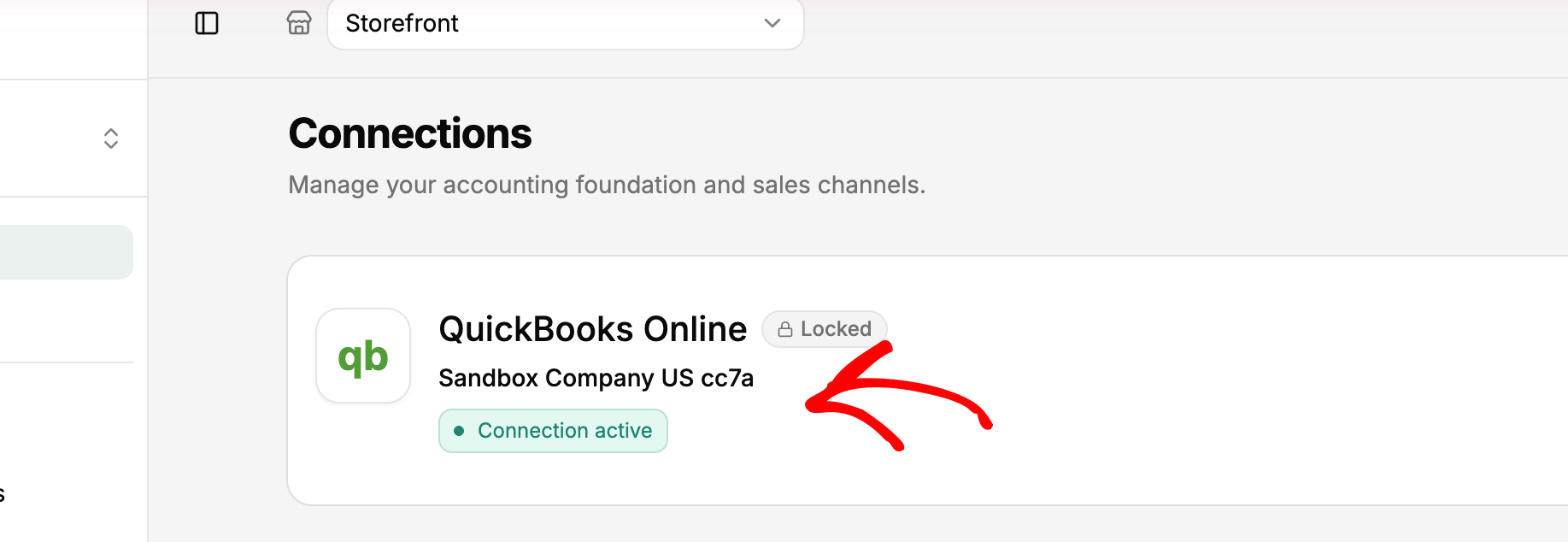
Wichtig: Sobald Sie eine Buchhaltungsplattform verbunden haben, kann diese später nicht mehr gewechselt werden. Stellen Sie sicher, dass Sie die richtige QuickBooks-Firma verbinden, bevor Sie fortfahren.
4. Ihren Shopify-Shop verbinden
Wenn Sie LedgerPort aus dem Shopify App Store installiert haben, ist Ihr Shop bereits verbunden. Fahren Sie mit Schritt 5 fort.
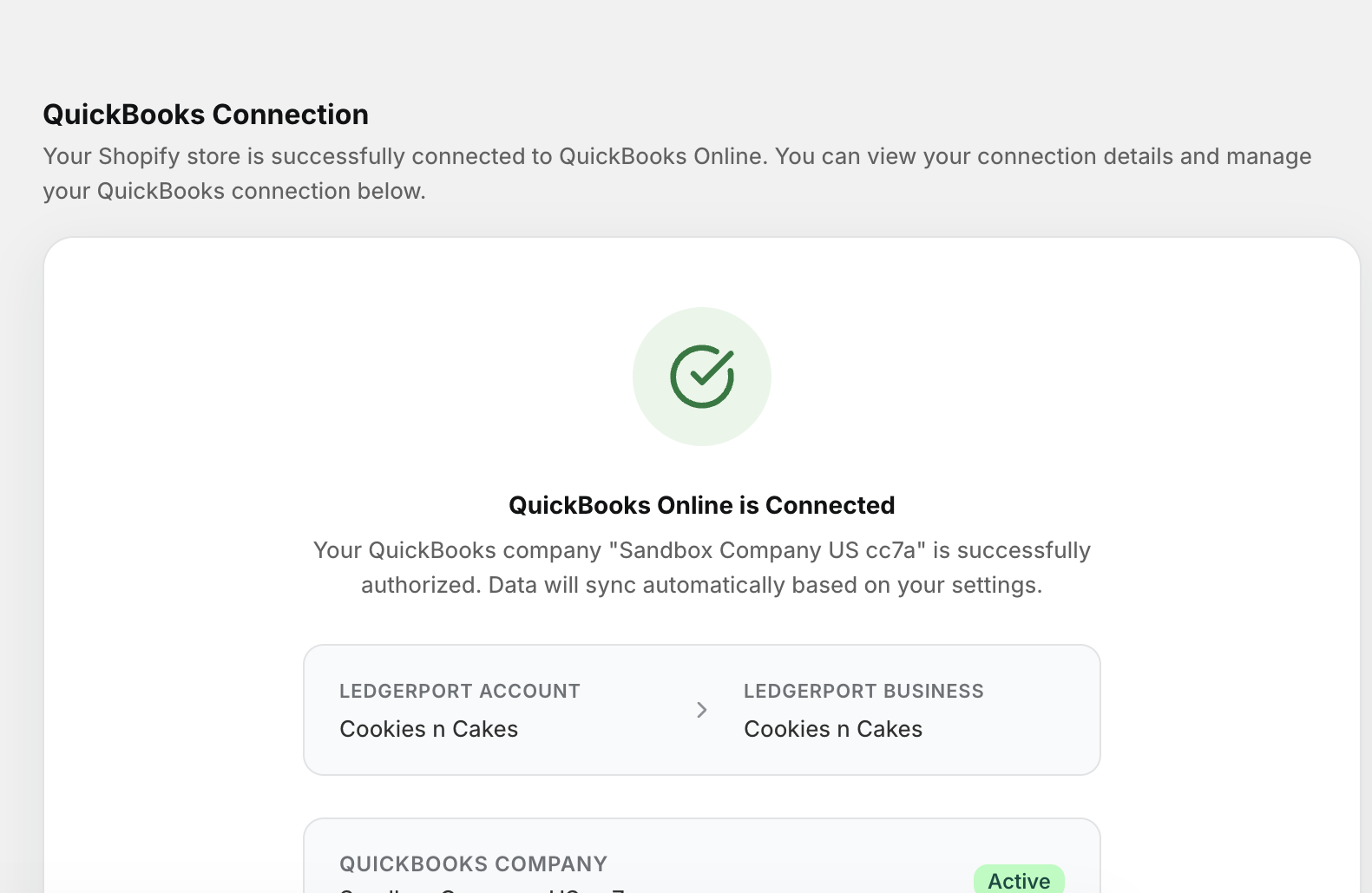
5. Führen Sie Ihre erste Synchronisierung durch
Das Erste, was Sie tun sollten, ist eine manuelle Synchronisierung durchzuführen. Dies überträgt Ihre vorhandenen Shopify-Daten in QuickBooks und ermöglicht es Ihnen, zu bestätigen, dass alles funktioniert, bevor die automatische Synchronisierung übernimmt.
- Klicken Sie im Dashboard auf An QuickBooks senden.
- LedgerPort beginnt mit der Synchronisierung Ihrer Produkte, Kunden und Bestellungen mit QuickBooks. Dies kann je nach Datenmenge einige Minuten dauern.
- Wenn es fertig ist, sehen Sie eine Zusammenfassung dessen, was synchronisiert wurde. Klicken Sie in der linken Seitenleiste auf Synchronisierungsprotokolle anzeigen, um alle Details zu erfahren.
- Überprüfen Sie in den Synchronisierungsprotokollen alle Elemente, die mit einem roten Fehlerstatus gekennzeichnet sind. Diese weisen auf Dinge hin, die Aufmerksamkeit erfordern, wie z. B. ein Produkt, das in QuickBooks nicht zugeordnet werden konnte.
Was kommt als Nächstes
Nachdem LedgerPort eingerichtet ist und läuft, sind hier einige gute nächste Schritte:
- Richten Sie die Produkt- und Kundenzuordnung ein, damit Ihre Shopify-Artikel den richtigen Datensätzen in QuickBooks entsprechen. Gehen Sie zu Zuordnung in der linken Seitenleiste.
- Konfigurieren Sie Ihre Bestellsynchronisierungseinstellungen, um zu wählen, wie Bestellungen in QuickBooks erfasst werden. Verkaufsbelege, Rechnungen und Tageszusammenfassungen werden alle unterstützt. Gehen Sie zu Sync Config » Orders.
- Ordnen Sie Ihre Zahlungs-Gateways den richtigen QuickBooks-Clearing-Konten zu. Gehen Sie zu Sync Config » Payments.
Wenn beide Verbindungen aktiv sind und Ihre erste Synchronisierung abgeschlossen ist, läuft LedgerPort im Hintergrund und hält QuickBooks auf dem neuesten Stand. Sie müssen keine Daten mehr exportieren oder etwas zwischen Systemen kopieren.
Wenn Sie auf Probleme stoßen, kontaktieren Sie uns und unser Support-Team hilft Ihnen gerne weiter.
