

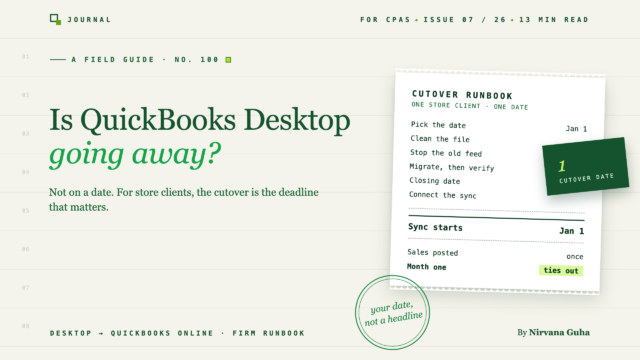
- 1Wird QuickBooks Desktop eingestellt? Was Intuit tatsächlich angekündigt hat
- 2Was eine eingestellte Version tatsächlich verliert
- 3Ordnen Sie Ihr Kundenbuch: Jetzt wechseln, im Januar wechseln oder bleiben
- 4Warum E-Commerce-Kunden eine andere Migration darstellen
- 5Migration eines Store-Kunden von QuickBooks Desktop zu Online: Das Cutover-Runbook
- 6Ein Kanzleiweiter Plan für die nächsten 60 Tage
- 7FAQ
- 8Wird QuickBooks Desktop 2026 nicht mehr funktionieren?
- 9Kann ich QuickBooks Desktop noch kaufen?
- 10Kann LedgerPort während des Übergangs einen Store mit QuickBooks Desktop synchronisieren?
- 11Das entscheidende Datum ist das, das Sie wählen
Desktop wird nicht zu einem bestimmten Datum abgeschaltet. Der Cutover Ihrer Store-Kunden ist die Frist, die zählt.
Die E-Mail kommt an einem Dienstagmorgen an. Ein Kunde hat eine Schlagzeile weitergeleitet: „QuickBooks Desktop wird 2026 eingestellt“, mit einer eigenen Zeile darüber: Müssen wir etwas tun?
Bis zum Mittag haben zwei weitere Kunden Versionen derselben Frage gesendet. Ihr erster Instinkt ist der effizienteste: Alle vor Weihnachten zu QuickBooks Online verschieben und es hinter sich bringen.
So spielt sich das für den einen Kunden aus, der auf Shopify verkauft. Intuits Migrationstool läuft sauber. Die Bilanz stimmt überein, und Sie machen weiter. Einige Wochen später schließt jemand eine Sync-App an das neue Online-Unternehmen an und füllt die Daten ab dem 1. Januar „zur Sicherheit“ auf. Jeder Verkauf seit Januar, der bereits in den migrierten Desktop-Daten vorhanden war, wird ein zweites Mal gebucht. Der Umsatz für das Jahr in QuickBooks Online beträgt nun 1,6 Millionen US-Dollar gegenüber einem Shopify-Umsatzbericht von 800.000 US-Dollar, und der Kreditgeber des Kunden verlangt Jahresabschlusszahlen.
Nichts hat versagt. Die Migration hat funktioniert und die Synchronisierung hat funktioniert. Das Problem war der Glaube hinter dem Plan: Desktop wird 2026 abgeschaltet, also verschieben Sie jeden Kunden jetzt, und sobald die Datei verschoben ist, ist die Verschiebung abgeschlossen.
Beide Teile davon sind falsch. Desktop wird nicht zu einem bestimmten Datum abgeschaltet, daher ist die Frist von Ihnen festzulegen, Kunde für Kunde. Und für E-Commerce-Kunden ist die Verschiebung der Datei der einfache Teil. Der riskante Teil ist die Cutover-Woche, in der zwei Systeme dieselben Verkäufe buchen können.
Dieser Leitfaden behandelt beides. Er beginnt mit dem, was Intuit tatsächlich angekündigt hat, dann wie Sie Ihr Kundenbuch sortieren, dann ein Cutover-Runbook für Store-Kunden.
Wird QuickBooks Desktop eingestellt? Was Intuit tatsächlich angekündigt hat
Stand November 2026 hat Intuit kein Datum angekündigt, an dem QuickBooks Desktop nicht mehr funktioniert. Was es getan hat, ist enger gefasst, und es hat jeden Schritt auf seinen eigenen Hilfeseiten veröffentlicht.
Aktualisiert im November 2026. Jede Zeile stammt von einer Intuit-Seite, die in der Spalte Quelle verlinkt ist.
| Datum | Was geschah | Quelle |
|---|---|---|
| 30. September 2024 | Intuit hat den Verkauf von neuen US-Abonnements von QuickBooks Desktop Pro Plus, Premier Plus, Mac Plus und Enhanced Payroll eingestellt. Die Frist war vom 31. Juli 2024 verlängert worden. Bestehende Desktop Plus- und Desktop Payroll-Abonnenten können weiterhin verlängern. | Intuit Stop-Sell-Hilfeartikel |
| 30. September 2024 | QuickBooks Desktop Enterprise war nicht betroffen. Neukunden können weiterhin Enterprise-Abonnements erwerben. | Gleicher Artikel |
| 31. Mai 2026 | QuickBooks Desktop 2023 wurde eingestellt. Dies betrifft Pro Plus, Premier Plus, Mac Plus und Enterprise Solutions 23.0. | Intuit-Richtlinie zur Einstellung von Produkten |
| Jetzt | Bestehende Desktop Plus- und Enterprise-Abonnenten erhalten Version 2024 als Teil ihres Plans. | Gleiche Richtlinienseite |
| Enddatum Desktop 2024 | Nicht aufgeführt auf der Intuit-Richtlinienseite, als wir am 3. November 2026 nachgesehen haben. | — |
Intuits eigene Beschreibung des Verkaufsstopps ist es wert, jedem besorgten Kunden zitiert zu werden. Sie "gilt nur für Neukäufe, nicht für die Einstellung (Auslauf) der Produktlinie", laut Intuits Ankündigung. Die Änderung gilt auch nur für die USA.
Was eine eingestellte Version tatsächlich verliert
Wenn eine Desktop-Version ausläuft, verschwindet die Software nicht. Sie verliert die damit verbundenen Dienste. Intuits Richtlinienseite für Desktop 2023 listet technischen Live-Support, Desktop-Gehaltsabrechnungsdienste, Zahlungsabwicklung, Online-Banking (einschließlich des Herunterladens von Transaktionen) und eine Reihe anderer verbundener Funktionen wie E-Mail und Versandmanager auf.
Für die meisten Kunden zwingt der Verlust von Bankanbindungen und Gehaltsabrechnungen zu einer Entscheidung. Eine Datei, die sich noch öffnen lässt, aber keine Transaktionen herunterladen oder Gehaltsabrechnungen ausführen kann, ist kein funktionierendes Buchhaltungssystem.
Daten, die Sie sehen, die Intuit nicht veröffentlicht hat
Drittanbieterseiten und Community-Threads wiederholen mehrere spezifische Daten: "Desktop 2024 endet am 31. Mai 2027", "endet am 30. September 2027" und "Desktop wird 2026 abgeschaltet". Intuits Richtlinienseite zur Einstellung listete keine davon auf, als wir am 3. November 2026 nachsahen. Bevor Sie einem Kunden ein Datum nennen, überprüfen Sie die Intuit-Einstellungsseite für die Version dieses Kunden.
Die genaue Antwort ist also, dass Desktop durch Abnutzung abgewickelt wird. Es gibt keine neuen Plus-Käufer, und jede Version läuft nach ihrem eigenen Zeitplan aus. Nichts wird an einem einzigen Tag abgeschaltet.
Der Druck auf E-Commerce-Kunden kommt von woanders. Fast jedes aktuelle Store-Sync-Tool, einschließlich LedgerPort, funktioniert nur mit QuickBooks Online. Je länger ein Store-Kunde bei Desktop bleibt, desto enger werden seine Möglichkeiten, Verkäufe in die Bücher zu bekommen.
Ordnen Sie Ihr Kundenbuch: Jetzt wechseln, im Januar wechseln oder bleiben
Es gibt keinen Grund, jeden Desktop-Kunden gleich zu behandeln. Teilen Sie sie in drei Gruppen ein.
Zuerst wechseln. Dies sind Kunden, die eine bereits eingestellte oder kurz vor der Einstellung stehende Version verwenden und nun Bankanbindungen und Support verlieren. Fügen Sie die E-Commerce-Kunden hinzu, deren Store-Daten über CSV-Importe oder manuell eingegebene Buchhaltungsbuchungen auf Desktop gelangen, wenn das Bestellvolumen diese Routine übersteigt. Für sie kostet es jeden Monat Stunden, wenn sie bleiben.
Zum Jahreswechsel wechseln (die meisten Store-Kunden). Planen Sie im November und Dezember und wechseln Sie am 1. Januar. Sie erhalten ein sauberes "Vorher" und "Nachher" für das Steuerjahr: das gesamte Vorjahr in den migrierten Desktop-Daten und das neue Jahr, das vollständig durch die neue Synchronisierung erstellt wird. Es ist auch der am einfachsten zu erklärende Wechsel für einen Kunden und einen Prüfer.
Vorerst bleiben. Unternehmenskunden, die auf unternehmensspezifische Workflows angewiesen sind, wie z. B. erweiterte Lagerbestände oder Baugruppen, und Kunden, deren Desktop-Einrichtung für die Geschäftsabwicklung von entscheidender Bedeutung ist. Enterprise wird weiterhin verkauft und unterstützt, daher besteht keine Dringlichkeit zur Umstellung. Wenn ein Geschäftsinhaber in dieser Gruppe in der Zwischenzeit eine Möglichkeit benötigt, Verkäufe in Desktop zu übertragen, verweisen Sie ihn auf die Shopify- und QuickBooks Desktop-Optionen.
Um jeden Kunden einzuordnen, stellen Sie fünf Fragen:
- Welche Desktop-Edition und -Version verwenden Sie? Dies gibt Ihnen Auskunft darüber, ob der Support bereits beendet wurde.
- Wie gelangen Verkäufe heute in Desktop? Ein Connector, ein CSV-Import oder manuell eingegebene Zusammenfassungen.
- Führen Sie die Lohnbuchhaltung in Desktop durch? Die Lohnbuchhaltung bewegt sich nach ihrem eigenen Zeitplan (mehr dazu unten).
- Verwalten Sie den Lagerbestand in Desktop? Dateien mit hohem Lagerbestand sind am schwierigsten zu migrieren.
- Haben Sie offene Forderungen oder Großhandelsrechnungen? Diese müssen zum Zeitpunkt der Umstellung bereinigt sein.
Wenn Sie bereits eine strukturierte Erfassung durchführen, passen diese in den Fragebogen zur Erfassung von E-Commerce-Kunden.
Warum E-Commerce-Kunden eine andere Migration darstellen
Ein Dienstleistungsunternehmen hat eine Sache zu übertragen: das Hauptbuch. Ein Geschäftskunde hat ein Hauptbuch plus einen Feed. Verkäufe gelangten über etwas in Desktop, normalerweise einen Desktop-fähigen Connector wie Webgility, eine Importroutine oder zusammengefasste Journalbuchungen.
Nach der Migration beginnt eine neue Online-Synchronisierung mit der Buchung. Bei dieser Übergabe kommt es zu doppelten Einnahmen. Die migrierte Desktop-Historie enthält bereits jeden Verkauf bis zur Umstellung. Wenn die neue Synchronisierung auch Bestellungen aus denselben Monaten bucht, landen die Verkäufe des Geschäfts zweimal in QuickBooks. Das Migrationstool kann dies nicht erkennen, da aus seiner Sicht alles funktioniert hat.
Zwei weitere Dinge reisen schlecht.
Ausgleich und nicht eingezahlte Salden. Welches nicht abgeglichene Auszahlungschaos auch immer in Desktop saß, wird genau so in Online übertragen. Die Migration kopiert es treu. Bereinigen Sie es, bevor Sie umziehen, nicht danach. Der CPA-Leitfaden zur Bereinigung von Shopify-Büchern in QuickBooks behandelt die üblichen Mängel, und es sind dieselben, die Sie auch in einer Desktop-Datei finden würden.
Artikel-Listen. Jahrelange SKUs werden als Online-Produkte übernommen, und die neue Synchronisierung versucht, die Produkte des Geschäfts mit ihnen abzugleichen. Entscheiden Sie, wie der Abgleich funktionieren soll, bevor die erste Synchronisierung erfolgt, nach SKU oder nach Namen. Andernfalls können Sie einen zweiten Satz nahezu doppelter Produkte erhalten.
Die Größe spielt auch eine Rolle. Intuits Migration erfordert, dass die Anzahl der "Total Targets" der Datei unter 4.000.000 liegt, und das Batch-Tool stellt fest, dass Dateien über 750.000 Targets Datenabweichungen aufweisen können, insbesondere bei Lagerbeständen. Große Lagerbestandsdateien verdienen zusätzliche Verifizierungszeit. Intuit pflegt auch die Liste dessen, was zu Online übertragen wird und was nicht, und diese Liste ändert sich. Überprüfen Sie sie daher in Intuits Migrationsartikel für jeden Kunden, anstatt sich auf die Zusammenfassung einer anderen Person zu verlassen.
Migration eines Store-Kunden von QuickBooks Desktop zu Online: Das Cutover-Runbook
Dies ist die Reihenfolge, die sicherstellt, dass Buchungen nur einmal erfolgen. Sie gilt unabhängig davon, welches Synchronisierungstool Sie wählen. Die Kernregel ist diejenige, die wir für den Wechsel von Synchronisierungstools innerhalb von QuickBooks Online verwenden: ein Stichtag und nichts wird doppelt gebucht.
1. Wählen Sie das Stichtagsdatum. Wählen Sie einen Monatsanfang, idealerweise den Beginn des Geschäftsjahres. Vermeiden Sie die Zeit von Black Friday bis Cyber Monday und die Hauptsaison des Kunden. Das Ändern von Hauptbüchern, während das Bestellvolumen am höchsten ist, ist der Grund, warum kleine Fehler zu großen werden.
2. Bereinigen Sie die Desktop-Datei.gleichen Sie Bank- und Verrechnungskonten bis zum Tag vor dem Stichtag ab. Löschen Sie veraltete, nicht eingezahlte Gelder und alte offene Posten und bereinigen Sie Listen, die Sie nicht mehr benötigen. Die Migration übernimmt alles, was vorhanden ist.
3. Stoppen Sie den alten Feed. Bestätigen Sie, dass der Desktop-seitige Connector oder die Importroutine alles bis zum letzten Tag vor dem Stichtag gebucht hat, und schalten Sie ihn dann aus. Ab diesem Zeitpunkt sollte nichts mehr in Desktop gebucht werden.
4. Migrieren. Verwenden Sie das Intuit-Tool. Von Desktop Pro oder Premier lautet die Anweisung von Intuit: Gehen Sie zu Unternehmen und wählen Sie dann Dieses Unternehmen in QuickBooks Online migrieren. Enterprise verwendet einen anderen Pfad, folgen Sie daher dem Schritt-für-Schritt-Artikel von Intuit und nicht einer Zusammenfassung. Intuit merkt auch an, dass "Ihr Steuerberater oder Buchhalter Ihnen bei der Migration helfen kann", was die Einleitung für Ihr Beratungsangebot ist.
Lohnbuchhaltung wird separat verschoben. Die Lohnbuchhaltung ist kein Teil der Übernahme der Unternehmensdatei. In den schriftlichen Anweisungen von Intuit heißt es, dass Sie sicherstellen müssen, dass die Migration mindestens sieben Werktage vor der nächsten geplanten Lohnbuchhaltung des Kunden abgeschlossen ist. Planen Sie die Übernahme der Lohnbuchhaltung um den Gehaltskalender des Kunden herum, nicht um Ihren Stichtag herum, und niemals in der Woche einer Gehaltsabrechnung. Befolgen Sie für die Lohnbuchhaltungshistorie und Steuerformulare die Lohnbuchhaltungsanweisungen von Intuit, anstatt anzunehmen, dass alles übernommen wird.
5. Überprüfen Sie, bevor etwas anderes gebucht wird. Führen Sie die Bilanz und die GuV zum Stichtag in beiden Systemen aus und vergleichen Sie sie Zeile für Zeile. Überprüfen Sie die Summen von Forderungen, Verbindlichkeiten und Lagerbeständen. Tun Sie dies, während das Online-Unternehmen nur migrierte Daten enthält, da Unterschiede dann am einfachsten nachzuvollziehen sind.
6. Beachten Sie das Ersetzungsfenster. Intuit gibt Ihnen Zeit, Desktop-Daten in das Online-Unternehmen zu übertragen: 90 Kalendertage, wenn der Kunde sich selbst angemeldet hat, 180, wenn sein Steuerberater sich für ihn angemeldet hat. Wenn Sie erneut in ein Unternehmen importieren, das bereits Daten enthält, entscheiden Sie sich, diese zu ersetzen. Intuit gibt an, dass die migrierte Desktop-Datei "alle Daten ersetzt" und dass Sie "die Aktion nicht mehr rückgängig machen können". Alles, was die neue Store-Synchronisierung gebucht hat, würde damit gelöscht werden. Schließen Sie daher zuerst die Migration und Überprüfung ab und verbinden Sie dann die Store-Synchronisierung. Wenn Sie später erneut importieren müssen, planen Sie anschließend eine erneute Synchronisierung ab dem Stichtag.
7. Legen Sie ein Abschlussdatum in Online fest. Setzen Sie es auf den letzten Tag vor der Umstellung, den 31. Dezember für eine Umstellung am 1. Januar, damit späte Bearbeitungen nicht in migrierte Monate fallen. Eine ehrliche Einschränkung: Eine Synchronisierung kann nicht in einen geschlossenen Zeitraum gebucht werden, und geschlossene Abrechnungsperioden sind eine der häufigsten Ursachen für Synchronisierungsfehler, die in unseren Dokumenten aufgeführt sind. Wenn eine Bestellung vor der Umstellung jemals gebucht werden muss, heben Sie das Abschlussdatum vorübergehend auf, buchen Sie sie und setzen Sie das Abschlussdatum dann wieder zurück.
8. Verbinden Sie die Shop-Synchronisierung, damit nichts vor dem Umstellungsdatum gebucht wird. Bei jedem Tool und jedem Plan gilt die gleiche Regel: Niemals in migrierte Monate synchronisieren. Mit LedgerPort als Beispiel:
- Verbinden Sie das neue Online-Unternehmen, indem Sie sich bei QuickBooks anmelden. LedgerPort funktioniert nur mit QuickBooks Online; unser Einrichtungsdokument besagt eindeutig, dass QuickBooks Desktop nicht unterstützt wird. Die vollständige Anleitung finden Sie unter So verbinden Sie Shopify mit QuickBooks Online.
- Ordnen Sie die Konten den Verrechnungs-, Gebühren- und Umsatzkonten zu, die Sie in Online neu erstellt haben. Die Vorlage für den E-Commerce-Kontenplan ist ein guter Ausgangspunkt.
- Im kostenlosen Plan gibt es keine automatische Synchronisierung. Sie laden Bestellungen manuell hoch, sodass Sie genau auswählen, welche Bestellungen übertragen werden: nur diejenigen, die am oder nach dem Umstellungsdatum datiert sind.
- Auf kostenpflichtigen Plänen ermöglicht "Historische Synchronisierung mit benutzerdefiniertem Startdatum" (siehe Preise), das Startdatum auf das Umstellungsdatum festzulegen, und die automatische Synchronisierung läuft von dort aus weiter.
- Für WooCommerce-Kunden: Verbinden Sie sich am Umstellungsdatum und lassen Sie neue Bestellungen von dort synchronisieren. Bei einer Umstellung am 1. Januar gibt es ohnehin keine Historie zum Auffüllen. Der Leitfaden zur WooCommerce-Synchronisierung behandelt die Einrichtung.
Wenn Sie später erneut hochladen, werden Datensätze, die bereits synchronisiert wurden, übersprungen, anstatt doppelt gebucht zu werden. Das ist nützlich, aber kein Ersatz dafür, das Startdatum richtig festzulegen. Für den Rest der Einrichtung, wie Zuordnungen, Trigger und die erste Überprüfung, verwenden Sie den Leitfaden zur Onboarding von Shopify-Kunden, wie Sie es für jeden neuen Kunden tun würden.
Umsatzsteuer: Richten Sie die Umsatzsteuer im neuen Online-Unternehmen vor der ersten Synchronisierung ein und prüfen Sie die Migrationsanleitung von Intuit, wie Desktop-Umsatzsteuerposten übertragen werden. Auf der LedgerPort-Seite wird die erhobene Steuer auf das von Ihnen zugeordnete Umsatzsteuer-Verbindlichkeitskonto gebucht.
9. Führen Sie die Prüfungen für den ersten Monat durch. Vergleichen Sie den Shopify-Umsatzbericht mit den Online-Umsätzen für den ersten vollen Monat nach der Umstellung.gleichen Sie die erste Auszahlung vom Einzahlungsbeleg mit Bestellungen, Gebühren und Rückerstattungen ab; der Leitfaden zur Abgleichung von Auszahlungen zeigt, wie es geht. Führen Sie dann den ersten Abschluss mit der Checkliste für den Monatsabschluss für E-Commerce-Kunden durch. Wenn der erste Monat übereinstimmt, war die Umstellung erfolgreich.
Alte Desktop-Dateien nach dem Umzug. In dem Walkthrough-Video zu seinem Migrationsartikel sagt Intuit, dass Kunden nach der Kündigung des Desktop-Abonnements 12 Monate lang schreibgeschützten Zugriff auf ihre Desktop-Daten behalten. Exportieren Sie die Berichte, die Sie für das Steuerjahr benötigen (die GuV des Vorjahres, die Bilanz, das Hauptbuch und die Umsatzsteuerverbindlichkeit), lange bevor dieser Zugriff abläuft.
Ein Kanzleiweiter Plan für die nächsten 60 Tage
Wenn Sie mehrere Filialkunden auf Desktop haben, fassen Sie diese für den 1. Januar zusammen.
November. Senden Sie den Kunden die genaue Version der Nachrichten, ruhig, ohne Countdown. Führen Sie die fünf Intake-Fragen durch, wählen Sie Stichtage am 1. Januar für die Filialkunden und führen Sie die Dateibereinigung in den ruhigen Wochen durch. Berühren Sie nicht die Bücher eines Geschäfts während des Black Friday und Cyber Monday.
Dezember. Bereinigung abschließen, alles bis zum 31. Dezember abgleichen und die Lohnbuchhaltungsübertragung jedes Kunden um seinen Gehaltskalender herum planen.
Erste Januarwoche. Für jeden Kunden: einfrieren, migrieren, überprüfen, das Abschlussdatum festlegen, dann die Geschäftssynchronisierung ab dem 1. Januar verbinden.
Um die Arbeitsbelastung überschaubar zu halten, fassen Sie ähnliche Kunden zusammen. Das Accountant Batch Migration Tool von Intuit verschiebt bis zu 50 Kundendateien von QuickBooks Desktop Accountant. Die Seite listet Pro-, Premier- und Mac-Firmendateien auf, und eigene Limits umfassen 5 GB pro Datei und ein 60-Tage-Fenster ab der Erstellung des Online-Kontos. Lesen Sie es, bevor Sie darum planen.
Wenn Sie nach dem Umzug für mehrere Kunden Geschäftssynchronisierungen durchführen, erfahren Sie hier, wie LedgerPort für Steuerberatungsunternehmen funktioniert.
FAQ
Wird QuickBooks Desktop 2026 nicht mehr funktionieren?
Intuit hat keine Abschaltung angekündigt. Versionen verlieren den Support gemäß Intuits Zeitplan: Desktop 2023 wurde nach dem 31. Mai 2026 eingestellt. Eine eingestellte Version verliert Dienste wie Live-Support, Lohnbuchhaltung und Online-Banking. Überprüfen Sie die Einstellungspolitik von Intuit für die Version Ihres Kunden.
Kann ich QuickBooks Desktop noch kaufen?
In den USA wurden neue Abonnements für Pro Plus, Premier Plus und Mac Plus nach dem 30. September 2024 eingestellt. Bestehende Abonnenten können weiterhin verlängern, und QuickBooks Desktop Enterprise wird weiterhin verkauft.
Kann LedgerPort während des Übergangs einen Store mit QuickBooks Desktop synchronisieren?
Nein. LedgerPort synchronisiert nur mit QuickBooks Online. Verbinden Sie es mit dem neuen Online-Unternehmen, sobald die Migration verifiziert ist, und setzen Sie das Startdatum auf das Stichtagsdatum.
Das entscheidende Datum ist das, das Sie wählen
Gehen Sie zurück zu dieser weitergeleiteten Schlagzeile. Die ehrliche Antwort an den Kunden ist kein Datum aus einer Schlagzeile. Es ist ein Datum, das Ihre Kanzlei gewählt hat: Ihr Stichtag, gewählt für Ihr Steuerjahr und Ihren Verkaufskalender, mit einem Plan dahinter.
Intuit entscheidet, wann jede Desktop-Version keine Updates mehr erhält. Sie entscheiden, wann jeder Kunde umzieht, und für Filialkunden ist diese Entscheidung mehr wert als das Migrationstool.
Ziehen Sie einen Filialkunden zu QuickBooks Online um? Verbinden Sie das Geschäft mit dem neuen Unternehmen im kostenlosen Plan von LedgerPort, übertragen Sie einige Tage mit echten Bestellungen nach dem Stichtag und überprüfen Sie diese in QuickBooks, bevor Sie den Kunden für einen kostenpflichtigen Plan binden. Der kostenlose Plan deckt bis zu 30 Bestellungen pro Monat ab, und Sie wählen aus, welche Bestellungen übertragen werden sollen.
Kostenlos starten mit LedgerPort →
Führen Sie dies für mehrere Kunden durch? Sehen Sie LedgerPort für Steuerberatungsunternehmen und das CPA Partner Program.
