

- 1The Three Ways to Build a WooCommerce QuickBooks Integration
- 2Why Order-Level Syncing Breaks Reconciliation
- 3A worked example
- 4“It’s Open-Source — a Free Plugin Should Handle This”
- 5The Architecture That Works: Clearing Accounts, Daily Summaries, Fee Lines
- 6In LedgerPort, this architecture is a settings page
- 7When a Plugin Is Enough — and When It Isn’t
- 8The engineering bar a sync layer should clear
- 9What This Looks Like Automated
- 10And when a webhook fails — because one will
- 11The Flexibility Tax
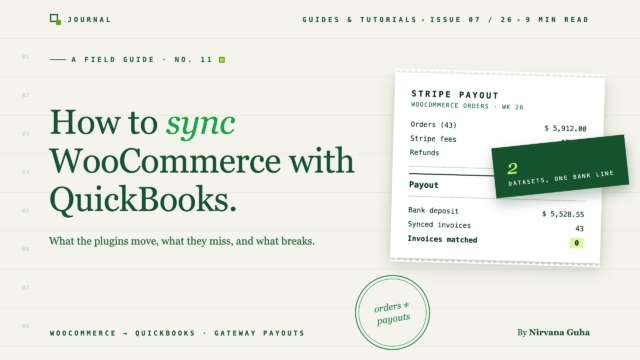
Getting orders into QuickBooks is the easy part. This guide is about the part the plugin listing doesn’t mention: making the books match the bank.
There are 1,400 new invoices in your QuickBooks Online file, and every single one of them is correct.
You installed the connector, mapped a few fields, and watched it work. Every WooCommerce order arrived in QBO with the customer name, the line items, the shipping, the tax. By every measure on the plugin’s feature page, your WooCommerce QuickBooks integration was done.
Then you opened the bank feed. Stripe deposited $6,782.40 on Monday. PayPal dropped $1,911 on Wednesday. And not one of those 1,400 invoices — not one — matches either number. QuickBooks is now asking you to match a single deposit against dozens of open invoices, none of which add up to it.
If you’ve been here, you probably did what most store owners do: uninstalled the plugin, went back to CSV exports, and concluded the whole category is broken. It isn’t. But the thing you were sold — order syncing — was never the actual problem.
The actual problem is that WooCommerce and your bank account are describing two different realities, and no amount of order syncing translates between them. This post explains why, with the numbers, and walks through the setup that actually reconciles.
The Three Ways to Build a WooCommerce QuickBooks Integration
Broadly, every approach falls into one of three buckets.
1. The official QuickBooks Connector. Intuit’s own connector (built on the old OneSaas engine) pushes WooCommerce orders into QBO as invoices or sales receipts. It’s inexpensive, it’s supported by Intuit, and for basic order-copying it does what it says. What it knows about is orders — what a customer bought and what WooCommerce charged them.
2. Dedicated sync plugins. Tools like MyWorks Sync go much deeper: two-way syncing, granular field mapping, inventory and customer sync, real-time pushes. If your business runs on individual invoices — wholesale accounts, B2B customers, payments tied to specific people — that per-order fidelity is genuinely valuable, and MyWorks is strong at it. We’ve written a detailed comparison at LedgerPort vs. MyWorks if you’re weighing that route.
3. Manual CSV exports. Export orders from WooCommerce, massage the spreadsheet, enter journal entries into QBO by hand. Total control, zero software cost, and somewhere between two and eight hours a month depending on volume — plus every error a tired human makes in hour three.
| Method | What it moves | Cost | Reconciles to the bank? |
|---|---|---|---|
| QuickBooks Connector | Orders → invoices/receipts | Low | Not on its own |
| Sync plugin (e.g., MyWorks) | Orders, customers, inventory | $ – $$ | Only with careful payout configuration |
| Manual CSV | Whatever you type | Your time | Only if you do the payout math yourself |
Notice what all three have in common: they start from order data. And order data is only half the dataset you need.
Why Order-Level Syncing Breaks Reconciliation
Here’s the structural problem, and it has nothing to do with which plugin you chose.
WooCommerce knows about orders: customer, items, totals, tax. It does not know what Stripe deducted in processing fees, when PayPal batched a payout, which refund from last week got netted against this week’s deposit, or what a chargeback fee did to Tuesday’s disbursement. That information lives with your payment gateways — a completely separate dataset, on a completely separate schedule.
Your bank feed, meanwhile, only ever sees the gateway’s side of the story: net deposits, batched on the gateway’s timeline. So when a sync tool copies orders into QBO, it’s faithfully recording a dataset your bank account will never confirm.
A worked example
Say your store takes 96 orders over a weekend, totaling $7,200 gross. WooCommerce reports this as three separate days of sales, and your order-level sync creates 96 invoices in QBO.
On Monday, Stripe sends one payout:
| Stripe payout — Monday | Amount |
|---|---|
| Gross weekend sales (96 orders) | $7,200.00 |
| Processing fees (2.9% + $0.30 × 96) | −$237.60 |
| Refunds (2 orders from last week) | −$180.00 |
| Net deposit to your bank | $6,782.40 |
QuickBooks now holds 96 invoices totaling $7,200, spread across Friday, Saturday, and Sunday. Your bank feed holds one Monday deposit of $6,782.40. The $237.60 in fees exists nowhere in your books. The $180 in refunds belongs to orders that aren’t even in this weekend’s data. There is no combination of those 96 invoices that equals that deposit — the math is unmatchable by construction.
Multiply by every payout, every gateway, every month. That’s how you end up with 1,400 pristine invoices and a bank feed that agrees with none of them.
[IMAGE: Diagram showing WooCommerce order data and Stripe payout data as two separate streams, with the bank feed only connected to the payout stream — and the gap where fees and refund timing live]
At this point most people conclude one of three things: some decide they need to hire a bookkeeper, some go back to spreadsheets, and some realize the problem is architectural and fix the architecture. This section is for the third group.
“It’s Open-Source — a Free Plugin Should Handle This”
Let’s name the assumption directly, because it’s reasonable and it’s wrong.
WooCommerce is open-source, the ecosystem has a plugin for everything, and most of them are free or cheap. So the instinct is: a free plugin should handle QuickBooks too. And a free plugin can handle what plugins are good at — moving order data from one database to another. That part genuinely is a solved problem.
But reconciliation isn’t a data-transfer problem. It’s a translation problem between two datasets that disagree about amounts (gross vs. net), timing (order date vs. payout date), and scope (this weekend’s orders vs. last week’s refunds). No plugin fixes that by moving orders faster or mapping fields more precisely — you didn’t configure it wrong, and neither did the plugin developer. The tool solved the problem it understood. The problem you actually have is bigger than the tool’s model of it.
The Architecture That Works: Clearing Accounts, Daily Summaries, Fee Lines
The fix is a structure accountants have used for decades, applied to gateways. Three components: a clearing account per gateway, daily summaries instead of per-order invoices, and explicit fee lines on every payout. Here’s the manual setup, step by step.
Create a clearing account for each gateway. In QBO, add an account of type Other Current Asset named “Stripe Clearing,” another for “PayPal Clearing,” and one per additional gateway. This account represents money customers have paid that hasn’t reached your bank yet — which is exactly what it is.
Post daily sales summaries instead of individual invoices. Once per day, record one entry per gateway: gross sales, discounts, refunds issued, shipping income, and sales tax collected. Debit the clearing account for the gross amount; credit your income, shipping, and tax-liability accounts. Your P&L now shows revenue by day — which is all tax prep and margin analysis need — without 96 orphan invoices. (If you’re setting up income and tax accounts from scratch, our WooCommerce bookkeeping guide covers the full chart-of-accounts structure.)
Record each payout as a journal entry when it lands. Credit the clearing account for the payout’s gross amount. Debit your checking account for the net deposit. Debit a “Merchant Processing Fees” expense account for the fee difference, and post refund reversals against income. Using the weekend example: credit Stripe Clearing $7,200, debit checking $6,782.40, debit fees $237.60, book the $180 of refunds against revenue. Every dollar now has a home.
Match the deposit in the bank feed. Because your journal entry’s bank line is $6,782.40 and the deposit is $6,782.40, QuickBooks matches them in one click. This is the moment the whole structure pays off: reconciliation becomes confirmation instead of investigation.
Watch the clearing account balance. It should hover near the amount currently in transit with the gateway — a few days of sales, nothing more. A steadily growing balance means fees or refunds are going unrecorded somewhere. This single number is your early-warning system, and it’s the first thing a good CPA will check.
[IMAGE: Flow diagram — daily summary entries flowing into a Stripe Clearing account, then a payout journal splitting out to Checking (net) and Processing Fees (expense), with the bank feed match at the end]
Done by hand, this takes a competent bookkeeper 30–60 minutes per gateway per week, and every step is a chance for a typo. But the structure is correct — and structure is the thing no order-syncing plugin gives you.
In LedgerPort, this architecture is a settings page
If those five steps sound like a lot of journal discipline, here’s the part worth knowing: in LedgerPort’s WooCommerce plugin, each component exists as configuration. The Payments tab of Sync Config auto-detects every payment gateway active on your store and assigns each one its own clearing account, with a default clearing account as the fallback for anything you haven’t configured. One clearing account per gateway isn’t journal gymnastics — it’s a dropdown per gateway.

Tax gets the same treatment: sales tax posts to a QuickBooks liability account you designate, and a rounding line item absorbs the cent-level differences between WooCommerce’s tax math and QuickBooks’ — the reconciliation papercut nobody warns you about. How orders post is one more dropdown: Sales Receipt for paid orders, Invoice when payment comes later, Estimate for quotes. And the taxonomy of sync methods is platform-general — the docs’ own guidance puts roughly 100+ orders a day as the point where per-order records stop being bookkeeping and start being sediment, which is exactly where daily summaries earn their keep.
None of this demands a configuration project, either. Per the docs’ own FAQ, every tab ships with sensible defaults — most stores can start syncing without touching Sync Config at all, and tighten the settings later as the books demand it.
When a Plugin Is Enough — and When It Isn’t
Honest answer: sometimes the order-level tools are the right call.
An order-level sync plugin is probably enough if: you’re under roughly 100–200 orders a month and can eyeball the gaps; you run a single gateway with simple, infrequent refunds; or your business is invoice-driven — wholesale and B2B stores where payments genuinely tie to specific customer invoices. In that last case, per-order sync isn’t a bug, it’s the requirement, and a tool like MyWorks is built for exactly it.
One clarification on that last case, because it is the one that gets taken backwards. Whether your store is invoice-driven is not a property of the sync tool you pick — it is decided upstream, at the store layer. A WooCommerce store only emits invoice-shaped orders if something is assigning wholesale roles, applying B2B pricing and letting approved buyers check out on terms; Wholesale Suite is the usual way that is done. So read your store before you read the feature list: if it is producing net-terms orders, a payout-aware daily summary will happily flatten them into a single revenue line and take the AR detail with it.
You need the payout-aware layer if: you run multiple gateways (Stripe plus PayPal is where most stores cross the line); refunds and disputes are a weekly reality; your volume makes per-order entries unmanageable; or a CPA closes your books monthly and expects the bank feed to match. At that point, order data alone can’t produce reconcilable books — no matter how well it syncs.
If you’re leaning toward the payout-aware route, three practical objections tend to come up next:
“Will it handle my subscriptions?” LedgerPort syncs standard WooCommerce order and customer data, and subscription renewals arrive as regular orders when WooCommerce creates them — so recurring revenue flows through the same pipeline, nothing special to configure.
“What if a sync fails silently?” Real-time sync rides on WooCommerce webhooks, and WooCommerce retries failed deliveries automatically. If something still slips through, a Manual Sync page inside wp-admin pushes data on demand — you’re never waiting on support to re-send an order.
“Can I run several stores against one account?” Yes — each connected store counts as one connection against your plan’s limit, visible on the Connection page. The rest of the practical questions (HPOS compatibility, credential storage, required user roles) are answered in Getting Started with LedgerPort for WooCommerce.
The engineering bar a sync layer should clear
There’s one more evaluation axis, and it’s the one plugin listings never show: what the software does to your store when it connects — and when it leaves. LedgerPort’s provisioning is automatic and transactional. Connecting creates a read-only WooCommerce REST API key — it reads your store, it doesn’t write to it — and registers 13 named webhooks covering orders, products, variations, customers, and refunds. If any provisioning step fails midway, everything already completed is rolled back automatically, so your store is never left half-configured.

The rest of the security posture is equally checkable: credentials are stored AES-256-CBC-encrypted using your site’s own WordPress security keys, connecting requires the manage_woocommerce capability (Administrators and Shop Managers), and LedgerPort never touches webhooks you created yourself. Disconnecting is just as clean — it deletes exactly the API key and webhooks it created, your store and orders are untouched, and your mappings survive for reconnection. A botched first attempt costs nothing.
The same discipline shows up when a sync goes wrong. Failures aren’t a silent gap or a PHP notice — they’re a named taxonomy with documented fixes: an expired QuickBooks token (the docs’ own pick for the most common sync error), an unmapped product, a duplicate entry, a missing required field. Each error states its cause and its recovery path. That, more than any feature checkbox, is the real boundary of “a plugin is enough”: it ends where unrecoverable, invisible failure begins.
What This Looks Like Automated
LedgerPort is built as that payout-aware layer, and it supports WooCommerce alongside Shopify. It connects to your store and your gateways, then runs the architecture above automatically: daily summaries posted to gateway clearing accounts, payout journals with fees broken out, deposits that match your bank feed to the penny. Setup takes about 15 minutes, and stores at meaningful volume report saving hours every week.
Here’s the entire WooCommerce setup, start to finish:
Install the plugin. In your WordPress admin, go to Plugins » Add New Plugin, search for LedgerPort, click Install Now, then Activate. You’ll need HTTPS on your site and a LedgerPort account — the full install walkthrough covers both prerequisites.
Run the Setup Wizard. After activation, LedgerPort opens the wizard automatically as a full-screen overlay. Click Connect to LedgerPort to begin.
Authorize the connection. You’re redirected to app.ledgerport.com to log in, pick the business you’re connecting, and click Authorize — then sent straight back to your WordPress admin.
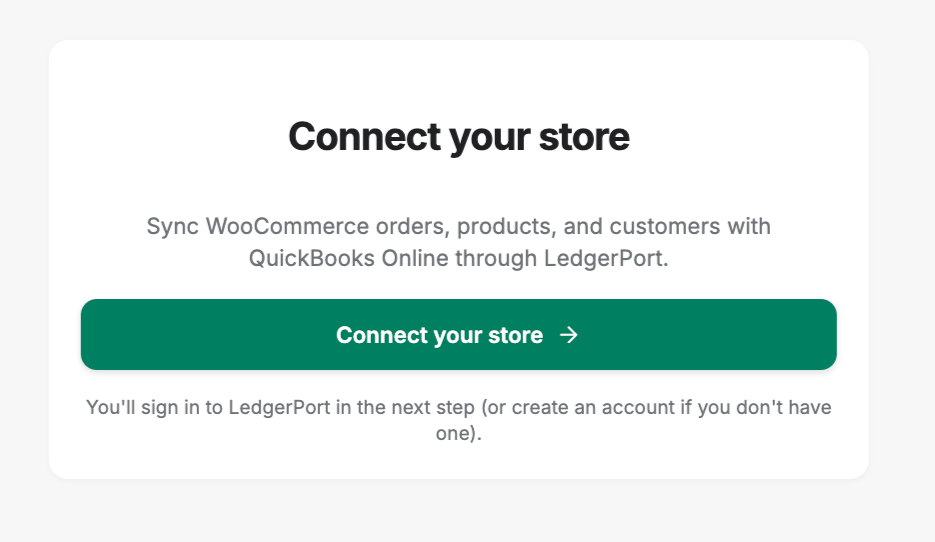
- Let provisioning run. LedgerPort creates a WooCommerce REST API key with read access, registers webhooks for orders, refunds, products, and customers, and confirms the connection. If any step fails, everything rolls back automatically — no half-configured store. When it succeeds, you land on the LedgerPort Dashboard, connected.
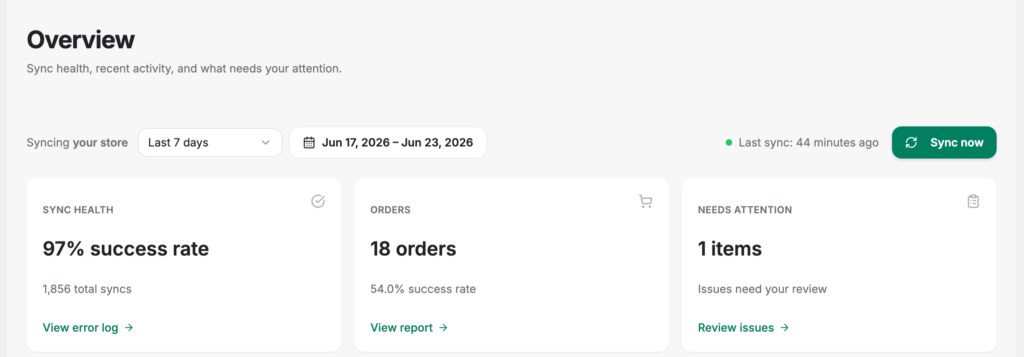
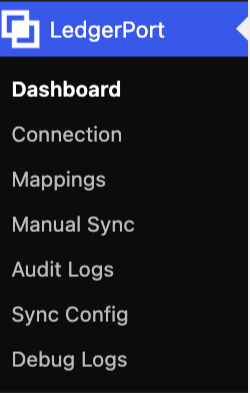
From there, everything lives under a LedgerPort menu inside wp-admin — Dashboard, Mappings, Manual Sync, Audit Logs — so checking on the plumbing never means leaving WordPress. And the clearing-account structure from the previous section isn’t a separate configuration project: it’s the Daily Summary sync method, one dropdown among five, chosen once.
And when a webhook fails — because one will
Real-time sync rides on webhooks, and webhooks are honest about their nature: sooner or later, a delivery fails. The question most free plugins can’t answer is what happens next. Here the answer has layers. WooCommerce itself retries failed webhook deliveries automatically. Anything that still slips through doesn’t vanish — it surfaces as a per-record sync status, recoverable from the Manual Sync page inside wp-admin.

The workflow is checkbox selection, then Push Selected or Push All, then a live progress modal that shows each record land or fail — with a reason attached, not just a red icon. And the detail that makes catch-up after an outage safe: pushing is guaranteed not to duplicate. Already-synced records are skipped automatically, and re-pushing a failed record creates or updates the QuickBooks entry rather than posting it twice. “Select everything, push all” after a bad week can’t double-post revenue.

Two more facts from the FAQ that belong here: the plugin is fully compatible with WooCommerce’s High-Performance Order Storage with zero extra configuration, and — as covered above — WooCommerce Subscriptions renewals ride the same pipeline as regular orders. Historical backfill uses this same page, too, which means “we’ve been on spreadsheets all year” is an import, not a data-entry project: page through the year, push, watch the statuses turn green.
The trade-off, stated plainly: LedgerPort summarizes. It won’t sync individual customer records or manage inventory in QBO — if your business needs per-customer invoices, a tool like MyWorks remains the stronger fit, and the comparison walks through that line honestly.
Pricing starts at free — up to 30 orders a month, one store, manual sync on demand — so you can watch a real payout reconcile before paying anything. Growth runs from $25/month with daily automated sync; Scale, from $67/month, adds real-time sync plus the payout journals and fee handling this post is about. Every paid plan carries a 14-day unconditional money-back guarantee — not a trial, a full refund, no questions asked.
The Flexibility Tax
Here’s the tragicomic truth about WooCommerce: the thing that makes it great is the thing that breaks your books.
You can run any gateway, any checkout plugin, any subscription extension, any regional payment method — and the ecosystem will support all of it. That flexibility is genuinely why you chose the platform. But it also means your financial data originates from four or five systems that never agreed to speak the same language, and the accounting layer inherits every one of those dialects.
The plugin ecosystem can’t structure that for you, because structure is precisely what an open ecosystem doesn’t impose. So the structure has to live at the accounting layer: clearing accounts, daily summaries, fee lines. That’s the tax you pay for flexibility everywhere else — and it’s a fair price, once you stop expecting the order sync to pay it for you.
Those 1,400 invoices from the opening weren’t wrong. They were just answering a question your bank never asked. If you’d rather your books answer the right one, connect your WooCommerce store to LedgerPort — the free plan covers your first payout, and the moment the deposit matches, you’ll know the architecture works.
